Mulai proyek
Atur bentuk video Anda sebelum memotong, simpan lebih dari satu versi dalam file, kerjakan bersama orang lain, dan tinjau dengan komentar linimasa.
Compose terbuka pada linimasa bernama 'Linimasa'. Sebelum Anda menambahkan apa pun, tentukan bentuk dan ukuran video akhir.
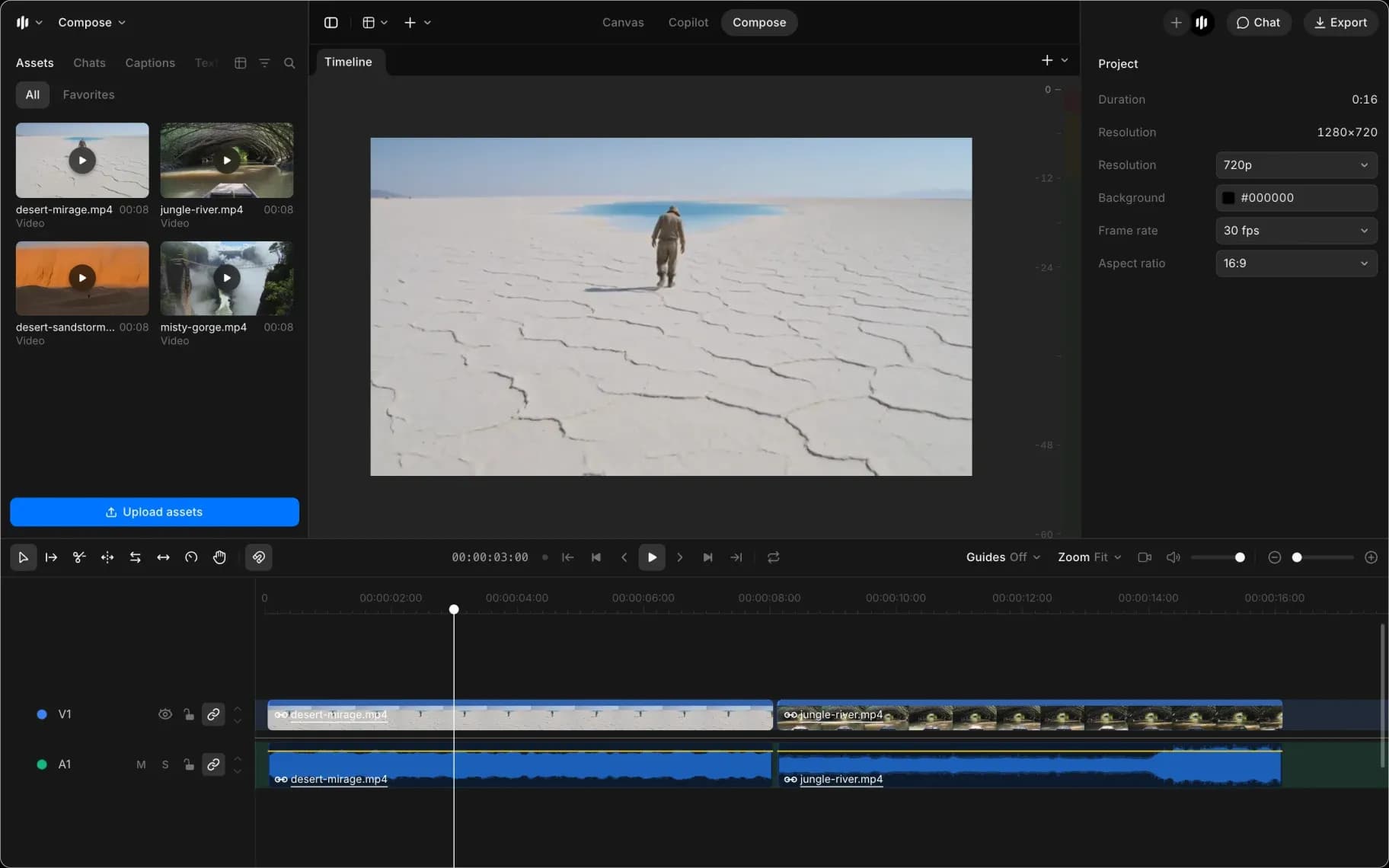
Pengaturan proyek
Klik ruang kosong pada linimasa agar tidak ada yang dipilih. Panel kanan menampilkan 'Proyek':
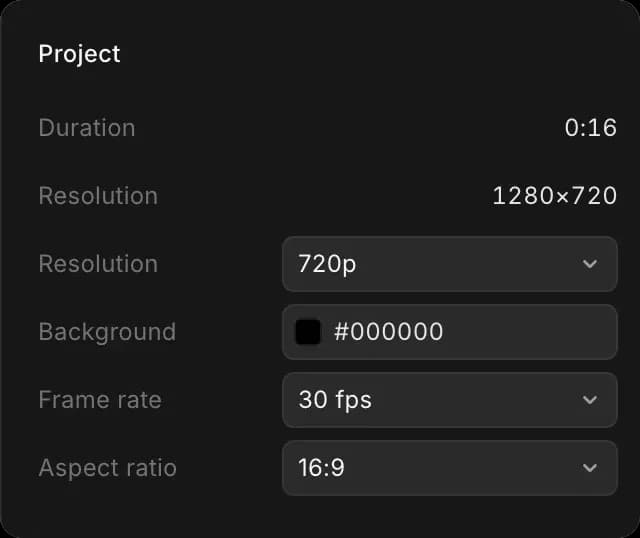
| Pengaturan | Opsi | Apa yang dipilih |
|---|---|---|
| 'Rasio aspek' | 16:9, 9:14, 9:16, 1:1, 4:3, 2.4:1 | 16:9 untuk layar lebar, 9:16 untuk ponsel, 1:1 untuk persegi |
| 'Resolusi' | 720p, 1080p, 2K, 4K | 1080p untuk sebagian besar pekerjaan |
| 'Laju frame' | 24, 25, 30, 50, 60 fps | 24 fps terlihat seperti film, 30 fps seperti video |
| 'Latar belakang' | Warna apa saja | Hitam, kecuali klip Anda meninggalkan celah yang ingin diisi |
'Durasi' di atasnya adalah panjang video Anda sejauh ini, dan diperbarui saat Anda mengedit.
Tetapkan rasio aspek dan laju bingkai terlebih dahulu. Keduanya mengubah bagaimana semua hal lain dibingkai dan diatur waktunya, jadi menggantinya nanti berarti memeriksa ulang pekerjaan yang sudah Anda lakukan.
Beberapa linimasa
Satu file dapat memuat beberapa linimasa, sehingga potongan alternatif berada bersama-sama, bukan di file terpisah. Masing-masing adalah tab di atas pratinjau; klik tab untuk beralih ke sana.
- Klik '+' di ujung kanan tab untuk memulai linimasa kosong
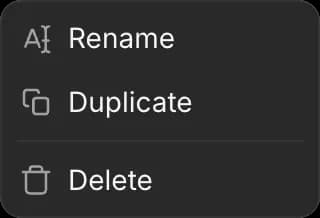
- Klik kanan tab untuk 'Ganti nama', 'Duplikat', dan 'Hapus'
Linimasa yang dibuat Copilot untuk Anda dari chat akan muncul di sini sebagai tab tersendiri. Lihat Sunting dengan Copilot.
Duplikat sebelum Anda mencoba sesuatu yang drastis. Ini adalah cara termurah untuk menyimpan versi yang sudah berhasil.
Menyimpan
Compose menyimpan saat Anda bekerja. Memuat ulang halaman atau kehilangan koneksi tidak membuat pekerjaan Anda hilang; linimasa akan tetap seperti saat Anda meninggalkannya ketika Anda kembali.
Urungkan mencakup perubahan yang Anda buat sendiri dalam satu sesi. Perubahan Copilot dibatalkan dengan memintanya; lihat Sunting dengan Copilot. Tidak ada riwayat versi untuk kembali ke suntingan kemarin, dan menghapus linimasa akan menghapusnya, jadi duplikatlah daripada menghapus jika Anda tidak yakin.
Kolaborasi
Beberapa orang dapat membuka linimasa yang sama dan mengeditnya sekaligus, sama seperti bagian lain dari file Morphic. Dua orang yang mengubah hal yang berbeda sama-sama mempertahankan perubahannya. Lihat Kolaborasi.
Komentar linimasa
Berikut tutorial singkat tentang cara menggunakan komentar linimasa di Compose di Morphic:
Komentar linimasa di Compose menaruh masukan langsung pada suntingan itu sendiri. Catatan dapat ditempatkan pada satu frame, pada suatu rentang waktu, pada sebuah klip, atau pada seluruh proyek, dan catatan yang ditandai ke sebuah klip ikut berpindah bersama klip itu saat Anda terus menyunting.
Gunakan untuk:
- Putaran tinjauan dengan klien atau rekan tim: setiap orang meninggalkan catatan pada potongan, dan Anda menanganinya sesuai urutan linimasa
- Catatan untuk diri sendiri: tandai bidikan yang perlu diganti atau potongan yang perlu dirapatkan, lalu kembali ke sana nanti
Siapa pun di ruang kerja yang dapat membuka proyek dapat membaca dan meninggalkan komentar.
Mengomentari frame
- Pindahkan playhead ke frame tersebut
- Tekan Shift+C. Ini berfungsi apa pun alat yang sedang aktif.
- Ketik catatan Anda di 'Tambahkan komentar...'
- Klik tombol kirim. Timecode tempat catatan dilampirkan tampil di atas teks Anda.
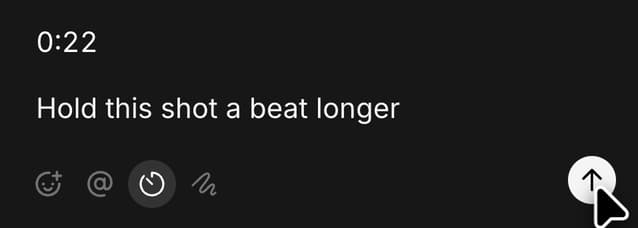
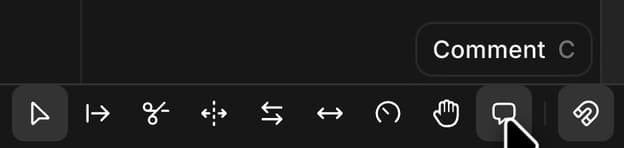
Anda juga dapat mengaktifkan alat Komentar: tekan C, atau klik tombol balon percakapan di ujung deretan alat di atas linimasa. Saat alat ini aktif, klik penggaris pada frame yang Anda maksud.
Mengomentari rentang
- Tekan C untuk mengaktifkan alat Komentar
- Seret di sepanjang penggaris dari frame pertama hingga frame terakhir yang Anda maksud
- Periksa tombol kirim: tombol ini menampilkan rentangnya, misalnya '0:04 - 0:07'
- Ketik catatan Anda, lalu klik tombol kirim

Gunakan rentang untuk catatan yang mencakup suatu bentang waktu, seperti musik yang masuk terlambat atau bidikan yang bertahan terlalu lama.
Catatan umum
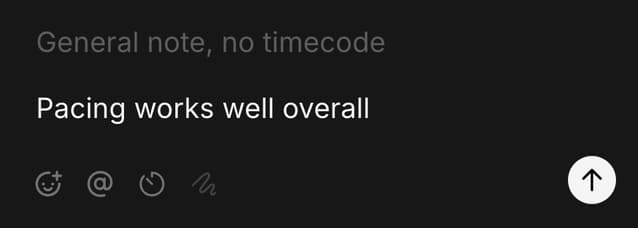
Untuk catatan tentang seluruh suntingan, matikan tombol jam ('Lampirkan timecode') di kotak komentar sebelum Anda memposting. Catatan ini tidak memiliki waktu, jadi tidak muncul di linimasa dan dicantumkan setelah catatan linimasa di tab Komentar. Catatan umum tidak dapat memuat gambar.
Menandai klip
- Pindahkan playhead ke atas klip dan mulai komentar
- Klik tombol '@' ('Sebut anggota atau klip')
- Buka tab 'Klip'. Tab ini mencantumkan klip yang berada di bawah playhead.
- Klik klipnya, lalu posting komentar
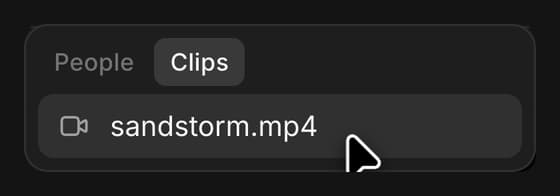
Komentar kini tertambat pada klip itu dan mengikutinya saat klip dipindahkan, dipangkas, dan dipisah. Komentar tanpa klip yang ditandai tetap berada di timecode-nya, jadi setelah potongan diubah, komentar itu bisa menunjuk ke bidikan lain. Tandai klip jika catatan menyangkut bidikannya, bukan momennya.
Menggambar di frame
- Mulai komentar pada sebuah frame
- Klik 'Gambar di frame'
- Pilih 'Pena', 'Panah', atau 'Kotak', dan sebuah warna: 'Merah', 'Kuning', atau 'Biru'
- Gambar di atas pratinjau. 'Urungkan' membatalkan coretan terakhir.
- Klik 'Selesai', lalu posting komentar
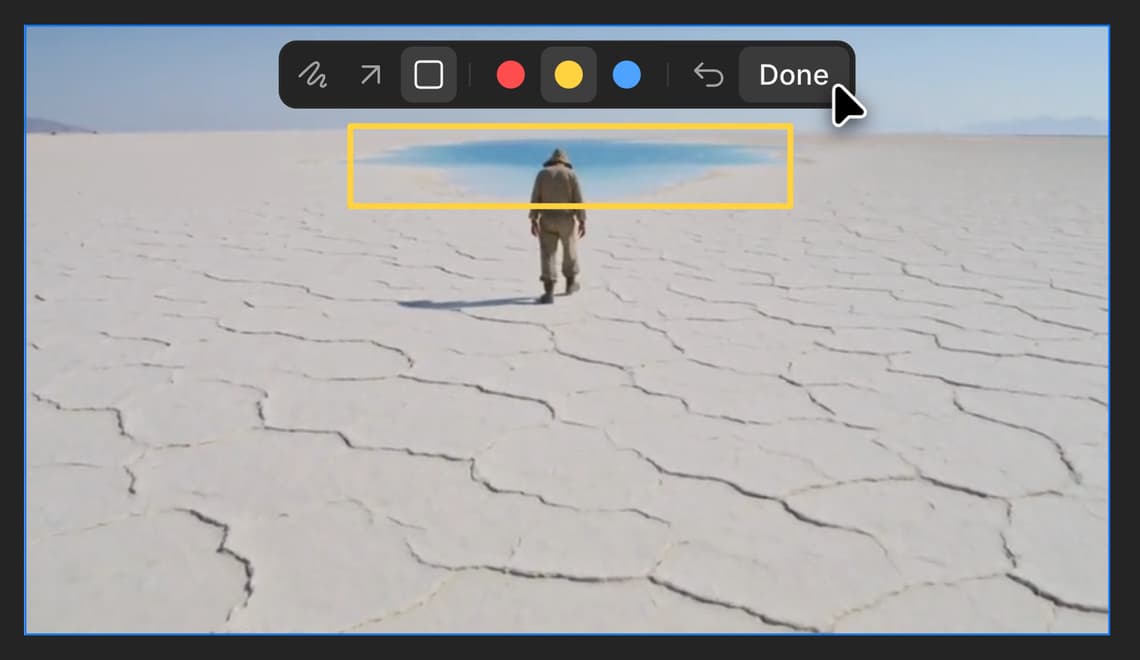
Kotak atau panah menunjukkan dengan tepat bagian bidikan yang dimaksud sebuah catatan, seperti benda yang tidak semestinya di tepi frame. Tekan Esc saat sedang menggambar dan Compose akan bertanya 'Buang gambar?': klik 'Batal' untuk menyimpannya atau 'Buang' untuk membuangnya.
Menyebut rekan tim
- Ketik '@' di komentar atau balasan, atau klik tombol '@'
- Di tab 'Orang', klik orangnya
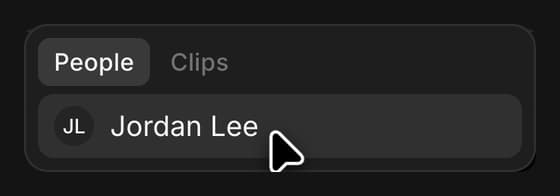
Mereka mendapat notifikasi dan ringkasan email. Tautan di keduanya membuka utas tersebut secara langsung.
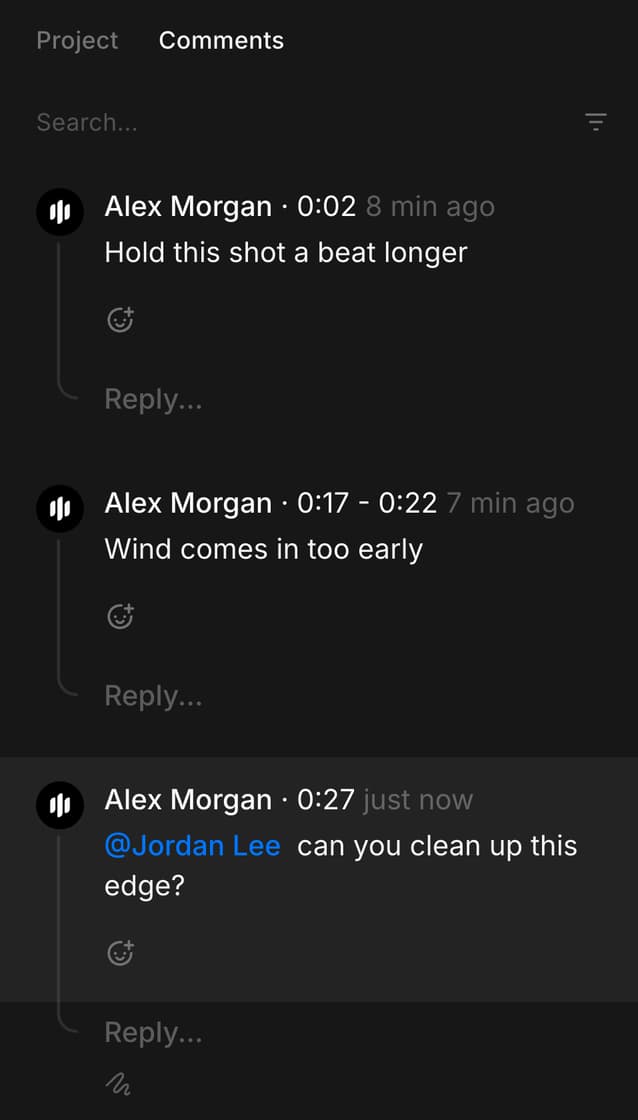
Tab Komentar
Klik 'Komentar' di panel kanan, di samping 'Proyek', untuk melihat setiap utas di linimasa. Anda juga dapat membukanya dari menu 'Tampilan'.
Utas dicantumkan dalam urutan berikut:
- Catatan pada frame, rentang, atau klip, sesuai urutan linimasa
- Catatan umum, tanpa waktu
- Catatan yang klipnya sudah dihapus
Jalur komentar
Jalur komentar berada di atas penggaris dan menunjukkan letak catatan.

- Komentar frame berupa titik biru; komentar rentang berupa titik biru dengan garis di sepanjang rentangnya
- Arahkan kursor ke penanda untuk melihat pratinjau komentar
- Klik penanda untuk membuka utas dan memindahkan playhead ke sana
- Tekan Option+Shift+[ atau Option+Shift+] untuk melompat ke komentar sebelumnya atau berikutnya
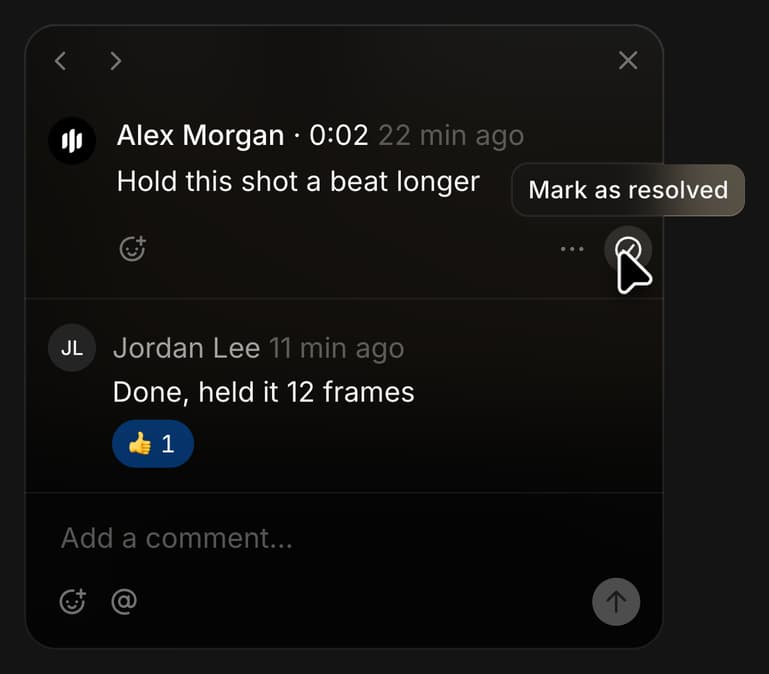
Membalas dan menyelesaikan
- Buka utasnya
- Klik 'Balas...', ketik balasan Anda, lalu posting
- Klik 'Tambah reaksi' untuk menjawab dengan emoji, bukan balasan
- Sunting atau hapus komentar dari utasnya
- Klik 'Tandai selesai' setelah perubahan dibuat, sehingga yang masih terbuka adalah yang masih perlu dikerjakan
- Klik 'Tandai belum selesai' untuk membuka kembali utas yang perlu ditangani sekali lagi
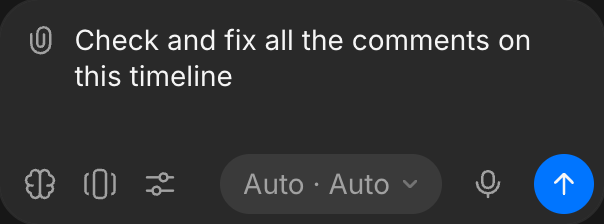
Memperbaiki komentar dengan Copilot
- Klik 'Chat' di kanan atas, di sebelah 'Ekspor'
- Minta perbaikannya, misalnya 'Periksa dan perbaiki semua komentar di linimasa ini'
- Periksa setiap perubahan di linimasa, lalu klik 'Tandai selesai' pada utasnya
- Sebut nama seseorang untuk memperbaiki catatannya saja, misalnya 'perbaiki komentar Sam'. Copilot mencocokkan nama depan atau nama belakang, dan ikut menghitung utas yang ia balas.
- Copilot hanya menangani utas yang masih terbuka, jadi tandai selesai sebuah catatan agar tidak ikut di putaran berikutnya
- Catatan yang ditandai ke sebuah klip diterapkan ke klip itu
- Copilot tahu sebuah catatan punya gambar, tetapi tidak bisa melihatnya, jadi tuliskan juga perbaikannya dengan kata-kata
- Copilot membiarkan semua utas tetap terbuka; menandainya selesai tetap tugas Anda
- Copilot membaca hingga 50 utas per linimasa, yang terbuka lebih dulu
Saat klip dipindahkan atau dihapus
Komentar yang ditandai ke sebuah klip ikut ke mana pun klip itu pergi:
- Pindahkan, pangkas, atau pisah klip: komentar ikut berpindah dan tetap berada di frame yang sama pada klip itu
- Pangkas habis frame tempat komentar berada: komentar berpindah ke tepi klip, dan utasnya bertuliskan 'Frame terpotong dari' disertai nama klip
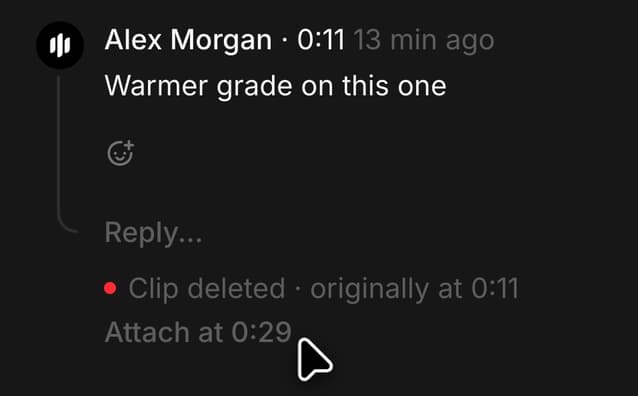
- Hapus klip: komentar mempertahankan waktu aslinya, pindah ke akhir tab Komentar, dan bertuliskan 'Klip dihapus · awalnya di' disertai timecode-nya
Untuk mengembalikan komentar itu ke linimasa, pindahkan playhead ke tempat seharusnya, buka utasnya, lalu klik 'Pasang di'. Tombol ini menampilkan timecode playhead.
Begitulah cara memulai proyek di Compose pada Morphic. Dua menit penyiapan menghemat penyesuaian ulang setiap bidikan nanti.
Jika Anda mengalami kendala atau memiliki pertanyaan, jangan ragu untuk menghubungi kami. Kami dengan senang hati akan membantu. Tulis kepada kami di support@morphic.com.