画像から画像
Morphic の「画像から画像」は、既存の画像をプロンプトだけで調整、スタイル変更、手直ししたり、SVG に変換したりできます。
Morphic で「画像から画像」を使う方法を紹介する短いチュートリアルです。
- キャンバスに画像をアップロードするか、生成します
- 作業したい画像を選択します
- 画像の下に表示されるプロンプトバーで、出力タイプを「画像」のままにして設定を調整します。初期設定のままでも構いません
- 画像に加えたい変更を説明するプロンプトを書きます
- プロンプトバーの青いボタンをクリックします
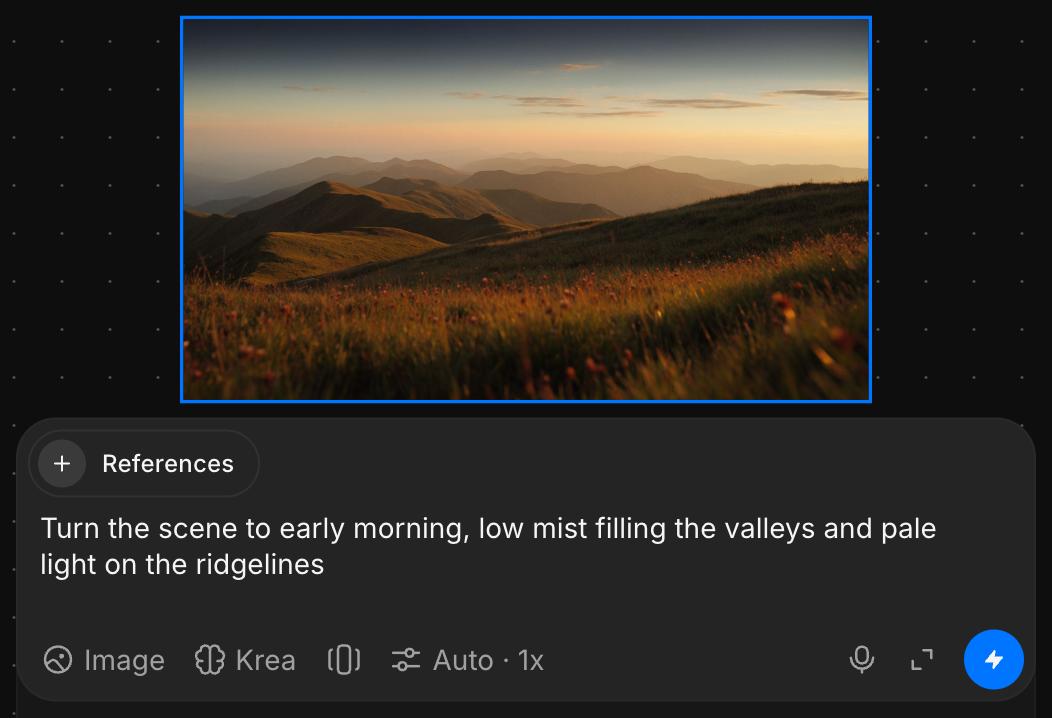
ほかの例は、精密な画像編集をご覧ください。
複数のスタイルを同時に試す
同じ画像のルックを比較するには、Copilot に複数のスタイルを1回のリクエストで頼みます。どのスタイルでも、被写体、構図、フレーミングは同じままです。
-
Copilot を開きます
-
画像を生成するか、スタイルを変えたい画像を添付します
-
「この画像を、水彩画、油絵、アニメ、シネマティックな照明の4つのスタイルで作って」のように、ほしいスタイルを頼みます
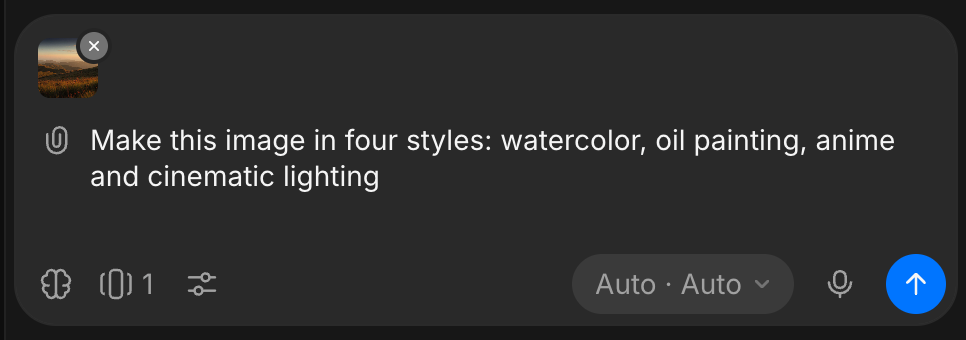
Copilot はすべてのスタイルを一度に作り、チャットに並べて表示します。
画像を SVG に変換する
-
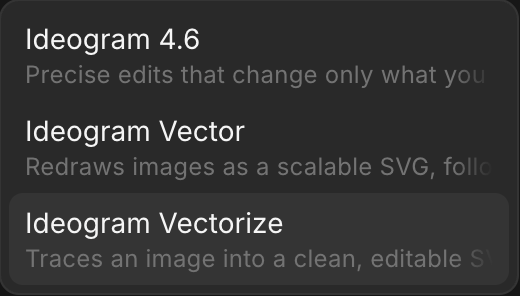
「Ideogram Vectorize」は、画像を変えずにトレースして SVG にします。プロンプトは不要です
-
「Ideogram Vector」は、1〜5枚の画像を、プロンプトに沿って SVG として描き直します
どちらも有料プランで使えます。キャンバスには画像のプレビューが表示され、ダウンロードされるのは SVG ファイルです。
以上が、Morphic で「画像から画像」を使う方法です。プロンプトだけで、ビジュアルを磨き、スタイルを変え、作り直せる手軽な方法です。
何かお困りのことやご質問がありましたら、お気軽にご連絡ください。喜んでお手伝いします。こちらまでご連絡ください support@morphic.com.