テキストから画像
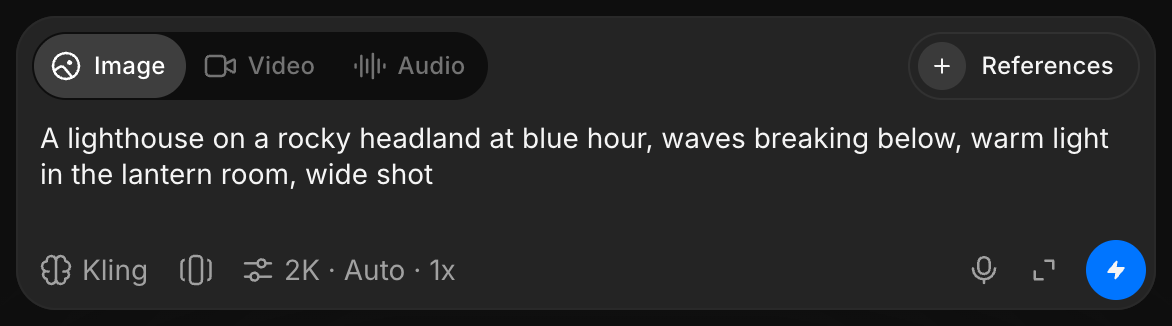
Morphic の text-to-image では、プロンプトだけを使ってゼロから新しい画像を作成できます。
Morphicでテキストから画像生成を使う簡単なチュートリアルです:
- MorphicのCanvasに移動します
- 画像が選択されていないことを確認するか、新しく始めてください
- 画面下部のプロンプトバーに移動します
- 作成したい画像を説明するプロンプトを書きます
- 必要に応じて、設定を調整したり、作成済みであればスタイルやキャラクターのエレメントを選択したりします
- プロンプトバーの青いボタンをクリックします
SVG とアニメーション GIF
-
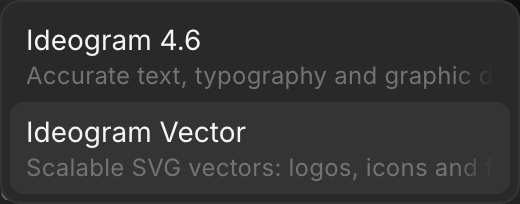
SVG: モデルピッカーで「Ideogram」にカーソルを合わせ、「Ideogram Vector」を選ぶと、ロゴやアイコンなどのベクターグラフィックが作れます。Canvas にはプレビュー画像が表示され、ダウンロードされるのは SVG ファイルです。有料プランで使えます
-
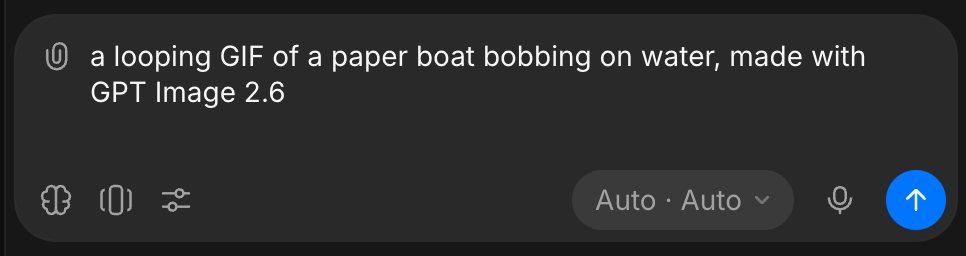
アニメーション GIF: Copilot に、GPT Image 2.6 で作る GIF、アニメーション、ループを頼みます。例:「紙の舟が水面に揺れるループ GIF を、GPT Image 2.6 で作って」。2〜16フレームの短い GIF が返ります。有料プランで使えます。参照画像を添付して GIF を頼むと、静止画で返ってきます。GPT Imageを参照してください
これが、Morphicでテキストから画像生成機能を使う方法です。プロンプトだけでアイデアをビジュアルに変えられる、シンプルな方法です。
何かお困りのことやご質問がありましたら、お気軽にご連絡ください。喜んでお手伝いします。こちらまでご連絡ください support@morphic.com.