프롬프트 작성
Morphic에서 이미지와 비디오 프롬프트를 쓰고, 프롬프트 안에서 요소를 사용하고, 변경을 요청하고, 긴 작업에서 Copilot을 이끄는 방법.
Morphic의 프롬프트는 샷 하나를 위한 브리프입니다. 모델은 프롬프트와 참조가 알려 주는 것만 알고 나머지는 스스로 채우므로, 대부분의 재시도는 머릿속에만 남아 있던 정보 때문에 생깁니다.
프로젝트당 하나의 룩
첫 샷을 만들기 전에 아래 사항을 정해 두세요. 중간에 바꾸는 것이 클립들이 서로 맞지 않게 되는 가장 흔한 원인입니다.
- 스타일을 하나 정하고, 모든 샷에 같은 스타일 요소를 추가하세요
- 모든 캐릭터의 요소를 그 스타일로 만드세요. 스타일이 다른 요소를 쓰면 모델이 여러 룩을 섞게 됩니다
- 모든 샷에 같은 모델을 사용하세요. 모델마다 같은 프롬프트를 다르게 그리므로, 두 모델의 클립을 이어 붙이면 서로 어울리지 않아 보입니다
프롬프트의 구성 요소
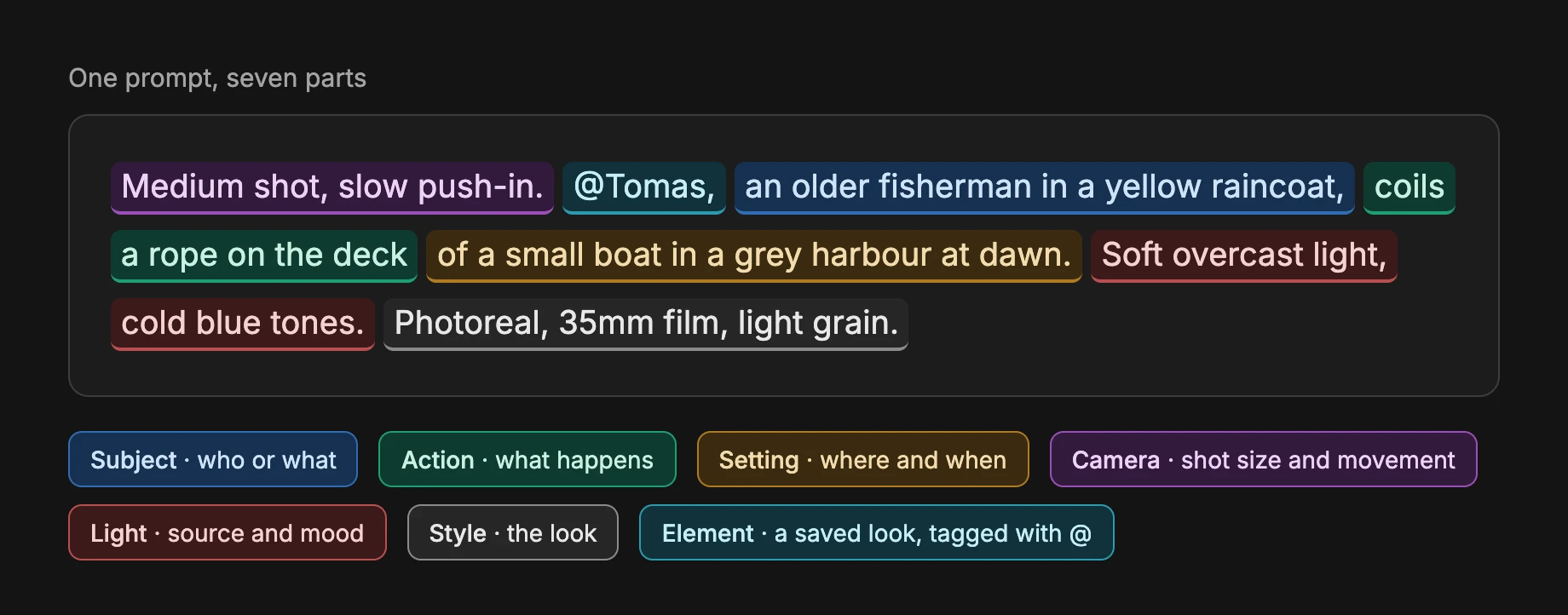
좋은 첫 프롬프트는 각 구성 요소를 모두 다룹니다. 하나를 빼면 모델이 대신 정합니다.
| 구성 요소 | 정하는 것 | 예시 |
|---|---|---|
| 피사체 | 샷에 누가 또는 무엇이 나오는지 | 노란 비옷을 입은 나이 든 어부 |
| 동작 | 무슨 일이 일어나는지 | 갑판에서 밧줄을 감는다 |
| 배경 | 어디에서, 언제 | 새벽 회색 항구에 떠 있는 작은 배 |
| 카메라 | 샷 크기, 각도, 움직임 | 미디엄 샷, 느린 푸시인 |
| 조명 | 광원, 방향, 분위기 | 부드러운 흐린 날의 빛, 차가운 푸른 색조 |
| 스타일 | 룩 | 실사, 35mm 필름, 약한 그레인 |
| 요소 | 저장해 둔 캐릭터, 장소 또는 룩 | @Tomas |
프롬프트 속의 요소
요소는 캐릭터, 장소 또는 스타일이 어떻게 보일지 정합니다. 그 밖의 모든 것, 즉 포즈, 동작, 장소는 프롬프트가 정합니다.
- 요소마다 역할을 하나씩 주고, 그것이 무엇인지 말하세요: 얼굴과 의상, 장소, 또는 스타일
- 요소에서 무시할 것을 말하세요. 예를 들어 장소 사진 속의 사람들입니다
- 샷에 나오는 모든 사람을 태그하세요. "한 남자가 걸어 들어온다"처럼 태그 없이 프롬프트에서 언급된 사람은 얼굴이 지어내어지고, 샷마다 달라질 수 있습니다
- 군중이라면 주요 인물만 태그하고 나머지는 배경으로 설명하세요
- 동작을 설명하세요. 캐릭터 이름만 적은 프롬프트는 요소의 포즈를 그대로 따라 할 수 있습니다
- 더 이상 원하지 않는 요소는 프롬프트에서 제거하세요
@img1 @img2 @img3 make them talk in the kitchen 대신:
@Maya on the left and @Leo on the right, face and costume from each. @Kitchen for the location, ignore any people in it. Maya hands Leo a cup of tea and sits down across from him.요소와 프롬프트가 서로 어긋나면 요소가 이기는 경우가 많습니다. 요소가 빨간 재킷을 보여 주는데 프롬프트가 파란 정장을 요청하면 재킷이 그대로 남을 수 있습니다. 원하는 의상이 담긴 요소를 사용하세요.
이미지 프롬프트
- 첫 프롬프트에 피사체, 배경, 프레이밍, 조명, 스타일을 담으세요.
a warrior처럼 몇 단어만 쓰면 평범한 결과가 나오고 "더 좋게 만들어 줘"를 여러 번 반복하게 됩니다 - 원하지 않는 룩의 목록이 아니라 원하는 룩을 설명하세요. "not" 뒤의 단어도 이미지를 그쪽으로 끌어당길 수 있습니다. 제외 항목은 한두 개로 제한하세요
- 반드시 들어가야 하는 텍스트는 따옴표 안에 넣고 몇 단어로 제한하세요. 더 긴 내용은 나중에 자막이나 오버레이로 추가하세요
- 이미지 프롬프트에는 대사와 라벨을 넣지 마세요. 캡션처럼 그려 넣을 수 있습니다
- 화면 비율과 해상도는 프롬프트가 아니라 프롬프트 바 설정에서 정하세요
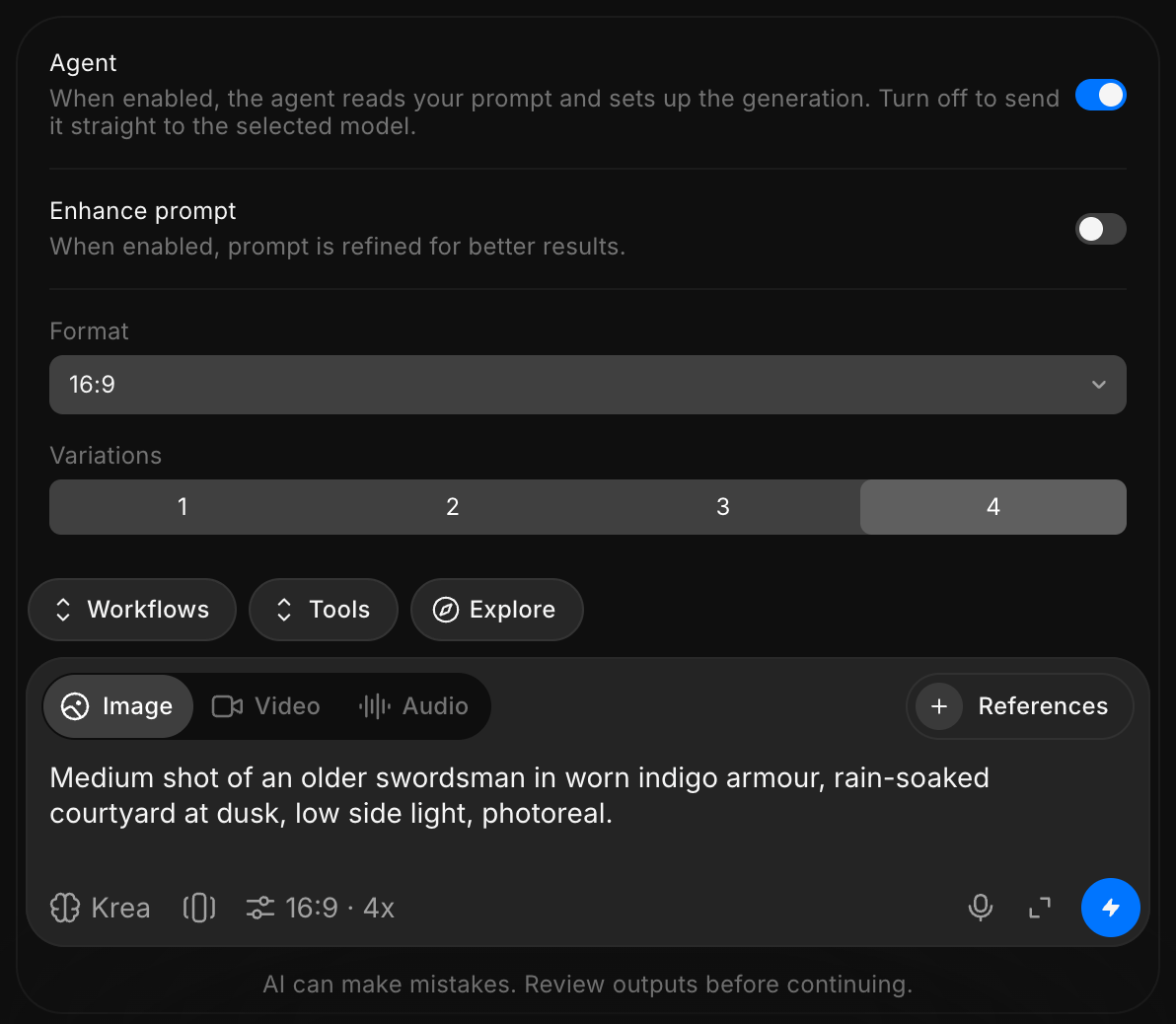
예를 들어 samurai 대신:
Medium shot of an older swordsman in worn indigo armour, rain-soaked courtyard at dusk, low side light, photoreal.간판이 필요하다면:
Shop front at night. The sign above the door reads "ROSA'S BAKERY" in white serif capitals, centred.비디오 프롬프트
- 클립마다 동작을 하나만 주세요. 장면 전체를 담으라고 요청한 클립은 일부 동작을 건너뛰거나 순서를 바꿔 재생합니다
- 대본이 아니라 샷을 설명하세요. 붙여 넣은 내레이션이나 자막은 건너뛰거나, 타이밍이 어긋나거나, 화면에 그려집니다
- 카메라가 어떻게 움직이는지, 피사체가 얼마나 움직이는지 말하세요.
animate this는 둘 다 모델에 맡깁니다 - 소리를 요청하세요. Copilot은 프롬프트가 대사, 말하는 문장, 음악 또는 지정한 소리를 요청할 때만 오디오를 추가합니다
Copilot에서 여러 장면을 비디오 하나에 담으려면 샷으로 나누어 쓰세요. Copilot은 이를 하나의 비디오로 유지하며, 모델이 모두 담지 못하면 먼저 물어봅니다.
Shot 1 (4s): she wakes and sits up. Shot 2 (4s): at the window, she sees headlights in the drive. Shot 3 (5s): she runs down the stairs.작은 움직임을 원하면 얼마나 작은지 정확히 말하세요:
Locked-off camera. She breathes and blinks, and her hair moves slightly in the wind. No walking, no cuts.대사
각 대사에 화자를 순서대로 붙이고, 클립당 한두 줄로 제한하세요. 대사는 말해야 하는 언어로 쓰세요.
Include audio. @Ravi, angry: "Where did the money go?" Then @Meera, quietly: "I don't know." Ravi speaks first.Copilot은 말하는 대사를 비디오 안에 직접 넣고 입 모양도 맞춥니다. 립싱크는 오디오 파일을 첨부했을 때만 사용합니다.
- 대부분의 장면에서는 비디오 프롬프트에 대사를 쓰세요
- 녹음된 보이스오버나 정확히 하나의 목소리를 써야 하는 대사처럼 이미 오디오가 있을 때 립싱크를 사용하세요
변경 요청하기
- 무엇이, 어디가 잘못되었고, 무엇으로 바뀌어야 하는지 말하세요
- 요청마다 한 가지만 바꾸고, 그대로 두어야 할 것을 말하세요
- 단어 하나만 바꿔 프롬프트 전체를 다시 보내지 말고 결과를 편집하세요. 전체를 다시 생성하면 얼굴, 배경, 조명도 바뀝니다. 캔버스에서는 한 영역에 정밀 이미지 편집이나 인페인팅을 사용하세요
- 비디오라면 클립 안의 시간으로 해당 순간을 지정하세요
- 수정 목록이 길면 몇 개씩 나누어 보내고, 매번 확인하세요
- 편집 위에 편집을 여러 번 쌓았다면, 가장 좋았던 버전으로 돌아가 모든 변경을 한 번에 요청하세요
fix the face 대신:
Only the man on the right: his left eye droops. Make both eyes level and open. Change nothing else.no, regenerate it again 대신:
At 0:05 she picks up the wine bottle, not the glass. Keep everything before that moment. Show me the prompt before you regenerate.Copilot과 작업하기
- 고정 규칙은 한 번에 짧은 목록으로 정하고, Copilot에게 확인해 달라고 요청하세요. 작업 도중에 지나가듯 말한 규칙은 놓치기 쉽습니다. 새 배치를 시작할 때 목록을 다시 알려 주세요
- 계획을 승인할 때는 범위를 함께 말하세요: 어떤 항목을, 어떤 형식으로, 어디에 둘지. "진행해"라고만 하면 Copilot이 알아서 정합니다
- 큰 작업은 배치로 나누고, 배치 사이에 검토를 위해 멈추게 하세요. 무언가 생성되기 전에 계획과 비용을 보려면 채팅 모드의 '생성 전에 확인'이나 '플랜만 작성'을 사용하세요
- Copilot이 작업하는 동안 바로잡으세요. 메시지를 바로 보내면 Copilot은 끝나기를 기다리지 않고 다음 단계에서 읽습니다
- 긴 규칙은 문서에 담아 첨부하세요. 그러면 각 메시지에는 이번 샷에서 새로 필요한 내용만 담으면 됩니다. 전체 대본은 긴 대본을 참고하세요
고정 규칙:
For every remaining shot in this episode: photoreal live action, 1:1, and she wears the red coat. Confirm these rules, then redo shots 4 to 9.범위를 정한 승인:
Go ahead with scenes 2 and 3 only. Make separate clips, not one combined video, and list them here for review.멈춤이 있는 배치:
Generate shots 1 to 10 without asking between shots. Stop after shot 10 and wait for my OK before shots 11 to 20.모범 사례
| 상황 | 이렇게 하세요 |
|---|---|
| 샷에 저장해 둔 캐릭터, 장소 또는 룩이 들어갈 때 | 첫 프롬프트 전에 요소를 추가하세요. 실패한 뒤에 추가하면 샷을 다시 생성해야 합니다 |
| 프레임을 승인했고 그 뒤로 이어지는 샷이 더 있을 때 | 다음 샷들에서 그 프레임에 '참조로 첨부'를 사용하면 룩과 조명이 유지됩니다 |
| 결과를 다시 쓸 수도 있을 때 | 바로 캔버스, 즐겨찾기 또는 에셋에 저장하세요. 긴 채팅에서는 나중에 찾기 어렵습니다 |
| 마음에 드는 결과에서 다른 방향을 시도하고 싶을 때 | 해당 메시지에서 새 채팅에서 계속하기를 사용하세요. 새 채팅은 맥락을 유지하고 원래 채팅은 그대로 남습니다 |
| 현재 채팅과 관련 없는 작업을 시작할 때 | 새 채팅을 시작하세요. 이전 작업의 내용이 넘어오지 않고 응답 비용도 줄어듭니다 |
| 샷들을 이어 붙일 때 | 모델을 직접 고르고 프로젝트 내내 유지하세요. '자동'에서는 Copilot이 요청마다 모델을 고르는데, 모델마다 같은 프롬프트를 다르게 그립니다 |
| 하나의 아이디어를 탐색할 때 | 모델은 '자동'으로 두고, 원하는 룩을 알게 되면 그때 하나를 고르세요 |
| 요청을 어떻게 표현할지 모르겠을 때 | 새 채팅에서 제안 중 하나로 시작해 요청이 어떻게 구성되는지 본 다음, 내 프로젝트의 세부 내용을 더하세요 |
이것이 Morphic에서 프롬프트를 쓰는 방법입니다. 새 샷마다 프롬프트의 구성 요소를 활용하고, 결과가 가깝지만 완전히 맞지 않을 때는 변경 요청 섹션을 참고하세요.
문제가 있거나 궁금한 점이 있으면 언제든지 연락해 주세요. 기꺼이 도와드리겠습니다. 다음 주소로 이메일을 보내 주세요: support@morphic.com.