구성
Compose가 무엇인지, 주요 용어, 수동 또는 Copilot을 통한 편집, 그리고 첫 비디오를 위한 빠른 시작.
Compose는 Morphic의 에이전트형 비디오 편집기로, Morphic을 벗어나지 않고도 클립을 완성된 비디오로 바꿔 주는 전체 멀티트랙 타임라인입니다. Copilot에게 원하는 편집을 말하면 변경 사항을 적용해 주거나, 직접 타임라인을 편집할 수 있습니다.
Morphic의 Compose 개요를 담은 간단한 튜토리얼입니다:
Compose 열기
- Morphic에서 파일 열기
- 상단 바에서 'Canvas'와 'Copilot' 뒤에 있는 'Compose'를 클릭하세요
또는 Compose로 바로 이동하세요: studio.morphic.com/compose.
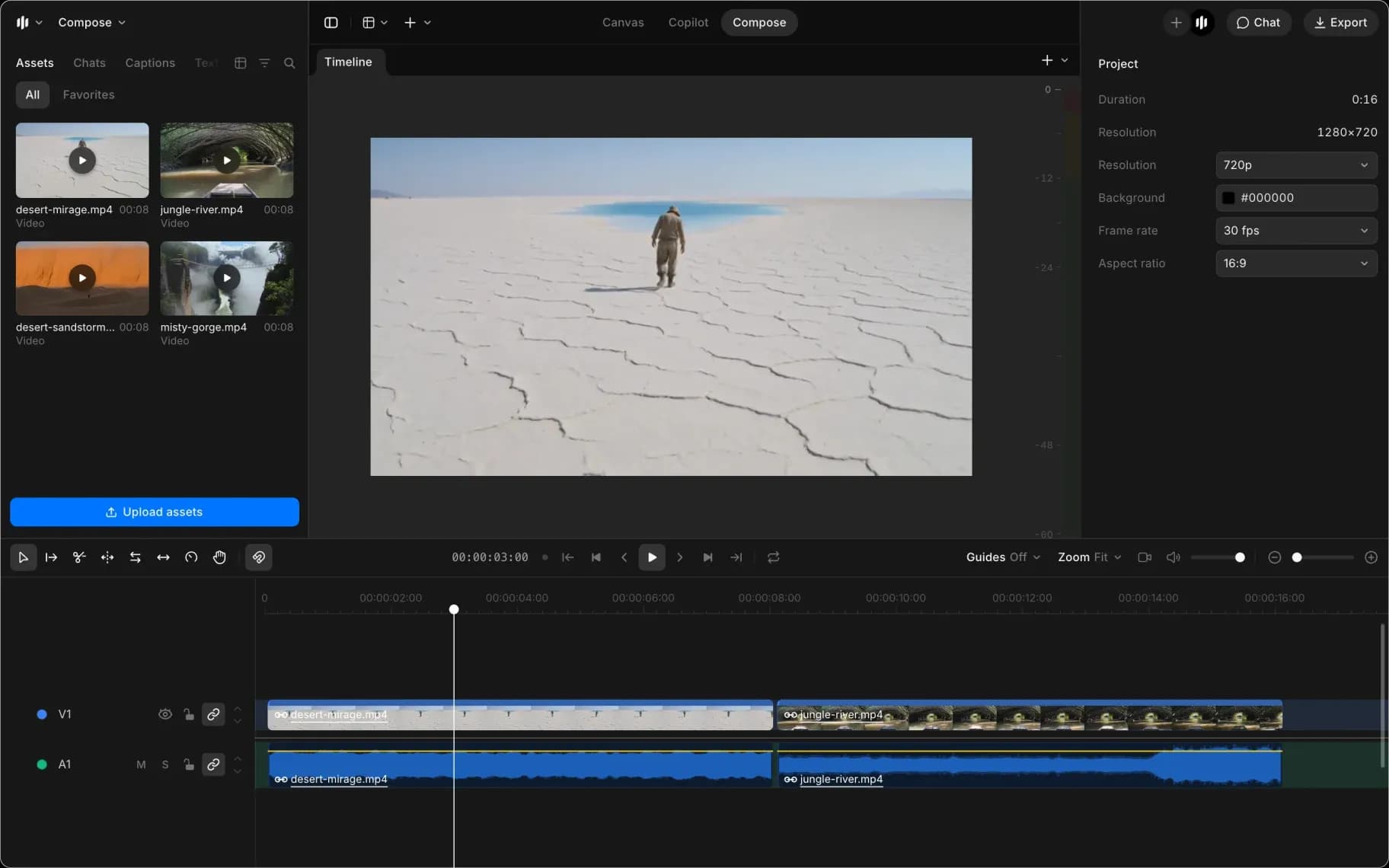
핵심 용어
| 용어 | 의미 |
|---|---|
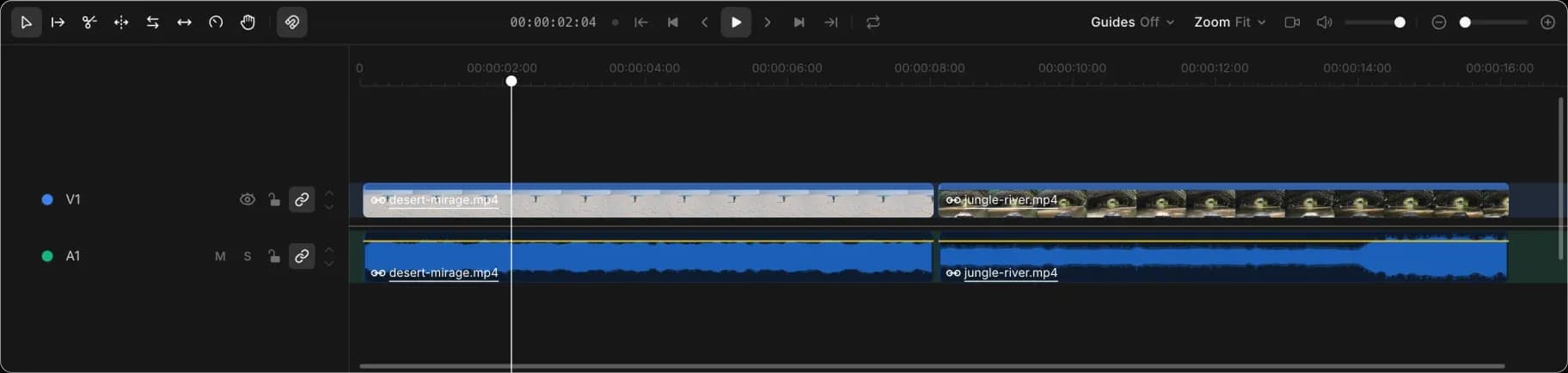
| 타임라인 | 아래쪽의 막대입니다. 왼쪽이 영상의 시작, 오른쪽이 끝입니다. |
| 클립 | 타임라인의 미디어 한 조각: 비디오, 이미지, 소리 또는 텍스트입니다. |
| 레인 | 타임라인의 한 줄입니다. 비디오는 비디오 레인에, 소리는 오디오 레인에 들어갑니다. |
| 재생 헤드 | 타임라인의 세로선입니다. 미리보기에 표시된 순간을 나타냅니다. |
| 자르기 | 끝을 드래그해서 클립을 짧게 만듭니다. |
| 내보내기 | 타임라인을 다운로드할 수 있는 하나의 비디오 파일로 만듭니다. |
수동 편집과 Copilot
각각 다른 작업에 적합합니다.
| 수동 | Copilot | |
|---|---|---|
| 가장 적합한 용도 | 보고 클릭할 수 있는 하나의 변경 | 여러 곳에 있는 같은 변경, 또는 찾을 수 없는 변경 |
| 속도 | 즉시 | 타임라인을 읽는 동안 몇 초 |
| 비용 | 무료 | 단계당 약 1크레딧 |
| 도달 범위 | 패널의 컨트롤 | 패널, 그리고 자체 컨트롤이 없는 레인 및 전체 수준 |
대부분의 사람들은 둘 다 사용합니다: 손으로 자른 다음 번거로운 부분은 요청하세요. Copilot은 파일 안의 어떤 채팅에서도 여러분을 위해 타임라인을 만들어 줄 수 있어서, Compose를 열지 않고도 편집을 시작할 수 있습니다. 아래 페이지를 순서대로 따라가며, 익히세요 Copilot으로 편집 작업이 반복적으로 들릴 때마다.
편집기 레이아웃
- 왼쪽: 미디어입니다. 타임라인으로 끌어다 놓으세요.
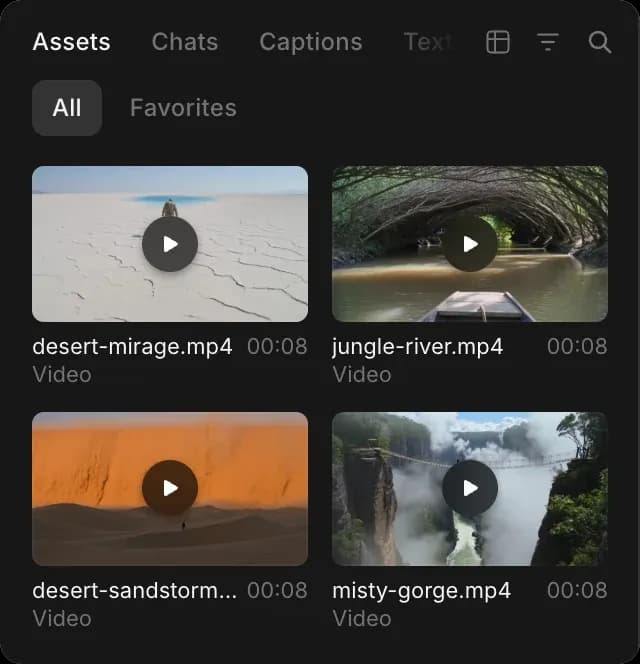
- 가운데: 미리보기입니다.
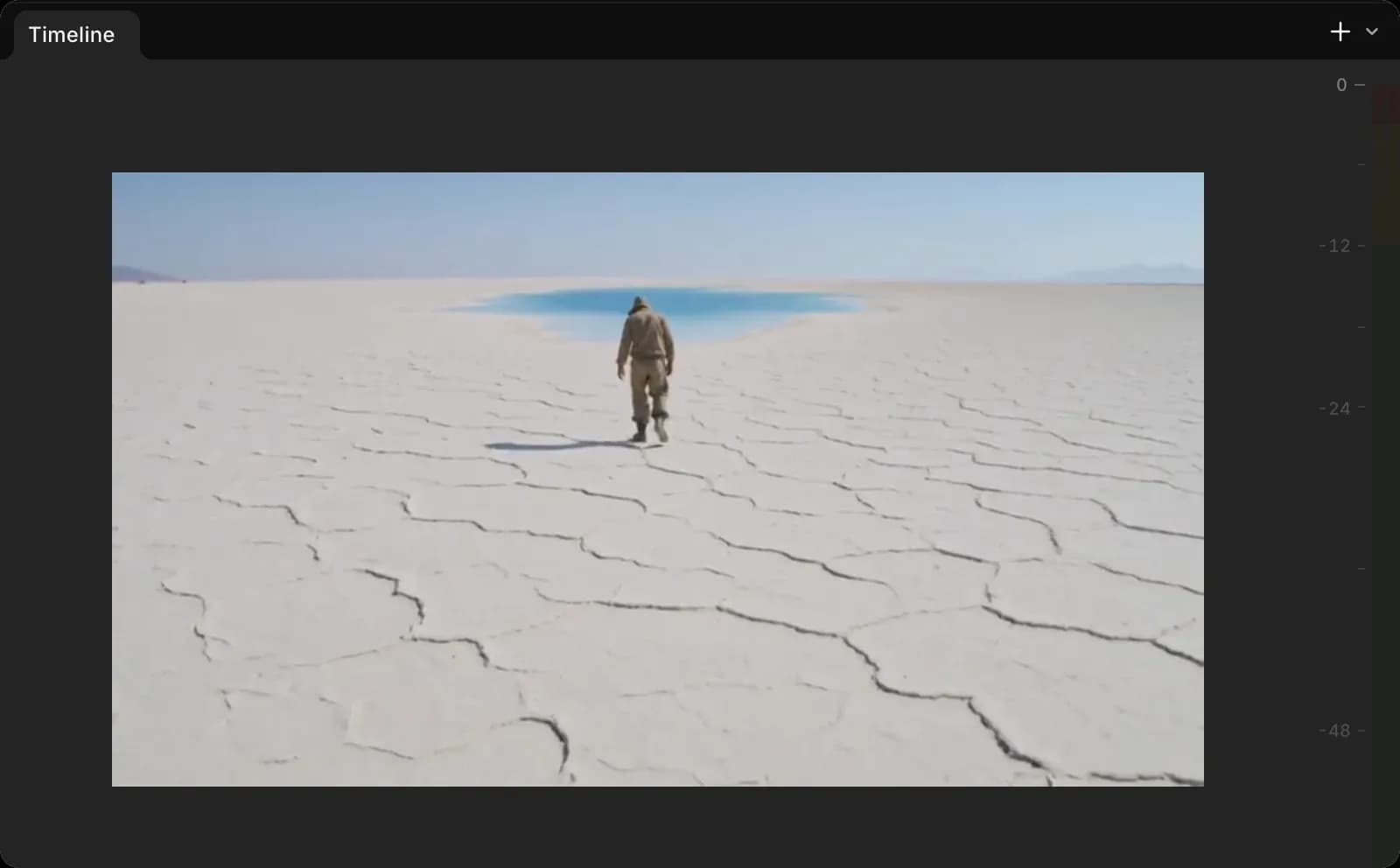
- 오른쪽: 선택한 항목에 대한 설정, 또는 채팅입니다.
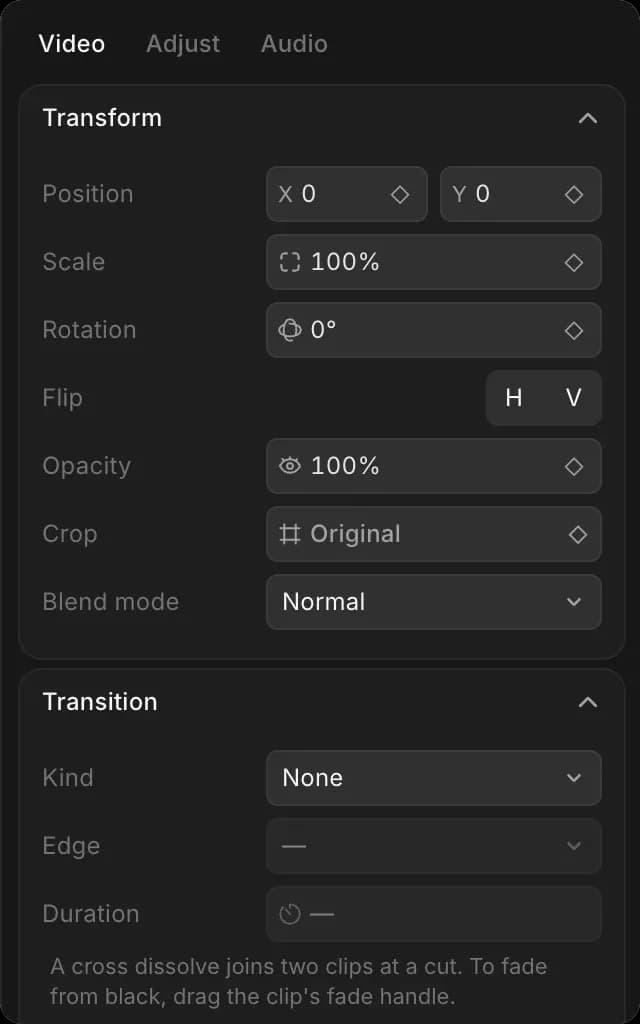
- 아래: 타임라인입니다.
왼쪽 위의 'View' 메뉴에서 패널을 숨기거나 표시하세요.
빠른 시작
- 왼쪽에서 클립 하나를 타임라인으로 드래그하세요
- 두 번째 클립을 드래그해 첫 번째 뒤에 오도록 놓으세요
- 'Play'를 클릭해 다시 보세요
- 클립의 끝을 안쪽으로 드래그해 짧게 만드세요
- 오른쪽 위에서 'Export'를 클릭해 저장하세요
그것이 완성된 비디오입니다. 나머지 페이지들이 그것을 더 좋게 만들어 줍니다.
모든 Compose 가이드
실제로 작업하는 순서대로:
- 프로젝트 시작: 비디오의 형태를 정하고, 저장하고 공유하세요
- 미디어 추가: 클립, 소리, 그래픽을 타임라인에 올리세요
- 자르고 정렬하기: 샷을 자르고, 재배열하고, 이어 붙이세요
- 동작과 프레이밍: 클립을 이동하고 크기를 조절한 뒤, 애니메이션을 적용하세요
- 색상: 영상을 색보정하세요
- 오디오: 음량, 페이드, 믹스
- 텍스트 및 캡션: 제목, 스티커, 자막
- Copilot으로 편집: 무엇을 요청할 수 있는지, 그리고 비용은 얼마인지
- 코파일럿 요청 작성하기: 원하는 결과를 얻는 표현 방식
- 비디오 내보내기: 완성된 파일 저장
- 키보드 단축키: 편집을 빠르게 만드는 키
- 문제 해결: 어떤 것이 작동하지 않을 때 해야 할 일
그것이 Morphic의 Compose입니다. 여러 클립을 하나의 완성된 비디오로 만들어야 할 때 사용하세요.
문제가 있거나 궁금한 점이 있으면 언제든지 연락해 주세요. 기꺼이 도와드리겠습니다. 다음 주소로 이메일을 보내 주세요: support@morphic.com.