3D 장면
3D 장면이 무엇인지, 주요 용어, 편집기 레이아웃, 그리고 첫 번째 샷 차단을 위한 빠른 시작.
Morphic의 3D 장면은 생성하기 전에 숏의 블로킹을 하는 곳입니다. 세트, 출연진, 카메라를 3D로 배치하고, 누가 어디로 움직이는지 애니메이션한 다음, 그 숏을 참조로 사용해 최종 생성이 당신의 스테이징을 따르도록 하세요. Copilot에게 장면 구성을 요청하거나, 모든 세부사항을 직접 설정할 수 있습니다.
블로킹은 사람들이 어디에 서는지, 어떻게 움직이는지, 그리고 카메라가 어디에 놓이는지를 정하는 영화 용어입니다. 촬영 전에 이를 하는 것을 프리비주얼라이제이션, 즉 previs라고 합니다.
기본 장면의 블로킹부터 동영상을 위한 참조로 사용하는 방법까지, 3D Scene에 대한 간단한 튜토리얼입니다:
장면 열기
가장 빠른 방법은 studio.morphic.com/3d. 마지막으로 작업한 파일의 캔버스에 새 장면을 추가하고 편집기를 엽니다.
열려 있는 파일에 장면을 추가하려면:
- 파일을 엽니다. 캔버스로 이동합니다
- 캔버스 왼쪽 상단 도구 모음에서 '+'를 클릭한 다음 '3D 장면'을 클릭합니다.
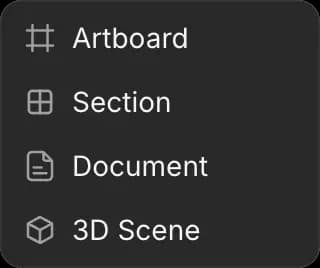
또는 캔버스의 빈 공간을 마우스 오른쪽 버튼으로 클릭한 다음 '3D 장면'을 클릭합니다
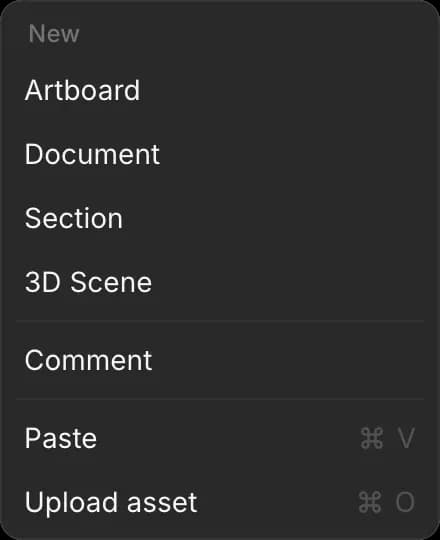
3D 편집기는 바닥, 샷 카메라, 세 개의 조명이 이미 배치된 상태로 열립니다.
- 캔버스로 돌아가려면 편집기 오른쪽 상단의 'X'를 클릭하거나 Esc를 누르세요. 장면은 이미지와 동영상 옆의 캔버스에 그대로 남아 있습니다
- 다시 열려면 캔버스에서 장면을 두 번 클릭합니다
핵심 용어
| 용어 | 의미 |
|---|---|
| 뷰포트 | 편집기 가운데에 있는 3D 보기 |
| 축 | 장면을 측정하는 세 방향입니다. X와 Z는 바닥을 따라, Y는 위쪽입니다. 다음을 참조하세요 이동, 회전 및 크기 조절 |
| 샷 카메라 | 내보내기가 촬영되는 카메라입니다. 카메라가 보는 것이 그대로 결과입니다 |
| 키프레임 | 한 순간에 저장된 위치입니다. 객체는 키프레임 사이를 이동합니다 |
| 재생 헤드 | 숏의 현재 순간 |
| 걸음걸이 | 캐릭터가 키프레임 사이에서 움직이는 방식: 대기, 걷기 또는 달리기 |
| 액션 라인 | 두 캐릭터 사이의 가상의 선입니다. 카메라를 한쪽에 두면 화면에서 둘이 같은 방향을 보게 됩니다 |
| 렌즈 | 카메라의 초점 거리(밀리미터)입니다. 숫자가 낮을수록 장면이 더 많이 보입니다 |
편집기 레이아웃
- 왼쪽 상단: 이동, 회전 및 크기 조절 도구
- 가운데 상단: '디자인' 및 '애니메이션' 모드. '애니메이션'을 열면 아래쪽에 타임라인이 표시됩니다
- 오른쪽 상단: '보기' 메뉴, '채팅', '내보내기', 그리고 닫기 위한 'X'. '보기'는 원근, 위, 샷 카메라를 전환하며, '표시' 옵션은 격자, 축, 이동 경로, 미리보기를 표시하거나 숨깁니다
- 왼쪽: 장면의 모든 항목 목록인 '레이어'와 '채팅', '에셋'
- 가운데: 뷰포트, 모서리에 '샷 카메라' 미리보기가 있음
- 오른쪽: 선택된 항목의 '선택' 탭, 동작용 '애니메이션', 전체 숏용 '장면'. '채팅'은 이 패널을 Copilot으로 바꿉니다
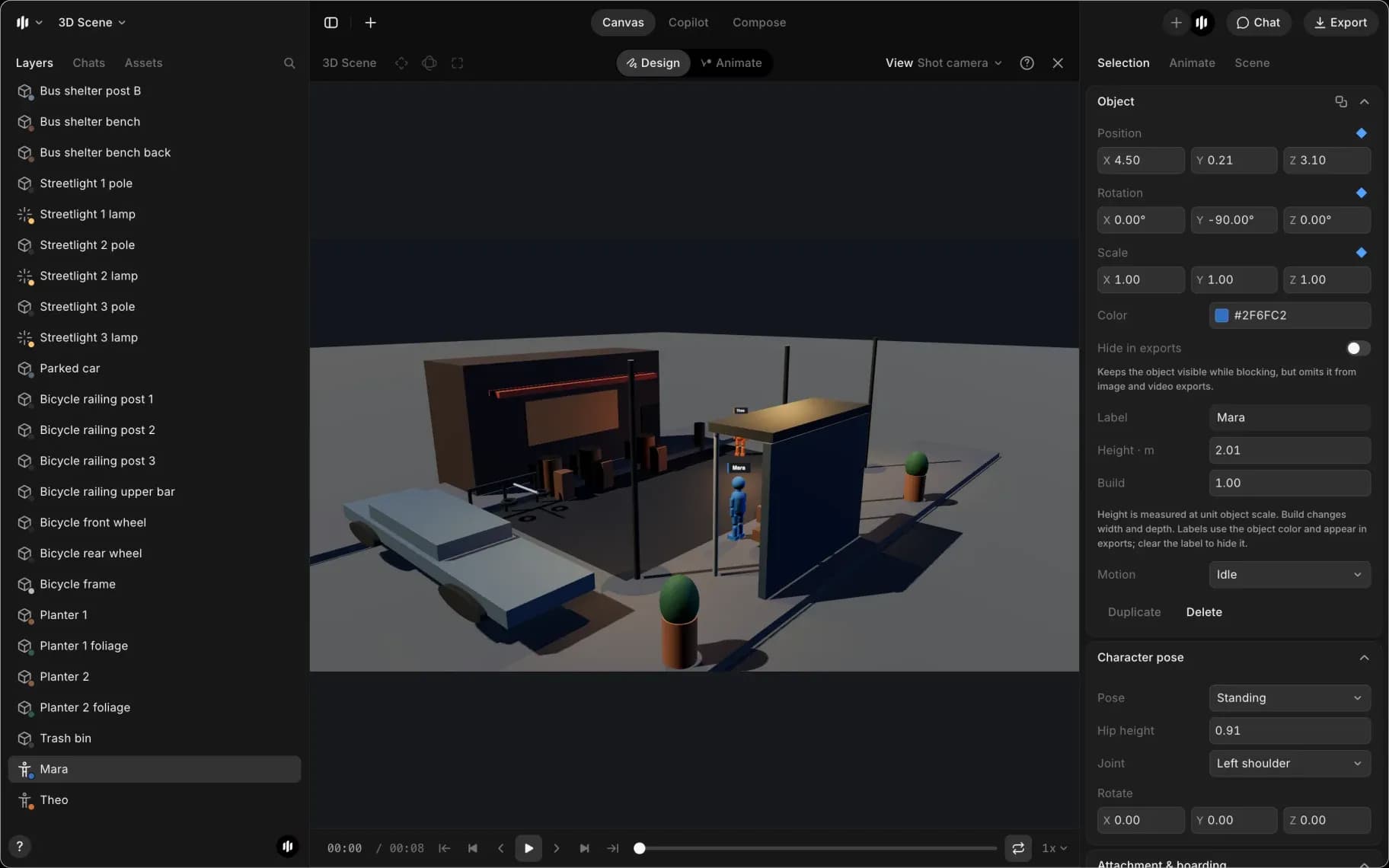
편집기는 영어, 중국어, 일본어, 한국어, 독일어, 프랑스어, 스페인어, 브라질 포르투갈어, 인도네시아어로 제공됩니다.
빠른 시작
이 예시는 한 여성이 프레임을 가로질러 걷는 동작을 블로킹한 다음, 이를 바탕으로 생성합니다. 약 2분이 걸립니다.
- 위와 같이 장면을 엽니다
- '객체 추가'를 클릭하고, 왼쪽 상단의 '+'를 누릅니다
- '사람들' 위에 마우스를 올린 다음 '여성'을 클릭합니다. 그녀가 바닥에 선택된 상태로 나타납니다
- 오른쪽 패널에서 '애니메이션' 탭을 클릭합니다
- '이동 경로 그리기'를 클릭합니다. 아래쪽에 타임라인이 열립니다
- 그녀가 걸어가야 할 바닥의 세네 지점을 클릭합니다. 점선이 이들을 연결합니다
- 경로를 끝내려면 Esc를 누르거나 배너의 '완료'를 클릭합니다
- '선택' 탭을 클릭하고, '동작' 드롭다운을 열어 '걷기'를 선택합니다
- Space를 눌러 재생합니다. 그녀가 경로를 따라 걷습니다
- 3을 눌러 샷 카메라를 통해 봅니다. 일반 보기로 돌아가려면 1을 누릅니다
- 오른쪽 상단의 '내보내기'를 클릭한 다음 '현재 프레임 내보내기'를 클릭합니다. PNG가 다운로드됩니다
- 편집기를 닫고, 프롬프트 바에 PNG를 참조로 추가한 다음 생성합니다. 다음을 참조하세요 내보낸 결과를 참조로 사용하기
그것은 블로킹된 숏을 생성으로 바꾼 것입니다. 나머지 페이지들은 이를 더 발전시킵니다.
모든 3D Scene 가이드
- 장면 시작하기: 예시 숏, 숏 길이, 그리고 다른 사람들과 협업하기
- 세트 만들기: 오브젝트를 추가하고 배치하며, 구성과 배치를 재사용하기
- 캐릭터: 색상, 라벨, 크기, 포즈, 그리고 차량 탑승
- 조명: 룩, 조명 리그, 그리고 단일 조명
- 카메라: 렌즈, 프레이밍, 리그, 그리고 카메라 이동
- 애니메이션: 이동 경로, 키프레임, 이징, 모션 프리셋, 그리고 타임라인
- 군중과 액션: 전체 출연진의 춤, 싸움, 추격전
- 연속성 점검: 타임라인의 경고와 이를 해제하는 방법
- Copilot으로 편집: 프롬프트로 장면을 만들고 수정하기
- 내보내고 참조로 사용하기: 스틸, 비디오, 장면 파일, 그리고 블로킹을 바탕으로 생성하기
- 키보드 단축키: 블로킹을 빠르게 만드는 키
- 문제 해결: 어떤 것이 작동하지 않을 때 해야 할 일
이것이 Morphic의 3D 장면입니다. 숏이 사람들이 어디에 서는지, 그리고 카메라가 어떻게 움직이는지에 달려 있을 때 사용하세요.
문제가 있거나 궁금한 점이 있으면 언제든지 연락해 주세요. 기꺼이 도와드리겠습니다. 다음 주소로 이메일을 보내 주세요: support@morphic.com.