3B modeller
Copilot'tan bir açıklamadan ya da fotoğraftan 3B model isteyin, bir fotoğrafı ayrı nesnelere bölün, bir karakteri yürüyebilsin diye rig'leyin, bir modele yeni bir görünüm verin ve onu 3B bir sahneye yerleştirin.
Morphic'te 3B modelleri Copilot üretir. Bir nesneyi tarif edin ya da fotoğrafını ekleyin; Copilot gerçek boyutunda, dokulu bir 3B model üretir, 3B kütüphanenize kaydeder ve onu bir 3B sahneye yerleştirebilir. İnsan biçimli bir modeli yürüyüp koşabilmesi için rig'leyebilir ve bir modelin şeklini koruyarak ona yeni bir görünüm de verebilir. Modeller, görüntüleyip indirebileceğiniz ve her sahnede yeniden kullanabileceğiniz GLB dosyalarıdır.
Bir 3B sahnenin kütüphanesinde olmayan bir aksesuar ya da karakter için, bir çekimi çevresinde bloklamak istediğiniz bir ürün için ya da başka bir 3B araca götürmek üzere hızlı bir model için kullanın.
Açıklamadan model üretme
- Bir dosya açıp 'Copilot'a tıklayın ya da bir 3B sahnede 'Chat'e tıklayın
- Nesneyi tarif edin: şekli, malzemeleri, renkleri ve durumu. Örneğin: "İçinde iki kürek duran, yıpranmış ahşap bir kayığın 3B modelini yap."
- Enter'a basın. Model üretilirken sohbette kare bir kart belirir
- Bittiğinde Copilot neyi ürettiğini, nereye kaydettiğini ve boyunun ne kadar olduğunu söyler
Tek başına bir açıklama yalnızca bir modelle çalışır: Meshy 7.1. Bu yüzden Copilot onu hemen başlatır. Çoğu model birkaç dakikada biter; Meshy 7.1 daha uzun sürebilir. Sohbet etmeye devam edebilir ya da sohbetten ayrılabilirsiniz; model yine de biter ve kütüphanenize düşer.
Fotoğraftan model üretme
-
İstem çubuğundaki ataç simgesine tıklayın ve nesnenin bir fotoğrafını ekleyin
-
Bir model isteyin: "Bunu 3B modele dönüştür"
-
Copilot uygun modelleri, her birinin en iyi olduğu işi ve maliyetiyle listeleyip birini seçmenizi isteyebilir. 'Image to 3D'de bir model belirlediyseniz onu kullanır
-
Bittiğinde model, adı ve onu üreten modelle birlikte sohbette bir kart olarak görünür
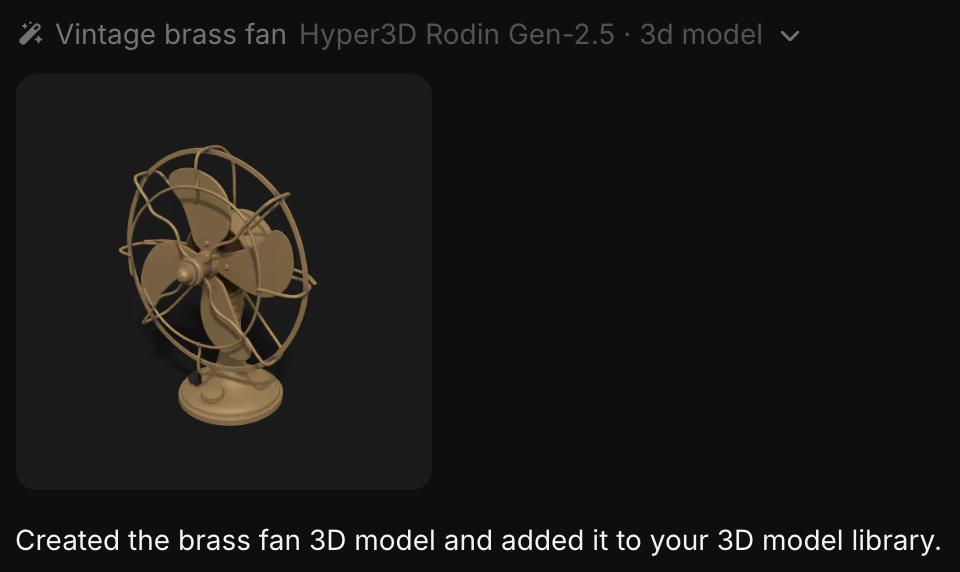
En sadık şekil için:
- Düz bir arka planda, eşit aydınlatılmış tek bir nesnenin fotoğrafını kullanın
- Aynı nesnenin farklı yönlerden çekilmiş birkaç fotoğrafını ekleyin. Hyper3D Rodin Gen-2.5 ve Meshy 7.1 birden çok görünüm kabul eder; diğer modeller tek fotoğraf alır
- Hakkına sahip olduğunuz fotoğrafları kullanın
Copilot fotoğrafı da kendisi hazırlayabilir: "Beyaz bir arka planda küçük bir seramik demlik ürün fotoğrafı yap, sonra onu 3B modele dönüştür."
Bir insanın yalnızca bir kısmını gösteren fotoğraf, örneğin belden yukarı bir portre, Meshy 7.1 ile yine de tam boy bir model verir. Fotoğrafın göstermediği kısımlar tamamlanır; bu yüzden bacakları ve ayakları kontrol edin.
Bir fotoğrafı ayrı nesnelere bölme
Bir odadaki mobilyalar gibi tek bir fotoğraftaki birkaç şeyi yeniden kurmak için her nesneyi ayrı bir model olarak isteyin:
"Bu fotoğraftaki her nesneyi, fotoğraftaki yerleşimine uygun şekilde kendi 3B modeline dönüştür."
Copilot fotoğraftaki en fazla beş tür nesneyi bulur ve her biri için bir model, ayrıca tüm düzenin tek bir modelini üretir. Tek fotoğrafla çalışan SAM 3D Objects'i kullanır. Fotoğrafta olmayan bir şeyi söylerseniz Copilot onu üretmek yerine size bildirir.
Modeli seçme
Siz belirlemedikçe modeli Copilot seçer. Bir model belirlemek için:
-
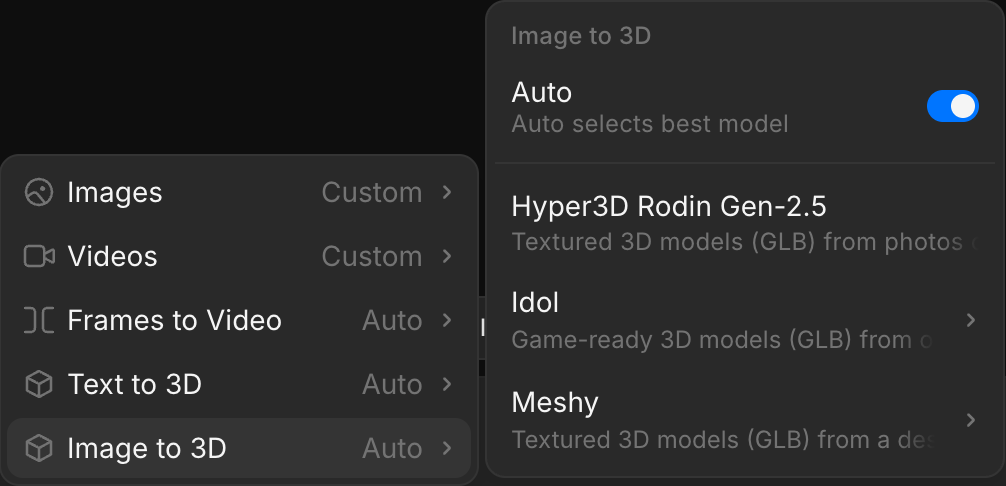
İstem çubuğundaki model tercihleri düğmesine (beyin simgesi) tıklayın
-
'Text to 3D' ya da 'Image to 3D'yi açın
-
'Auto'yu kapatın ve bir modele tıklayın. Satırda 'Custom' ve seçtiğiniz model görünür
'Text to 3D' yalnızca bir açıklama verdiğinizde, 'Image to 3D' ise fotoğraf eklediğinizde kullanılır. Rig'leme, yeniden dokulandırma ve bir fotoğrafı nesnelere bölme bu ayarların hiçbirini kullanmaz.
| Model | Başlangıç noktası | Ne için iyi |
|---|---|---|
| Meshy 7.1 | Bir açıklama ya da bir ila dört fotoğraf | Ayrıntılı dokulu modeller ve kısmi bir fotoğraftan tam boy karakterler |
| Hyper3D Rodin Gen-2.5 | Bir ila beş fotoğraf | Fotoğrafı çekilmiş bir nesnenin sadık, dokulu modelleri |
| Meshy T2.5 | Bir fotoğraf | Temiz, ayrı parçalara sahip hafif modeller |
| Idol Max | Bir fotoğraf | Oyuna hazır modeller; karakterler yürüme, koşma, zıplama ve bekleme ile rig'li gelir |
| Idol Max Turbo | Bir fotoğraf | Idol Max'in daha hızlı, daha hafif bir sürümü |
| SAM 3D Objects | Bir fotoğraf | Tek fotoğraftaki birkaç nesne, durdukları yerde kalarak |
Bir karakteri rig'leme
Rig'li bir modelin iskeleti vardır; böylece 3B bir sahne onun üzerinde yürüme ve koşma oynatabilir.
- Copilot'tan kütüphanenizdeki bir karakteri ya da az önce ürettiğini rig'lemesini isteyin: "Yürüyebilsin diye rig'le"
- Copilot; bekleme, yürüme ve koşma kliplerine sahip rig'li bir kopya üretir. Orijinal kütüphanenizde kalır
Rig'leme insan biçimli karakterler içindir. Bir tekne ya da sandalye gibi bir nesneyi rig'lemesini isterseniz Copilot onun yerine nesneyi bir sahnede bir yol boyunca hareket ettirmeyi önerir.
Idol Max ve Idol Max Turbo karakterleri zaten rig'li üretir; yürüme, koşma, zıplama ve bekleme klipleriyle gelir. Bir açıklamadan karakter almak için Copilot önce bir referans görsel üretir.
Bir modelin görünümünü değiştirme
Copilot'tan kütüphanenizdeki bir modeli yeniden dokulandırmasını isteyin: "Turkuaz seramik demliğimi yeniden dokulandır: ince altın kenarlı mat antrasit sır, bambu sapı koru."
Copilot yeni malzemeler ve renklerle, aynı şekilde yeni bir kopya üretir ve orijinali korur. Copilot'un modeli çabuk bulması için modelin adını kütüphanenizde göründüğü gibi yazın. Yeniden dokulandırılan kopya rig'siz gelir; yürümesi gerekiyorsa Copilot'tan onu yeniden rig'lemesini isteyin.
Bir modeli 3B sahneye yerleştirme
- Sohbetten: sonucun altındaki 'Bunu 3B sahneye yerleştir' gibi bir öneriye tıklayın ya da isteyin. Normal bir sohbette Copilot yeni bir sahne oluşturur
- Kendi sahnenizde: sahneyi açın, 'Chat'e tıklayın ve isteyin: "Kütüphanemdeki eski kırmızı demir posta kutusunu yolun sonuna koy." Copilot onu o sahneye yerleştirir
- Elle: bir sahnede 'Add object'e, ardından 'My models'e tıklayın ve modele tıklayın. Bkz. Set kurma
Modeller gerçek boyutlarında yerleşir; bu yüzden bir demlik bir insanın yanında küçüktür. Onları diğer nesneler gibi taşıyın, döndürün ve ölçeklendirin.
Bir modeli görüntüleme ve indirme
Görüntüleyiciyi açmak için sohbetteki model kartına tıklayın:
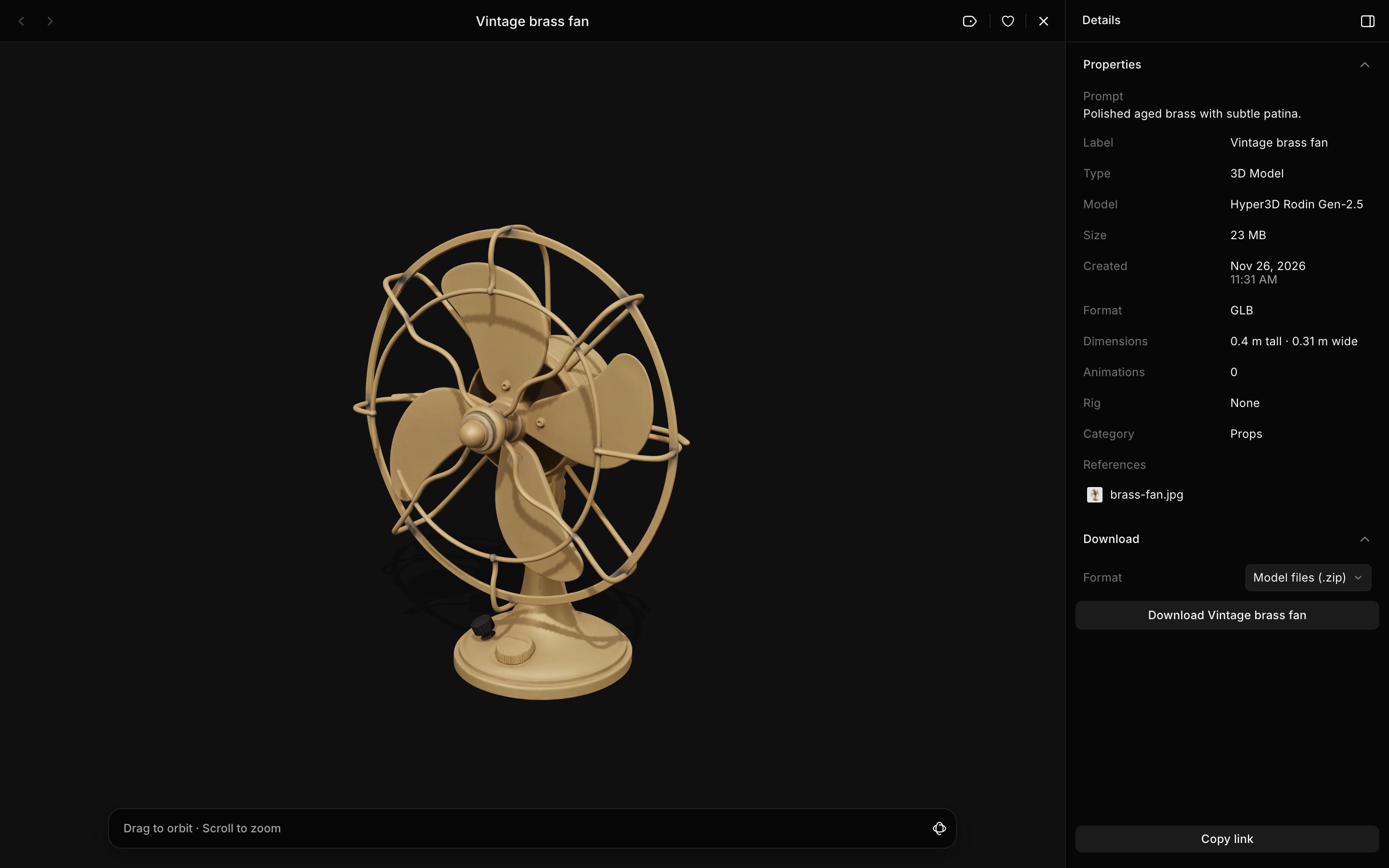
- Yörüngede döndürmek için sürükleyin, yakınlaştırmak için kaydırın
- Rig'li bir model, 'Walk' ya da 'Idle' gibi bir klip menüsü ve bir oynatma çubuğu gösterir
- 'Details' modelin boyutunu, ölçülerini, animasyonlarını, rig'ini ve üretildiği fotoğrafı listeler
- 'Download' altında 'Model files (.zip)' ya da 'Model with Morphic settings (.zip)' seçin, sonra indirme düğmesine tıklayın
Modelleriniz 3B kütüphanede tutulur: herhangi bir sahnede 'Add object'e, ardından 'My models'e tıklayın.
3B modeller yalnızca bilgisayarda açılan 3B sahnelere yerleştirilir. Canvas'a eklenemezler.
Planlar ve krediler
Her plan 3B model üretebilir. Her model, rig ve yeniden dokulandırma kendi modelinin tarifesiyle kredi harcar; Copilot'un yanıtları da her sohbet gibi kredi kullanır. Her modelin fiyatı, Planlar ve Krediler'de 3B modeller altındadır.
Bir sohbetteki ilk maliyetli üretimden önce, istem çubuğunda bir model belirlemediyseniz Copilot uygun modelleri maliyetleriyle birlikte sayar ve birini seçmenizi ister. Yalnızca açıklama verirseniz hemen başlar; çünkü metinden yalnızca Meshy 7.1 çalışır.
Başarısız olan modelden ücret alınmaz. Bir model başladıktan sonra sohbeti durdurmak onu iptal etmez: yine de biter ve ücretlendirilir.
Sorun giderme
Kart resim yerine bir küp gösteriyor
Önizleme görseli modelden sonra gelebilir. Görmek için sohbeti yeniden yükleyin.
Copilot bir modeli rig'lemiyor
Rig'leme yalnızca insan biçimli karakterlerde çalışır. Copilot'tan onu bir sahnede bir yol boyunca hareket ettirmesini isteyin ya da bir karakter modeli üretip onu rig'leyin.
Copilot benimkini kullanmak yerine yeni bir sahne oluşturdu
Copilot yalnızca içinde olduğunuz sahneye erişebilir. Sahnenizi açın, 'Chat'e tıklayın ve isteği orada yapın.
Canvas'a 3B model eklenemiyor
3B modeller Canvas'a konamaz. Bunun yerine onları bir 3B sahneye yerleştirin.
Copilot kütüphanemdeki bir modeli bulamıyor
Modelin adını 'My models' altında göründüğü gibi kullanın. Bir sohbet kartının başlığı kayıtlı adından farklı olabilir; kayıtlı adı Copilot yanıtında verir.
Copilot ile Morphic'te 3B modelleri böyle üretirsiniz. Bir sahnenin kütüphanede olmayan bir aksesuara ya da karaktere ihtiyacı olduğunda veya bir çekimi çevresinde bloklamak için gerçek bir ürünün modelini istediğinizde kullanın.
Herhangi bir sorun yaşarsanız ya da sorularınız olursa, bizimle iletişime geçmekten çekinmeyin. Yardım etmeye memnuniyet duyarız. Bize şu adresten yazın: support@morphic.com.
Epidemic Sound'dan lisanslı müzik
Copilot'un kuruluşunuzun kendi Epidemic Sound hesabında lisanslı parçaları ve ses efektlerini nasıl bulduğu, bunları istenen uzunlukta kesilmiş olarak bir sohbete nasıl getirdiği ve bunun ne kadara mal olduğu.
Yerelleştirme
Morphic'te bitmiş bir videoyu başka bir dile nasıl taşıyacağınız; çevrilmiş altyazılar ve orijinal seslerle, videoyu dudakları eşlenmiş olarak döndüren bir dublaj ile.