Bir set kurun
Bir 3B sahneye insanlar, araçlar, mobilyalar, aksesuarlar ve tüm ortamlar ekleyin; bunları X, Y ve Z eksenleri boyunca taşıyın, döndürün ve ölçekleyin; ayrıca bir düzeni yeniden kullanın.
3D bir sahnedeki setler, hazır bir kütüphaneden oluşturulur; böylece hiçbir şey modellemeden dakikalar içinde bir mekânı kurabilirsiniz.
Nesne ekle
- Düzenleyicide, sol üstteki '+' simgesi olan 'Nesne ekle'ye tıklayın
- Bir kategorinin üzerine gelin
- İstediğiniz nesneye tıklayın. Zeminde seçili olarak görünür.
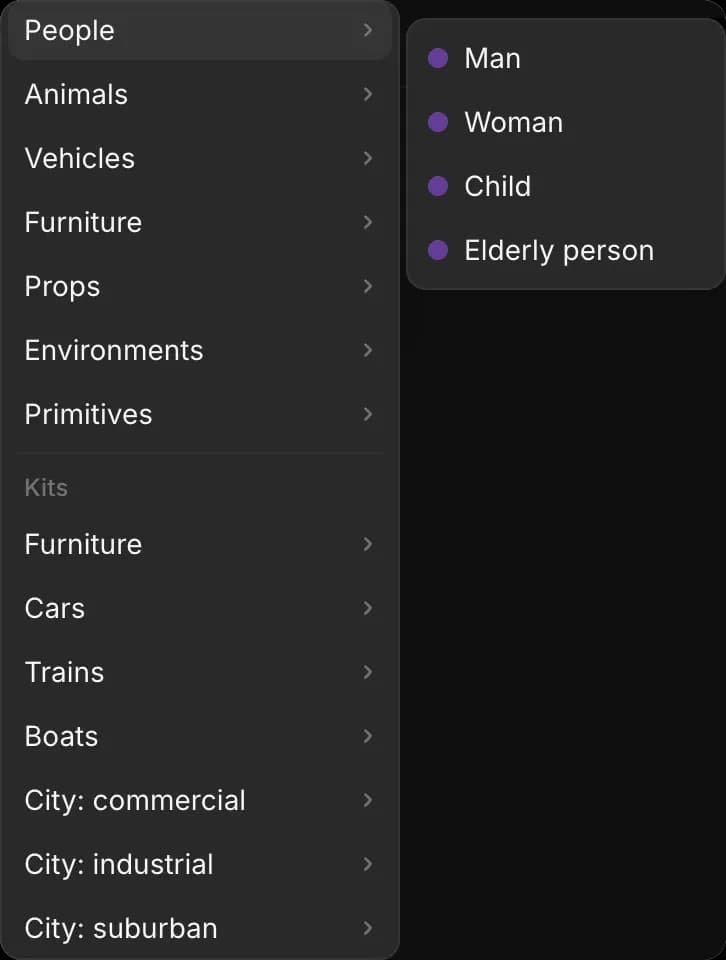
Kategoriler:
| Kategori | İçinde ne var |
|---|---|
| 'İnsanlar' | Erkek, Kadın, Çocuk, Yaşlı kişi |
| 'Hayvanlar' | Köpek, Kedi, At, Kuş |
| 'Araçlar' | Arabalar, bir otobüs, bir tren vagonu, bir uçak, bir tekne ve daha fazlası |
| 'Mobilyalar' | Evler, ofisler, mutfaklar, banyolar ve hastaneler için parçalar |
| 'Aksesuarlar' | Telefonlardan ve fincanlardan sokak lambalarına, kasalara, çadırlara ve bir çeşmeye kadar |
| 'Mekânlar' | Bir şehir sokağı, ofis, gece kulübü, plaj, orman, mahkeme salonu ve uçak kabini gibi hazır setler |
| 'Basit şekiller' | Küp, Silindir, Rampa, Duvar bölümü, Merdiven |
| 'Işıklar' | Nokta ışığı, Spot ışığı, Yönlü ışık |
| 'Temel nesneler' | Karakter, Kutu, Küre, Silindir, Koni, Torus, Duvar, Platform, Araç |
'Primitives' ve 'Lights' arasında yer alan 'Kits' grubu, binlerce ek model içerir: mobilyalar, arabalar, trenler, tekneler, şehir ve bina parçaları, doğa ve kale ya da uzay istasyonu gibi tematik setler. Copilot bunların herhangi birini adına göre bulabilir; bkz. Copilot ile düzenle.
Önce bir mekânla başlayın, ardından oyuncu kadrosunu ve aksesuarları ekleyin.
Eksenler
3D bir sahne, zeminin merkezinden metre cinsinden üç eksen boyunca her konumu ölçer. Her eksenin bir rengi vardır ve sürüklediğiniz tutamaçlar aynı renkleri kullanır.
| Eksen | Renk | Yön |
|---|---|---|
| X | Kırmızı | Zemin boyunca |
| Z | Mavi | Zeminde, X'e dik açıyla |
| Y | Yeşil | Yukarı ve aşağı. Zemin 0'dadır |
Zemin merkezindeki eksen çizgilerini göstermek veya gizlemek için 'Görünüm' menüsünü açın ve 'Eksenleri göster'e tıklayın.
Taşı, döndür ve ölçeklendir
Önce nesneyi seçin: görünüm alanında ona tıklayın ya da soldaki 'Katmanlar'da adına tıklayın. Ardından taşıma, döndürme veya ölçekleme aracını, görünüm alanının sol üstündeki üç simgeden birini seçin ya da kısayol tuşuna basın.
Taşı
Kısayol: G.
- Nesneyi o eksen boyunca hareket ettirmek için bir oku sürükleyin
- İki eksen boyunca aynı anda hareket ettirmek için renkli bir kareyi sürükleyin. Yeşil kare onu kaldırmadan zeminde kaydırır
Döndür
Kısayol: R.
Nesneyi o eksen etrafında döndürmek için bir halkayı sürükleyin. Yeşil halka onu yerinde döndürür; bir karakterin bakış yönünü böyle değiştirirsiniz. Dönme derece cinsindendir: 90 çeyrek dönüş, 180 ise yarım tur döndürür. 0'da insanlar ve aksesuarlar mavi Z ekseni yönüne bakar.
Ölçeklendir
Kısayol: S.
Nesneyi o eksen boyunca esnetmek için bir tutamacı sürükleyin. 1 ölçek nesnenin özgün boyutudur, 2 iki katı, 0.5 ise yarısıdır.
Tam değerler
- Nesneyi seçin
- 'Selection' sekmesine tıklayın
- 'Konum', 'Döndürme' veya 'Ölçek' altında X, Y ya da Z kutusuna tıklayın, bir sayı yazın ve Enter'a basın. Ya da sayıyı değiştirmek için kutunun üzerinde sola ve sağa sürükleyin
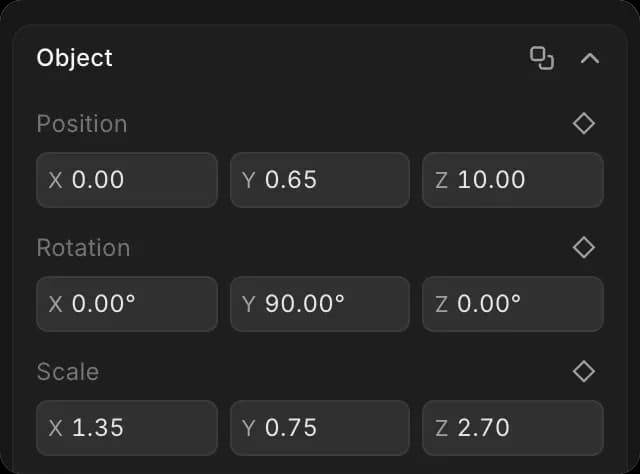
- Eşit şekilde yeniden boyutlandırmak için üç 'Ölçek' kutusuna da aynı sayıyı yazın
- 90 dereceden büyük bir dönüş, X ve Z'de -180 olarak görünebilir. Bu, aynı dönüşün başka bir yazımıdır ve nesne dik kalır
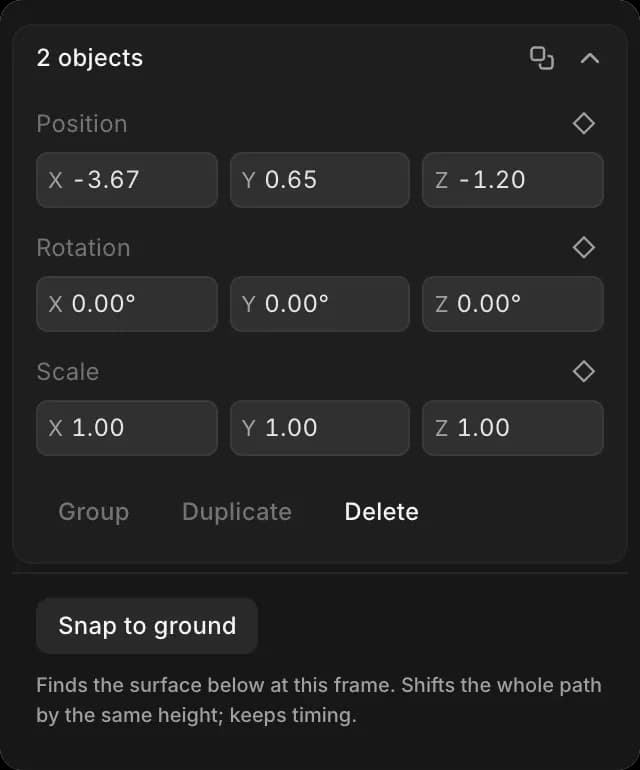
- Bir nesne havada kalırsa ya da zeminin altına gömülürse, 'Seçim' sekmesinin altındaki 'Yere yasla'ya tıklayın. Altındaki yüzeye düşer ve tüm yapısı da onunla birlikte hareket eder
Çoğalt, grupla ve sil
Birden fazla nesne seçmek için, 'Katmanlar'da ilkine tıklayın, ardından diğerlerine Shift tuşuna basılı tutarak tıklayın. 'Seçim' sekmesi kaç tanesinin seçili olduğunu gösterir.
- 'Çoğalt' ve 'Sil', 'Seçim' sekmesinde, nesnenin ayarlarının altındadır
- Birden fazla nesne seçiliyken 'Seçim' sekmesindeki 'Grupla', onların birlikte hareket etmesini sağlar. Cmd + G de aynısını yapar; Cmd + Shift + G ise grubu çözer
Renk ve görünürlük
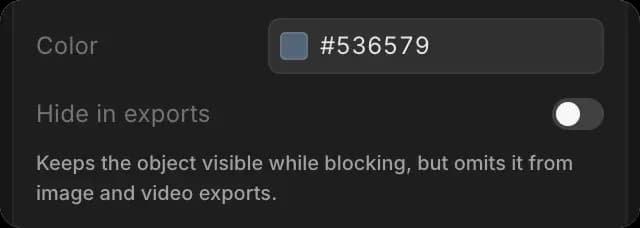
Nesneyi seçin, ardından 'Seçim' sekmesinde:
- 'Renk' onu renklendirir
- 'Dışa aktarımlarda gizle', siz sahneyi oluştururken onu görünür tutar, ancak görüntü ve video dışa aktarımlarına dahil etmez. Kılavuzlar ve işaretler için kullanın
Sahneleme ön ayarları
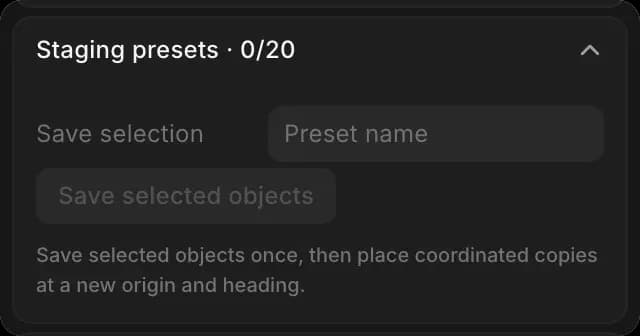
Sandalyeleriyle birlikte bir masa gibi bir düzeni kaydedin ve taze kopyalarını istediğiniz yere yerleştirin. Bir sahne en fazla 20 ön ayar tutar.
Birini kaydetmek için:
- Nesneleri seçin: 'Katmanlar'daki ilkine tıklayın, ardından diğerlerine Shift tuşuna basılı tutarak tıklayın
- 'Sahne' sekmesine tıklayın
- 'Sahneleme ön ayarları' altında, 'Seçimi kaydet'e bir ad yazın
- 'Seçili nesneleri kaydet'e tıklayın
Bir kopya yerleştirmek için:
- Oynatma imlecini, kopyanın başlaması gereken kareye götürün
- 'Sahneleme ön ayarları' altında, 'Ön ayar'da ön ayarı seçin
- Nereye gideceği ve hangi yöne bakacağı için 'Başlangıç noktası' ve 'Yön' ayarlayın ya da bir nesne seçip 'Seçili konumu kullan'a tıklayın
- 'Sahneleme kopyası yerleştir'e tıklayın
Her kopya nesnelerin animasyonunu korur ve düzenlenebilir kalır. 'Ön ayarı kaldır', kopyaları değil, ön ayarı siler.
Morphic'te 3D bir sahnede set oluşturma yöntemi budur. Önce genel düzeni kurun, ardından kamera ayarlandıktan sonra konumları ince ayarlayın.
Herhangi bir sorun yaşarsanız ya da sorularınız olursa, bizimle iletişime geçmekten çekinmeyin. Yardım etmeye memnuniyet duyarız. Bize şu adresten yazın: support@morphic.com.