Dublaj
Morphic'te bir ses veya video kaydını, orijinal konuşmacıların sesleriyle başka bir dile nasıl dublajlayacağınız; istem çubuğundan veya Copilot ile.
Morphic'te dublaj, bir ses veya video kaydını başka bir dile çevirir ve her konuşmacının kendi sesiyle geri okur. Morphic konuşmayı yazıya döker, çevirir ve konuşmacıların vurgusu ile zamanlamasını koruyarak yeniden seslendirir; böylece dublaj orijinaliyle uyumlu olur.
Sonuç, videodan başlasanız bile her zaman yeni bir ses dosyasıdır. Dublajlı bir video elde etmek için bu sesi görüntünün üzerine geri koyun; konuşmacının ağzı ekrandaysa ardından Dudak senkronizasyonu uygulayın.
Ne zaman kullanılır
- Bitmiş bir bölümü, reklamı veya kursu yeniden üretmeden başka bir pazara çıkarın
- Sunucu ya da tekrar eden bir karakter gibi tanınabilir bir sesi diller boyunca koruyun
- Aynı ana kopyadan her pazar için bir sürüm hazırlayın
Farklı bir sesle yeni bir okuma için Konuşma bölümünü kullanın. Aynı dilde başka bir ses için Konuşmadan konuşmaya sayfasına bakın. Yeni ses yerine çevrilmiş altyazı metni için Transkripsiyon kullanın.
İstem çubuğundan dublaj
-
Morphic'te bir dosya açın
-
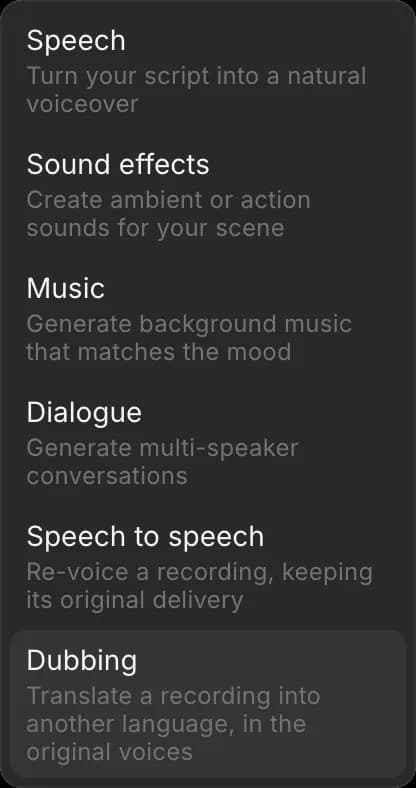
Alttaki istem çubuğunda mod seçicisini açın ve 'Audio', ardından 'Dubbing' seçin
-
'References' altına bir ses veya video dosyası ekleyin: yükleyin ya da Canvas'ınızdan veya Assets'ten seçin
-
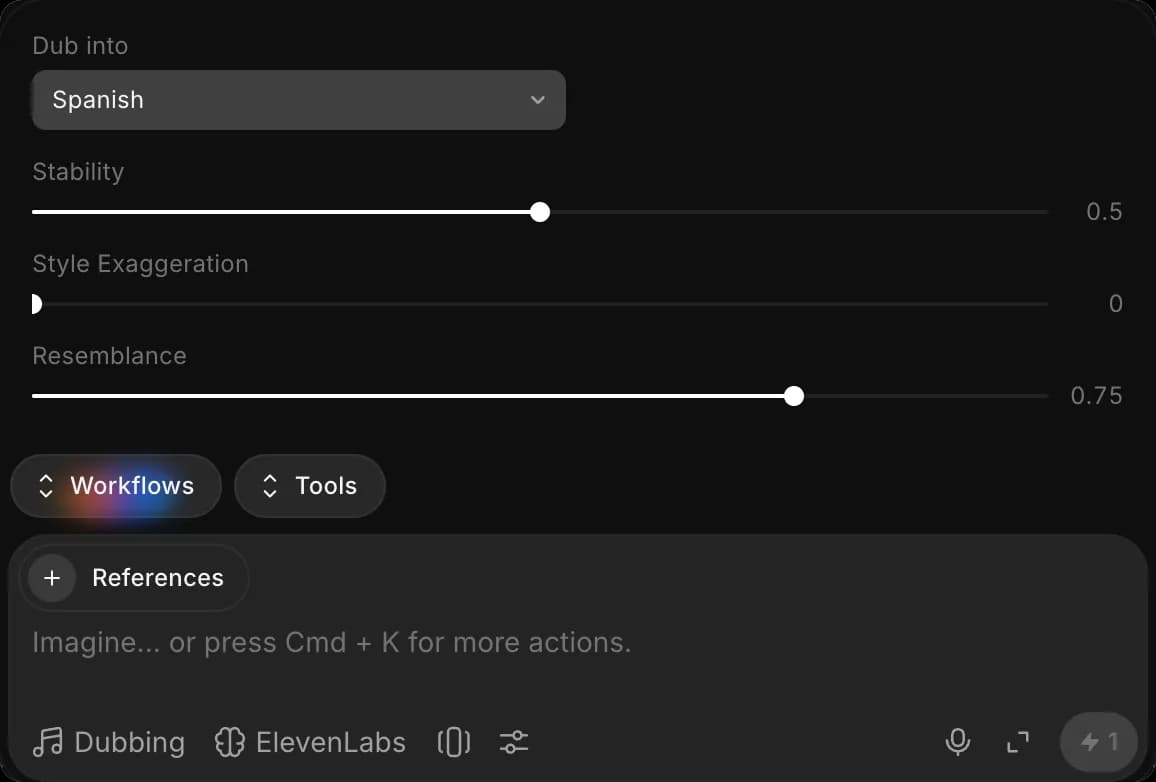
İstem çubuğundaki Tercihler simgesine tıklayın, ardından 'Dub into' altından bir dil seçin. Liste aranabilir ve 'American English' ile 'Arabic (Egypt)' gibi bölgesel sürümleri de içerir
-
(İsteğe bağlı) Aynı panelde ses ayarlarını düzenleyin (aşağıya bakın)
-
İstem çubuğundaki mavi düğmeye tıklayın. Düğme, kaydınızın uzunluğundan hesaplanan kredi maliyetini gösterir
Dublaj, kaynakla aynı uzunlukta bir ses dosyası olarak Canvas'ınıza gelir.
Ses ayarları
| Ayar | Neyi değiştirir | Varsayılan |
|---|---|---|
| Stability | Düşük değer daha değişken ve etkileyici, yüksek değer daha dengeli bir okuma verir | 0.5 |
| Style Exaggeration | Konuşmacının tarzını daha da öne çıkarır; 0 kayıttaki halini korur | 0 |
| Resemblance | Yeni sesin özgün konuşmacıya ne kadar yakın kalacağı | 0.75 |
Varsayılanlar çoğu kayda uygundur. Bir sonuç yanlış gelirse ayarları tek tek değiştirin.
Copilot ile dublaj
- Copilot'u açın
- Kaydı ataş simgesiyle ekleyin
- Dublajı isteyin ve dili belirtin, örneğin "Bunu İspanyolcaya dublajla"
Aynı isteğe ekleyebilecekleriniz:
- Birden çok dil: "Bunu İspanyolca, Fransızca ve Almancaya dublajla" her dil için bir dublaj çalıştırır ve sonuçları yan yana verir
- Kaynak dil: kayıt gürültülüyse veya diller karışıksa belirtin. Aksi halde otomatik algılanır
- İsimler ve terimler: çevrilmemesi gereken karakter adlarını, yerleri veya ürün terimlerini yazın, örneğin "Mira ve Halden isimlerini olduğu gibi bırak". Bunlar olmadan isimler kelimesi kelimesine çevrilebilir
- Dublajlı video: Copilot'tan dublajı videonun üzerine geri koymasını, ağız hareketinin uyması gerekiyorsa ardından dudak senkronu uygulamasını isteyin
Sınırlar
| Öğe | Sınır |
|---|---|
| Dosyalar | Dublaj başına bir ses veya video dosyası |
| Uzunluk | 30 dakikaya kadar kaynak |
| Diller | Dublaj başına bir hedef dil. Beş dil, beş dublaj demektir |
| Çıktı | Kaynakla aynı uzunlukta bir ses dosyası |
Maliyeti
Dublaj, kaynak kaydın uzunluğu üzerinden ücretlendirilir; yani 2 dakikalık bir klip her dilde aynı tutardadır. Her dil ayrıca ücretlendirilir. Maliyet, çalıştırmadan önce mavi düğmede görünür; güncel ücretler Planlar ve Krediler sayfasındadır.
Dosyanın tamamı ücretlendirildiği için sesleri ve isimleri denemek istiyorsanız önce 20 saniyelik bir örnek kesip onu dublajlayın.
Sorun giderme
Copilot hangi dili istediğinizi soruyor
İstekte hedef dili belirtin. Copilot dili hiçbir zaman sohbetin dilinden tahmin etmez.
Dublaj video değil, ses dosyası
Bu beklenen durumdur. Dublaj her zaman ses döndürür. Copilot'tan onu videoya geri koymasını isteyin ya da Compose içinde klible hizalayın.
Bir isim çevrildi
Yeniden çalıştırın ve korunacak isim ve terimleri yazın. İstem çubuğunda terimler için bir alan yoktur; önemli isimler içeren kayıtlar için Copilot'u kullanın.
Morphic'te Dublaj'ı böyle kullanırsınız. Bitmiş bir kaydın aynı seslerle başka bir dile ulaşması gerektiğinde bunu kullanın.
Herhangi bir sorun yaşarsanız ya da sorularınız olursa, bizimle iletişime geçmekten çekinmeyin. Yardım etmeye memnuniyet duyarız. Bize şu adresten yazın: support@morphic.com.