Ses üretimi
Morphic'teki Ses özelliği, yalnızca bir istem kullanarak sıfırdan ses (müzik, ses efektleri ve konuşma) oluşturmanızı sağlar.
İşte Morphic’te Ses özelliğinin nasıl kullanılacağına dair kısa bir eğitim:
Bir videoyla başlayabilir veya ses parçalarını bağımsız olarak oluşturup her şeyi zaman çizelgesinde bir araya getirebilirsiniz.
Videoyla başlıyorsanız
- Videonuzu Canvas'a yükleyin veya oluşturun
- Videoyu seçin ve araç çubuğundan 'Ses parçası ekle'ye tıklayın
- Eklemek istediğiniz ses türünü seçin: konuşma, ses efektleri veya müzik
- İstediğiniz ses oluşturma türünü açıklayın, ardından istem çubuğundaki mavi düğmeye tıklayın
- İstediğiniz kadar ses oluşturma işlemi yapın ve bunları videonuzla birlikte zaman çizelgesinde bir araya getirin
Önce ses oluşturuyorsanız
- Morphic'te Canvas'a gidin
- Ekranınızın alt kısmındaki istem çubuğuna gidin
- 'Görsel'den 'Ses'e geçin
- Üç ses seçeneği arasında ayrıca seçim yapabilirsiniz: konuşma, müzik veya ses efektleri
- İstediğiniz ses oluşturma türünü açıklayın, ardından istem çubuğundaki mavi düğmeye tıklayın
- İstediğiniz kadar ses oluşturma işlemi yapın ve bunları videonuzla birlikte zaman çizelgesinde bir araya getirin
Sesle çalışma
Konuşma
- Senaryonuzu yazın veya yapıştırın
- Bir karakter sesi ve dil seçin
- İstem çubuğundaki mavi düğmeye tıklayın
Enterprise planlarında, kuruluşunuzun kendi ElevenLabs hesabındaki sesler ses seçicisinde 'Seslerim' altında yer alır. Bkz. ElevenLabs sesleriniz.
Müzik
- Bir model ve bir süre seçin. Süre listesi seçili modelin izin verdiği aralığı gösterir; bazı modellerde 5 dakikaya kadar çıkar
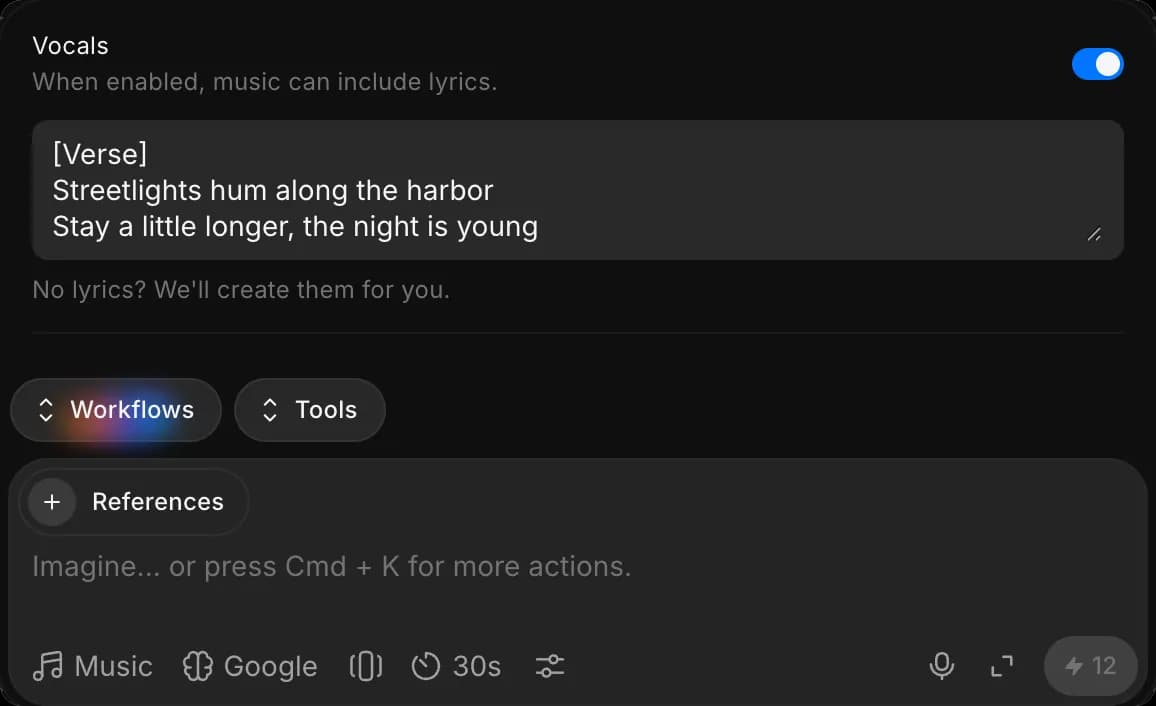
- (İsteğe bağlı) Bir şarkı için Tercihler simgesine tıklayıp 'Vocals' seçeneğini açın. Sözlerinizi kutuya yapıştırın ya da boş bırakın, model yazsın
- Ruh halini, türü veya stili açıklayın. Örnekler: huzurlu doğa müziği, ambiyans orman parçası, duygusal piyano
- İstem çubuğundaki mavi düğmeye tıklayın
Şarkı söyleyen sesi, gerçek bir şarkıcının adını vermek yerine "sıcak bir kadın vokal" ya da "kısık sesli bir bariton" gibi sözcüklerle tarif edin.
Ses efektleri
- Ses efektini açıklayın (ortam, eylem, atmosfer). Örnekler: cıvıldayan kuşlar, ağaçlardaki rüzgâr, hafif yağmur ambiyansı
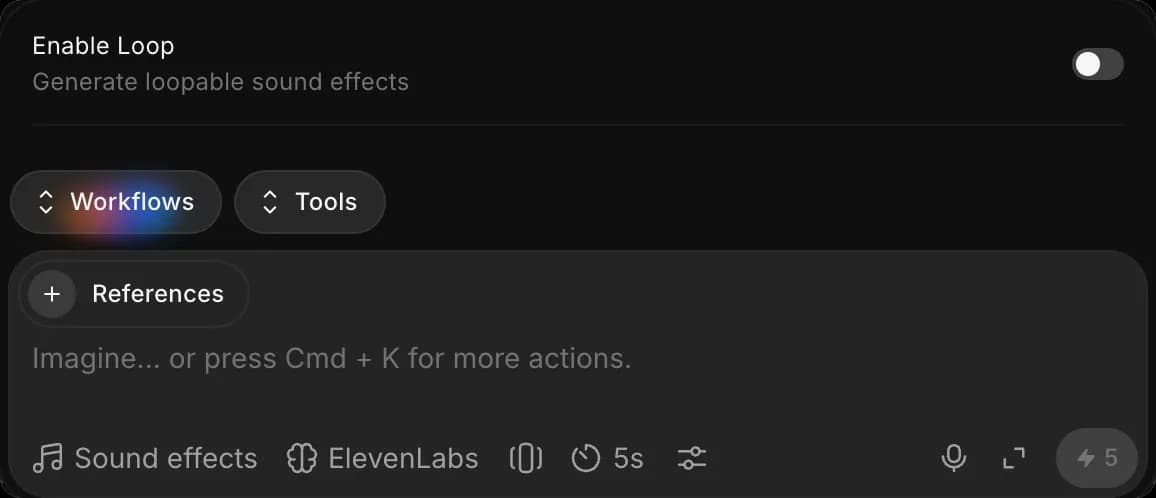
- Bir süre seçin. Varsayılan 5 saniyedir
- (İsteğe bağlı) ElevenLabs modeliyle Tercihler simgesine tıklayıp 'Enable Loop' seçeneğini açın; yağmur veya oda sesi gibi dikişsiz biçimde tekrarlanan bir ses elde edersiniz
- İstem çubuğundaki mavi düğmeye tıklayın
Elinizdeki bir videoyu, görüntüyle zamanlanmış efektlerle seslendirmek için Video için ses efektleri sayfasını kullanın.
Zaman çizelgesi düzenleme
- Saklamak veya kaldırmak istediğiniz parçaları yalıtmak için makas simgesini kullanarak herhangi bir ses katmanını bölün
- Katmanları sürükleyerek zaman çizelgesinde yeniden konumlandırın, böylece her ses doğru anla hizalanır
- Zamanlamayı ayarlamak ve sesin tam olarak uygun yerde başlamasını veya bitmesini sağlamak için kenarları sürükleyin
- Ses katmanlarının tümünü sahnenize uyacak şekilde ayarlayın; her öğenin videonun ruh halini, zamanlamasını ve akışını desteklediğinden emin olun.
- Tüm ses katmanlarının sorunsuz bir şekilde birlikte harmanlandığından emin olmak için tüm sahneyi önizleyin
Morphic’te Ses özelliğini kullanmanız bu şekilde. Filmler, reklamlar, etkileşimli medya, sosyal içerik veya diğer yaratıcı projelerdeki sahnelere konuşma, müzik ve ses efektleri eklemek için idealdir.
Herhangi bir sorun yaşarsanız ya da sorularınız olursa, bizimle iletişime geçmekten çekinmeyin. Yardım etmeye memnuniyet duyarız. Bize şu adresten yazın: support@morphic.com.
Ses
Konuşma, müzik ve efektler oluşturun, bir sesi başka bir sese dönüştürün, başka dillere dublaj yapın, parçaları stem'lere ayırın ve elinizdekileri yazıya dökün.
Konuşmadan konuşmaya
Morphic'teki mevcut bir kaydı, orijinal zamanlamayı, ritmi ve sunumu koruyarak farklı bir sesle nasıl yeniden seslendireceğiniz.