Ses
Compose'da seviyeleri ve geçişleri ayarlayın, müziği anlatımla dengede tutun ve gürültülü bir klibi temizleyin.
Compose'da sesler ses şeritlerinde bulunur. Müzik, anlatım ve efektlerin her biri kendi şeridine sahip olur ve her klibin kendi seviyesi vardır; böylece tek bir ses düzeyine razı olmak yerine onları birbirine göre dengeleyebilirsiniz.
Bir videonun sesi, ses şeridindeki ayrı bir kliptir ve görüntüye bağlıdır; ikisi birlikte hareket eder. Bir videoyu zaman çizelgesine sürüklediğinizde, sesi altındaki ses şeridine yerleşir.
Klip ses düzeyi ve fade'ler
Bir ses klibi seçin ve sağ paneldeki 'Ses' sekmesini açın:
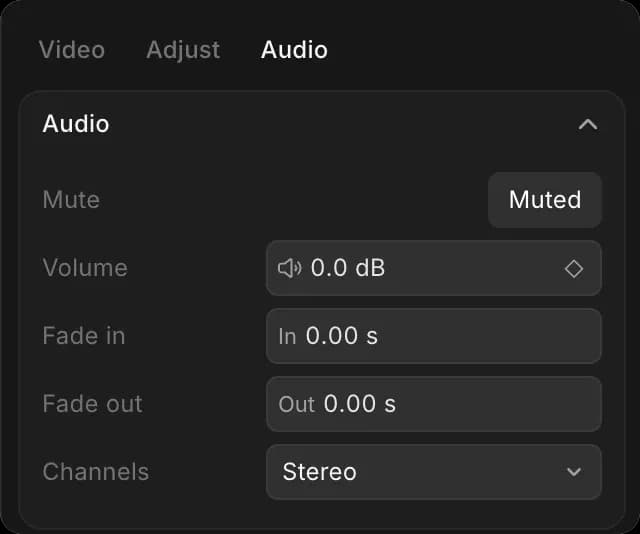
- 'Sessiz'
- 'Ses düzeyi', desibel cinsinden. Negatif sayılar daha sessizdir, 0 değişmemiştir.
- 'Fade in' ve 'Fade out', saniye cinsinden; böylece ses kesilerek gelmek yerine yumuşakça başlar ve durur. Fade'in eğrisi de değiştirilebilir.
- 'Kanallar', varsayılan olarak 'Stereo'. 'Mono', tek bir karışımı her iki tarafa gönderir; 'Sadece sol' ve 'Sadece sağ', bir kanalı her iki tarafa da verir ve bu da sesin tek kulağa düştüğü bir kaydı kurtarır.
Desibel yüzde değildir. Yaklaşık -6 dB belirgin biçimde daha sessizdir ve -20 dB arka plan seviyesidir. Küçük adımlarla ilerleyin ve dinleyin.
Miksleme
Her ses türüne kendi şeridini verin. İşe yarar bir sıra, en yüksekten başlayarak:
- Anlatım veya diyalog, diğer her şeyin altında kalan unsur
- Ses efektleri, fark edilecek kadar yüksek ve daha yüksek değil
- Müzik, sesin altında
Her ses şeridi başlığında 'Şeridi sessize al' (M) ve 'Parçayı tek başına çal' (S) bulunur. Tek başına çal, bir öğeyi tek başına kontrol etmek içindir; sessize al ise geri kalanını dinlerken bir şeyi devre dışı bırakmak içindir. İkisi de çalışma içindir, dışa aktarma için değil; bu yüzden render almadan önce tek başına çalmayı kapattığınızdan emin olun.
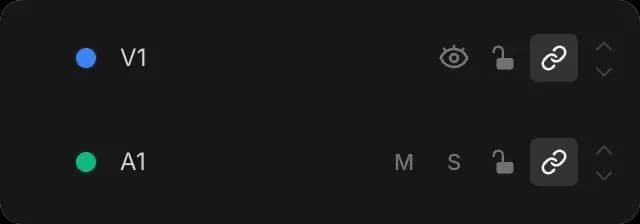
Paneller ses düzeyini klip başına ayarlar. Tüm bir şeridin seviyesi ve panı, ayrıca bitmiş videonun genel seviyesi, bir kontrolle değil Copilot'a sorularak ayarlanır. Her klibi değiştirmek yerine 'müzik şeridinin tamamını 6 dB kıs' veya 'genel ses düzeyini biraz düşür' deyin.
Ses kısma
Müziği biri konuşurken kısmak için müzik klibini seçin ve 'Ses' sekmesinin altındaki 'Eğri düzenleyici'ye tıklayın. Bu, klibin ses düzeyi için 'Anahtar kare eğrileri'ni açar: 'Oynatma kafasında anahtar ekle' bir nokta ekler ve noktalar klip boyunca düzeyi belirler; böylece müzik sesin olduğu yerde azalır ve sonra geri gelir.
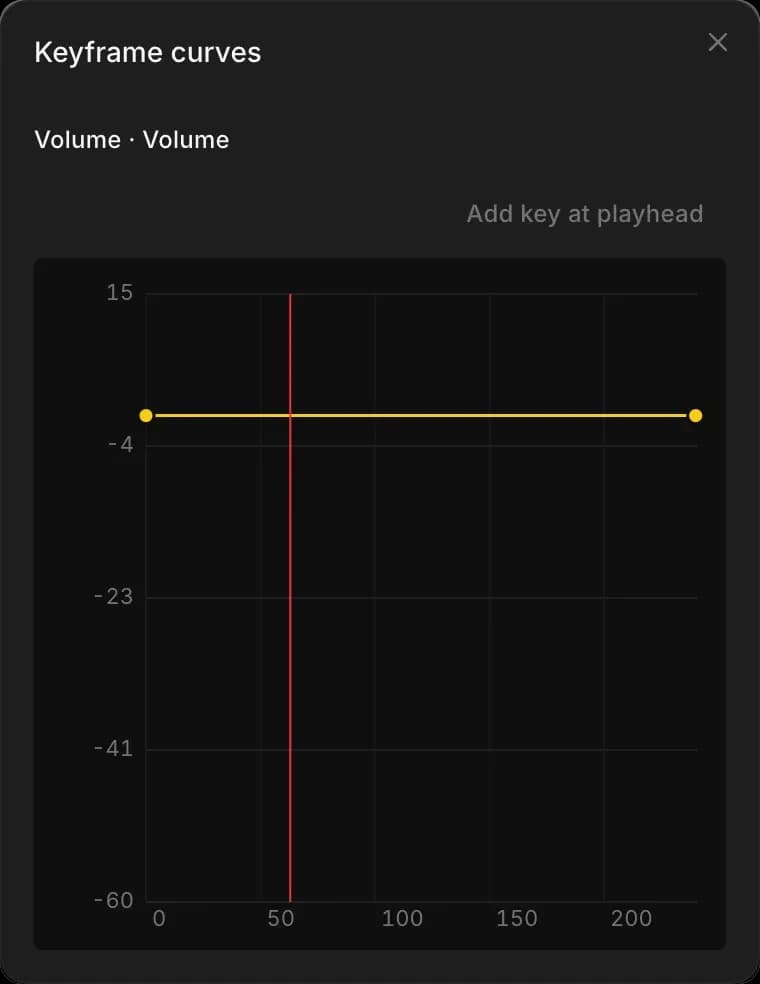
Copilot bunu sizin için yapabilir: ona 'anlatımın altında müziği kıs' deyin; o da biri konuşurken müziği azaltır ve aralıklarda geri getirir.
Doğru yapılması en çok önem taşıyan değişiklik budur. Müziğin aynı seviyede sesle yarıştığı bir konuşma, bitmiş bir videonun amatör duyulmasının en yaygın nedenidir.
Sesi temizle
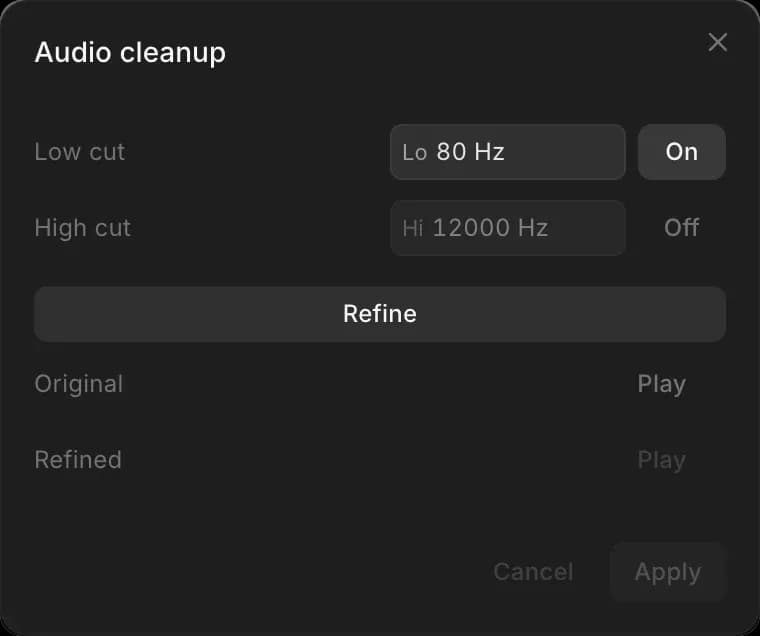
'Sesi temizle', 'Ses' sekmesinin alt kısmında, seçili klibi filtreler. 'Ses temizleme'de 'Düşük kesim', bir frekansın altındaki uğultuyu kaldırır (başlangıç için 80 Hz'de açın) ve 'Yüksek kesim', üstündeki tıslamayı kaldırır (önce 'Açık' yapın). 'İncele'ye tıklayın, 'Oynat' ile 'Orijinal' ve 'İyileştirilmiş'i karşılaştırın, ardından 'Uygula'ya tıklayın. Tarayıcınızda çalışır ve ücretsizdir.
Yaygın düzeltmeler
| Sorun | Bakmanız gereken ayar |
|---|---|
| Müzik sesi bastırıyor | Müzik klibi üzerindeki eğri düzenleyici |
| Ses aniden kesiliyor | Yarım saniyelik yumuşak giriş |
| Diğerlerinden çok daha yüksek olan tek bir klip | O klibin ses düzeyi |
| Ses sadece bir kulakta | Kanallar |
| Konuşmanın arkasındaki tıslama veya düşük uğultu | Sesi temizle |
| Bir video klibinden ses gelmiyor | Onun ses klibi eksik, sessize alınmış ya da sessize alınmış bir şeritte |
| Tek bir şeritteki her şey çok yüksek | Copilot'tan tüm şerit için seviyeyi değiştirmesini isteyin |
| Tüm video çok sessiz | Copilot'tan genel seviyeyi yükseltmesini isteyin |
Copilot kullanımı
Uzun bir zaman çizelgesini elle dengelemek yavaştır. 'Müziği anlatımın altına çek', 'her müzik klibine yarım saniyelik geçiş ekle', 'tüm diyalog kliplerini aynı seviyeye getir' veya 'bu röportajdaki sessizlikleri kes' demeyi deneyin.

Miksteki bir bölüme ancak bu yolla erişilebilir: tüm bir şeridin seviyesi ve panı, videonun genel seviyesi ve bir videonun sesini kendi klibine ayırmak.
Copilot ayrıca zaman çizelgesinde zaten bulunan bir klibi de yazıya dökebilir; altyazıları hiçbir şeyi yeniden yüklemeden böyle elde edersiniz. Bkz. Copilot ile düzenle.
İpuçları
- Önce ses düzeyini ayarlayın, sonra müziği altına yükseltin. Tersini yapmak, duyamayacağınız bir anlatımla sonuçlanır.
- Her müzik klibine kısa geçişler ekleyin. Müzikte sert kesme, görüntüde sert kesmeden çok daha belirgindir.
- 'Önizlemenin altındaki 'Monitörü sessize al', miksinizi değiştirmeden hoparlörlerinizi susturur. Dışa aktarmayı etkilemez.
- Miksi kulaklıkla ve telefon hoparlörüyle kontrol edin. Bunlar farklı sonuç verir ve çoğu kişi ikincisini kullanacaktır.
Compose'da Morphic'te sesi böyle yönetirsiniz. Dışa aktarmadan önce seviyeleri doğru ayarlayın; ses, yanlış olduğunda insanların ilk fark ettiği şeydir.
Herhangi bir sorun yaşarsanız ya da sorularınız olursa, bizimle iletişime geçmekten çekinmeyin. Yardım etmeye memnuniyet duyarız. Bize şu adresten yazın: support@morphic.com.