Doküman
Canvas üzerindeki bir Dokümanda senaryo, çekim listesi ve brief yazın, varlıklarınızı içinde etiketleyin, herhangi bir bölümü yerinde yeniden yazdırın ve Copilot'un sizinle birlikte düzenlemesini sağlayın.
Morphic'te Doküman, Canvas üzerinde görsellerinizin ve videolarınızın yanında duran bir metin sayfasıdır. Senaryo, çekim listesi, brief veya prodüksiyon notları için kullanın. Dosyadaki herkes aynı Dokümanı aynı anda düzenler; Copilot da onu okur ve sizin için düzenleyebilir.
Her Doküman ayrıca projenin varlıklarına kaydedilir. Böylece onu bir sohbete ekleyebilir, ya da projenin belleğine veya becerilerine ekleyerek her Copilot sohbetinin okumasını sağlayabilirsiniz.
Morphic'te Dokümanları nasıl kullanacağınıza dair hızlı bir eğitim:
Doküman Ekleme
- Bir dosya açın. Canvas'a gelirsiniz
- Sol üstteki araç çubuğunda '+'ya tıklayın, ardından 'Document'ı seçin. Ya da Canvas'ta boş bir yere sağ tıklayıp 'New' > 'Document'ı seçin
- Doküman 'Untitled Document' adıyla açılır. Yazmaya başlayın
Copilot sağda, Doküman ekli olarak açılır; böylece hemen yardım isteyebilirsiniz.
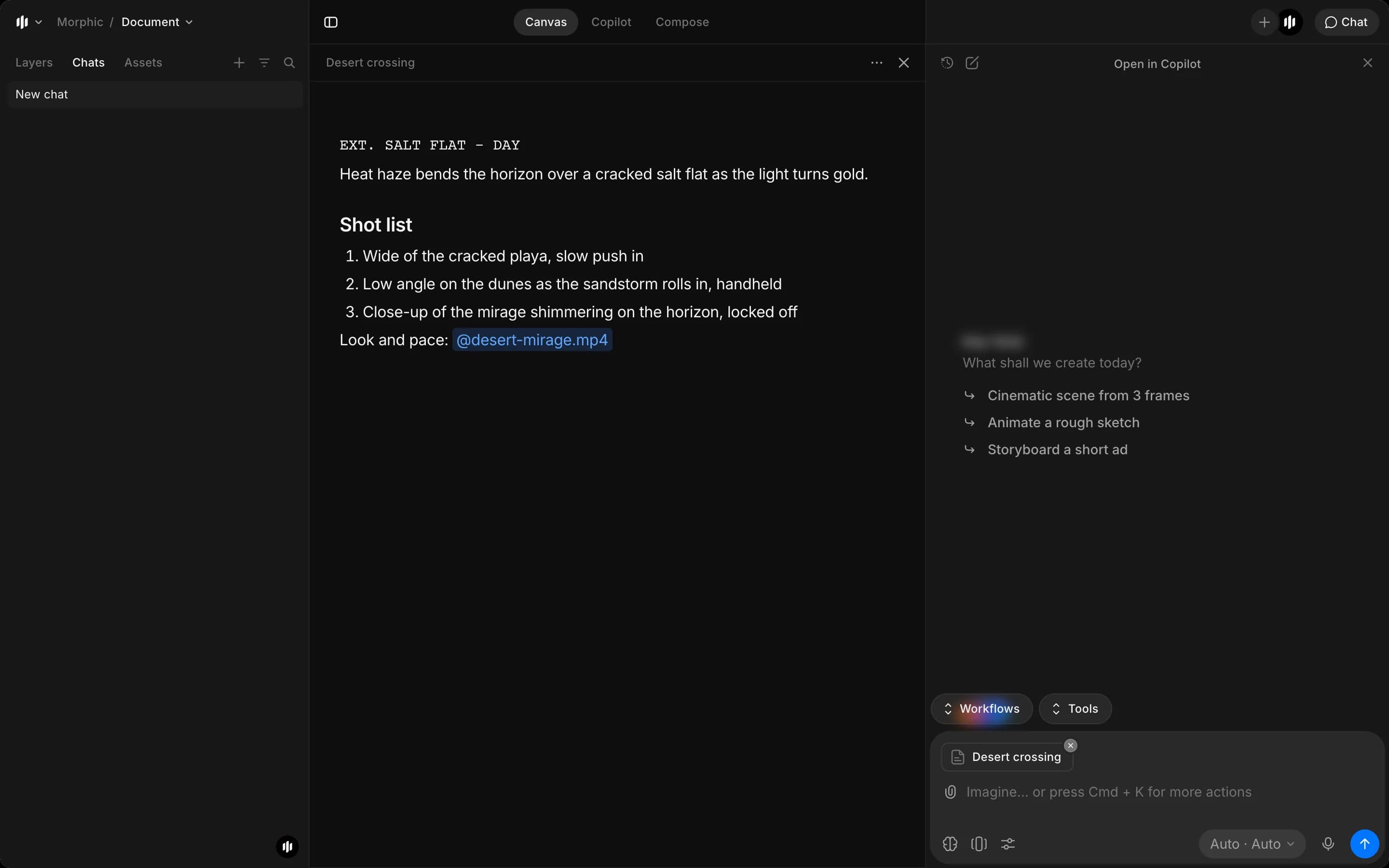
Canvas'a dönmek için Dokümanın sağ üstündeki 'X'e tıklayın. Doküman Canvas'ta adını ve son düzenlenme zamanını gösteren bir kart olarak kalır. Yeniden düzenlemek için kartın sağ altındaki 'Open'a tıklayın.
Yazma ve biçimlendirme
Bir blok seçmek için satır başında '/' yazın:
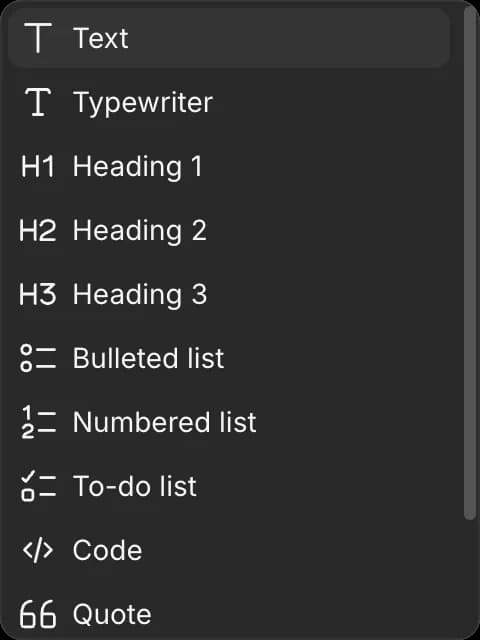
| Blok | Ne için kullanılır |
|---|---|
| Text | Normal paragraflar |
| Typewriter | Daktilo yazı tipinde senaryo satırları, örneğin sahne başlıkları ve diyalog |
| Heading 1, Heading 2, Heading 3 | Başlıklar ve bölümler |
| Bulleted list, Numbered list | Çekim listeleri, beat'ler, notlar |
| To-do list | İşaretleyerek tamamlayabileceğiniz görevler |
| Code | Olduğu gibi korumak istediğiniz istemler veya metinler |
| Quote | Bir senaryodan ya da müşteri brief'inden alınan satırlar |
| Divider | Bölümler arasında bir çizgi |
| Table | Çekim dökümleri, programlar, karşılaştırmalar |
Yazarken Markdown kısayolları da çalışır: '#' ve bir boşluk başlık başlatır, '-' ve bir boşluk madde işaretli liste başlatır.
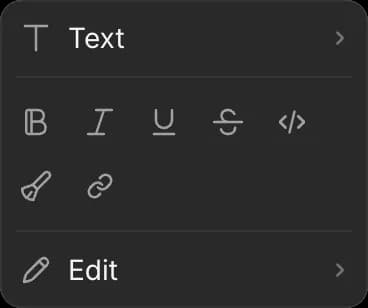
Biçimlendirme araç çubuğunu açmak için herhangi bir metni seçin: blok türünü değiştirin ya da 'Bold', 'Italic', 'Underline', 'Strikethrough', 'Inline code' veya 'Link' uygulayın. 'Clear formatting' hepsini kaldırır. Altta bulunan 'Edit' seçimi yeniden yazar, bkz. Seçili metni yeniden yazma.
Varlıkları etiketleme
Projeden bir varlık seçmek için '@' yazın. Seçicide 'References', 'Images', 'Videos', 'Audios' ve 'Documents' sekmeleri bulunur. Varlık metne bir bağlantı olarak girer, örneğin '@desert-mirage.mp4'.
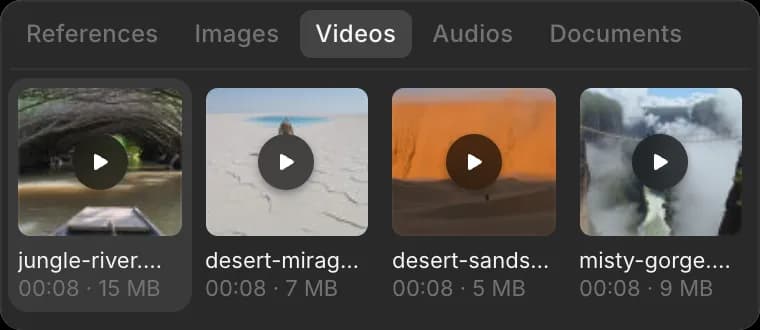
Etiketler notlarınızı, hakkında yazdıkları görsele veya klibe bağlar. Copilot etiketleri varlıkların kendisi olarak okur; bu yüzden 'etiketlediğim görseli kullanarak 2. çekimin videosunu oluştur' gibi bir istek doğru dosyaya işaret eder.
Seçili metni yeniden yazma
- Değiştirmek istediğiniz metni seçin; tek bir kelime de olabilir, birkaç paragraf da
- Açılan araç çubuğunda 'Edit' üzerine gelin
- Bir eylem seçin:
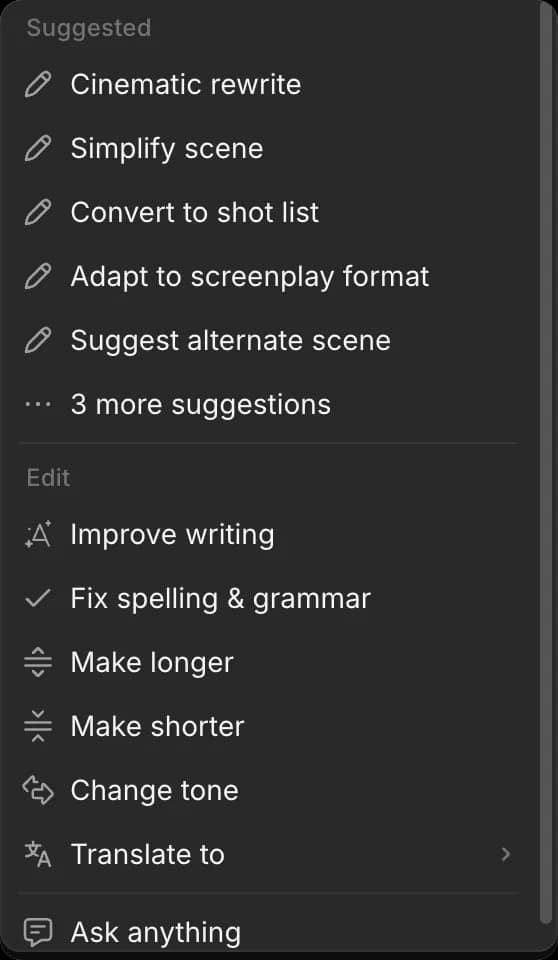
- 'Suggested' altında: 'Cinematic rewrite', 'Simplify scene', 'Convert to shot list', 'Adapt to screenplay format', 'Suggest alternate scene'. 'Generate summary', 'Generate key points' ve 'Generate outline' için '3 more suggestions' seçeneğine tıklayın
- 'Edit' altında: 'Improve writing', 'Fix spelling & grammar', 'Make longer', 'Make shorter', 'Change tone', 'Translate to'
- Kendi talimatınızı yazmak için 'Ask anything'
- Yeni metin, seçiminizin yerinde vurgulanmış olarak görünür. Onunla ne yapacağınızı seçin:
- 'Replace' seçiminizin yerine koyar
- 'Insert below' orijinali korur ve yeni metni altına ekler
- 'Retry' başka bir sürüm yazar
- 'Show original' onu elinizdekiyle karşılaştırır
- 'X' onu atar
Yeniden yazım, bağlam için Dokümanın geri kalanını okur; bu yüzden adlarınızı, tonunuzu ve biçiminizi korur. Yalnızca seçimi değiştirir.
Copilot ile düzenleme
- Dokümanı açın. Copilot yanında, Doküman ekli olarak açılır
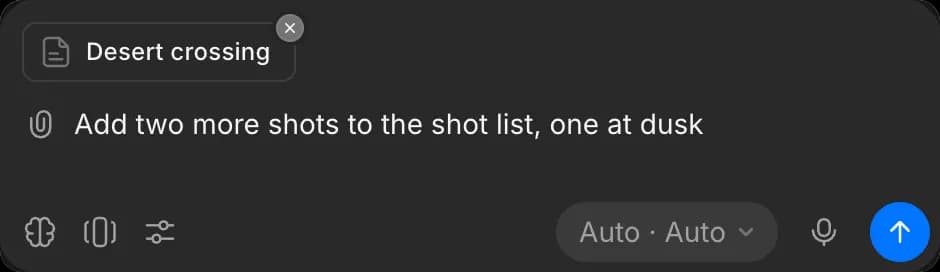
- İstediğiniz değişikliği isteyin, örneğin 'çekim listesine biri alacakaranlıkta olmak üzere iki çekim daha ekle' ya da 'bu taslağı tek sayfalık bir brief'e dönüştür'
Sonrasında olanlar sohbet moduna bağlıdır:
- 'Automatically generate': Copilot değişikliği hemen Dokümana yazar
- 'Ask before generating': Copilot önce değişikliklerini Dokümanda gösterir; silinen satırlar kırmızı, yeni satırlar yeşil olur ve sizi bekler
'Ask before generating' modunda değişiklikleri incelemek için:
- Dokümanın altındaki oklarla her değişikliği sırayla gezin
- Her değişiklikte 'Accept' veya 'Reject'e tıklayın. 'Undo' bir seçimi geri alır. Ya da kalan her şeye tek seferde karar vermek için üstteki 'Accept remaining' veya 'Reject remaining' seçeneğini kullanın
- 'Submit review'a tıklayın. Yalnızca kabul ettiğiniz değişiklikler kaydedilir
Copilot metni şu anki haliyle düzenler; bu yüzden o çalışırken bir ekip arkadaşınızın yazdığı her şey korunur. Yanıtları, her Copilot sohbeti gibi kredi kullanır.
Birlikte çalışma
Doküman, dosyadaki herkes için canlı güncellenir. Herkesin imlecini yazarken üzerinde adıyla görürsünüz ve değişiklikleri onlar yaptıkça belirir. Kaydedecek ya da yenileyecek bir şey yoktur.
Doküman yönetimi
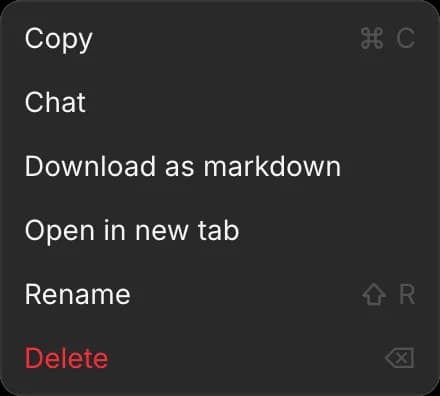
Açık bir Dokümanın sağ üstündeki '...' simgesine tıklayın ya da Canvas'taki kartına sağ tıklayın:
| Seçenek | Ne yapar |
|---|---|
| Copy | Dokümanı kopyalar. Canvas'a sağ tıklayıp 'Paste' seçeneğini seçerek '<name> (copy)' adlı bir kopya ekleyin |
| Chat | Copilot'u Doküman ekli olarak açar |
| Download as markdown | Metni Markdown (.md) dosyası olarak kaydeder |
| Open in new tab | Dokümanı kendi tarayıcı sekmesinde tam sayfa açar. 'Back' dosyaya döndürür |
| Rename | Dokümanın adını değiştirir. Kısayol: Shift + R |
| Delete | Dokümanı kaldırır |
İçinde metin olduğunda Doküman, dosyanın 'Assets' sekmesinde ve projenin varlıklarında 'Document' etiketiyle de görünür. Buradan onu başka bir dosyadaki sohbete ekleyebilirsiniz.
Dokümanı bellek veya beceri olarak kullanma
Bir Doküman projenin belleği veya bir skill'i olabilir; böylece Copilot onu projedeki her sohbette kullanabilir:
- Bellek olarak Copilot onu görevle ilgili olduğunda okur. Ekibin birlikte yazıp güncel tuttuğu kurallar için uygundur: marka kuralları, her karakterin referans görselinin etiketlendiği bir karakter kitabı veya bir müşterinin notları gibi
- Beceri olarak Copilot onu, bir görev uyduğunda yükler. Nasıl yapılır türü içerikler için uygundur: ekibinizin bir çekim istemini nasıl yazdığı ya da bir senaryoyu çekimlere nasıl böldüğü gibi
Eklemek için:
- Projeyi açın ve 'Memory' veya 'Skills' sekmesine tıklayın
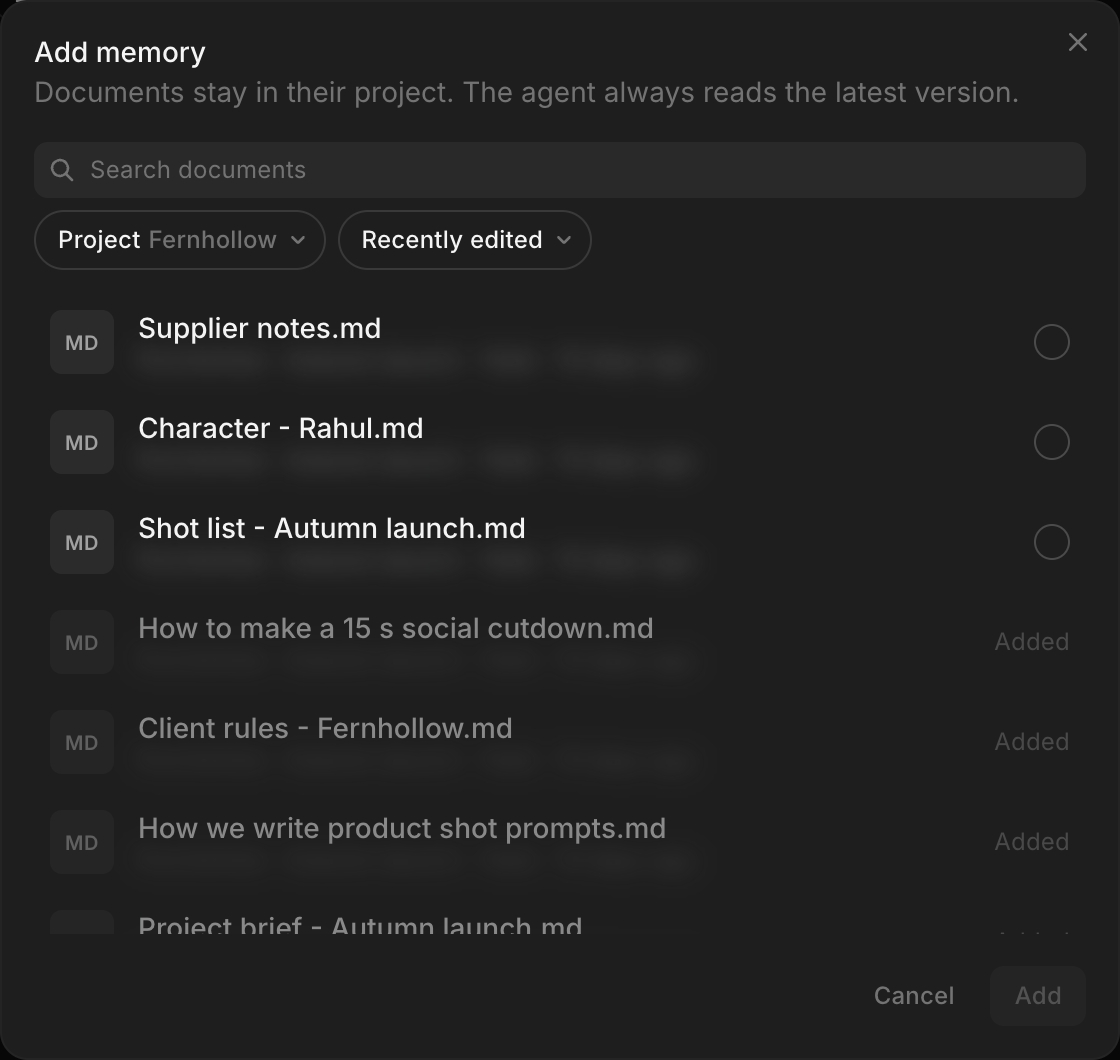
- 'New memory' veya 'New skill' seçeneğine, ardından 'Add from assets' seçeneğine tıklayın
- Dosyanın projesini seçin, Dokümanı işaretleyin ve 'Add'e tıklayın
Copilot, bir sonraki mesajınızda Dokümanın en son sürümünü okur; Doküman da Canvas'ta bulunduğu yerde kalır.
Bir beceri için Copilot'un onu ne zaman yükleyeceğini bilmesi adına bir açıklama gerekir, Dokümanın ise açıklaması yoktur. Bir beceri için Dokümana ne zaman kullanılacağını belirten bir ad verin, örneğin 'Çekim istemini nasıl yazıyoruz'; ya da 'Description' alanı bulunan 'New skill' > 'Create new' ile yazın.
Copilot'un değişikliği kaydedilmedi
Copilot "Doküman güncellemesi tamamlanamadı. Tekrar denememi ister misiniz?" yanıtını verir ve Doküman değişmeden kalır.
Doküman açıkken yeni bir sohbet başlatın: Copilot panelinin sol üstündeki 'New chat'e tıklayın, Dokümanın ekli olduğunu kontrol edin ve yeniden isteyin.
Morphic'te Dokümanları böyle kullanırsınız. Bir senaryo, çekim listesi ya da müşteri notları, anlattığı işin yanında Canvas'ta durmalıysa bir Doküman kullanın.
Herhangi bir sorun yaşarsanız ya da sorularınız olursa, bizimle iletişime geçmekten çekinmeyin. Yardım etmeye memnuniyet duyarız. Bize şu adresten yazın: support@morphic.com.
Artifact'lar
Copilot'a bir sohbetteki görüntüleri, klipleri, sesleri ve belgeleri inceleyebileceğiniz, yanıtlayabileceğiniz ve paylaşabileceğiniz bir sayfaya ya da slayt sunumuna dönüştürtün; kopyalamaya hazır istemlerle.
Memory and Skills
Give every chat in a project or across your organization the same brand rules, character details, preferences and ways of working, without pasting them into every conversation.