Bellek ve beceriler
Bir projedeki ya da tüm kuruluşunuzdaki her sohbete aynı marka kurallarını, karakter ayrıntılarını, tercihleri ve çalışma yöntemlerini verin; bunları her konuşmaya ayrı ayrı yapıştırmanız gerekmez.
Bellek ve beceriler, Morphic'in çalışırken okuduğu Dokümanlardır. Onları bir projeye ya da kuruluşunuza bir kez ekleyin; ilgili her sohbet onları kullanabilir.
Morphic'te bellek ve becerileri nasıl kullanacağınıza dair hızlı bir eğitim:
Bellek mi, beceri mi?
Her Doküman iki türden birine aittir:
| Tür | Ne içerir | Morphic ne zaman okur |
|---|---|---|
| Bellek | Marka renkleri, logo yerleşimi, karakter ayrıntıları ve onaylanmış yaratıcı yönelimler gibi bilgiler, kurallar, tercihler ve kararlar | Bilgi görevle ilgili olduğunda |
| Beceriler | Ekibinizin istemleri nasıl yazdığı, yaratıcı işleri nasıl incelediği ya da sosyal medya için kısa versiyonları nasıl hazırladığı gibi adım adım talimatlar | Görev, becerinin açıklamasıyla eşleştiğinde |
Basit bir kural: bilgi belleğe, tekrarlanabilir bir yöntem becerilere girer.
Proje ve kuruluş erişimi
Bellek ve beceriler proje ya da kuruluş düzeyinde eklenebilir.
| Proje | Kuruluş | |
|---|---|---|
| Kimler kullanabilir | O projedeki her sohbet | Kuruluş genelindeki her sohbet |
| Nerede bulunur | Projenin 'Memory' ve 'Skills' sekmeleri | 'Settings' > 'Memory' veya 'Settings' > 'Skills' |
| Kimler yönetebilir | Proje üyeleri | Kuruluş yöneticileri |
| Ne için uygun | Müşteri kuralları, proje brief'leri, karakter kitapları ve dizi kanonu | Kurum stili, teslim gereksinimleri, inceleme kontrol listeleri ve tüm ekibi kapsayan süreçler |
Kuruluşun belleği ve becerileri her projenin içinde de kullanılabilir. Her proje sekmesinin üst kısmındaki 'Organization memories' ve 'Organization skills' bağlantıları sizi kuruluş düzeyindeki listelere götürür.
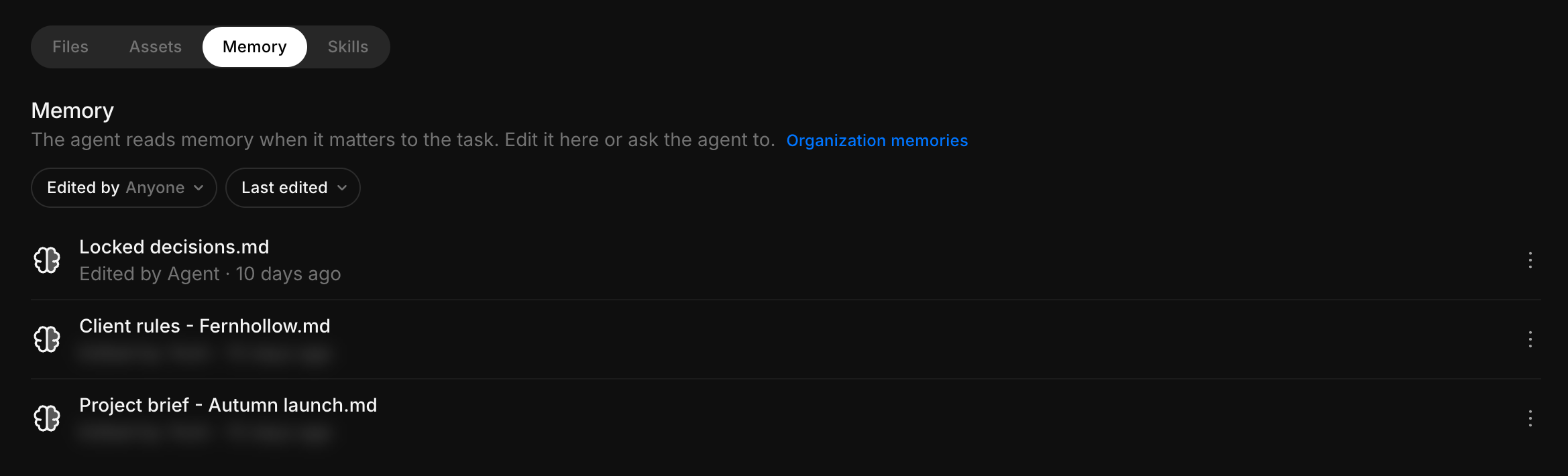
Projeye bellek veya beceri ekleme
-
Belleğin veya becerinin kullanılabilir olacağı projeyi açın
-
'Memory' veya 'Skills' sekmesini açın
-
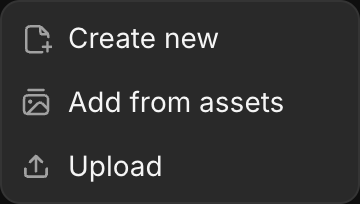
'New memory' veya 'New skill' seçeneğine tıklayın
-
Nasıl ekleyeceğinizi seçin:
- 'Create new' ile Morphic'te yeni bir Doküman yazarsınız. Bkz. Yeni bir bellek veya beceri yazma
- 'Add from assets' ile mevcut bir Dokümanı seçersiniz; Canvas'taki bir Doküman da buna dahildir
- 'Upload' ile bilgisayarınızdan bir Markdown veya düz metin dosyası eklersiniz. Dosyaları doğrudan listeye sürükleyip bırakmanız da mümkün
Ayrıca bir proje kartındaki '...' simgesine ya da bir dosyanın en üstündeki dosya adına tıklayıp 'Manage memory' veya 'Manage skills' seçeneğini seçebilirsiniz.
Mevcut bir Dokümanı ekleme
'Add from assets' seçeneğini kullanırken:
- Dokümanın kayıtlı olduğu projeyi seçin
- Dokümanı adıyla bulmak için 'Search documents' alanını kullanın
- 'Recently edited' ve 'Name' arasında geçiş yapmak için sıralama menüsünü kullanın
- Bir veya daha fazla Doküman seçin. Listeye önceden eklenmiş Dokümanlar 'Added' olarak işaretlidir
- 'Add'e tıklayın
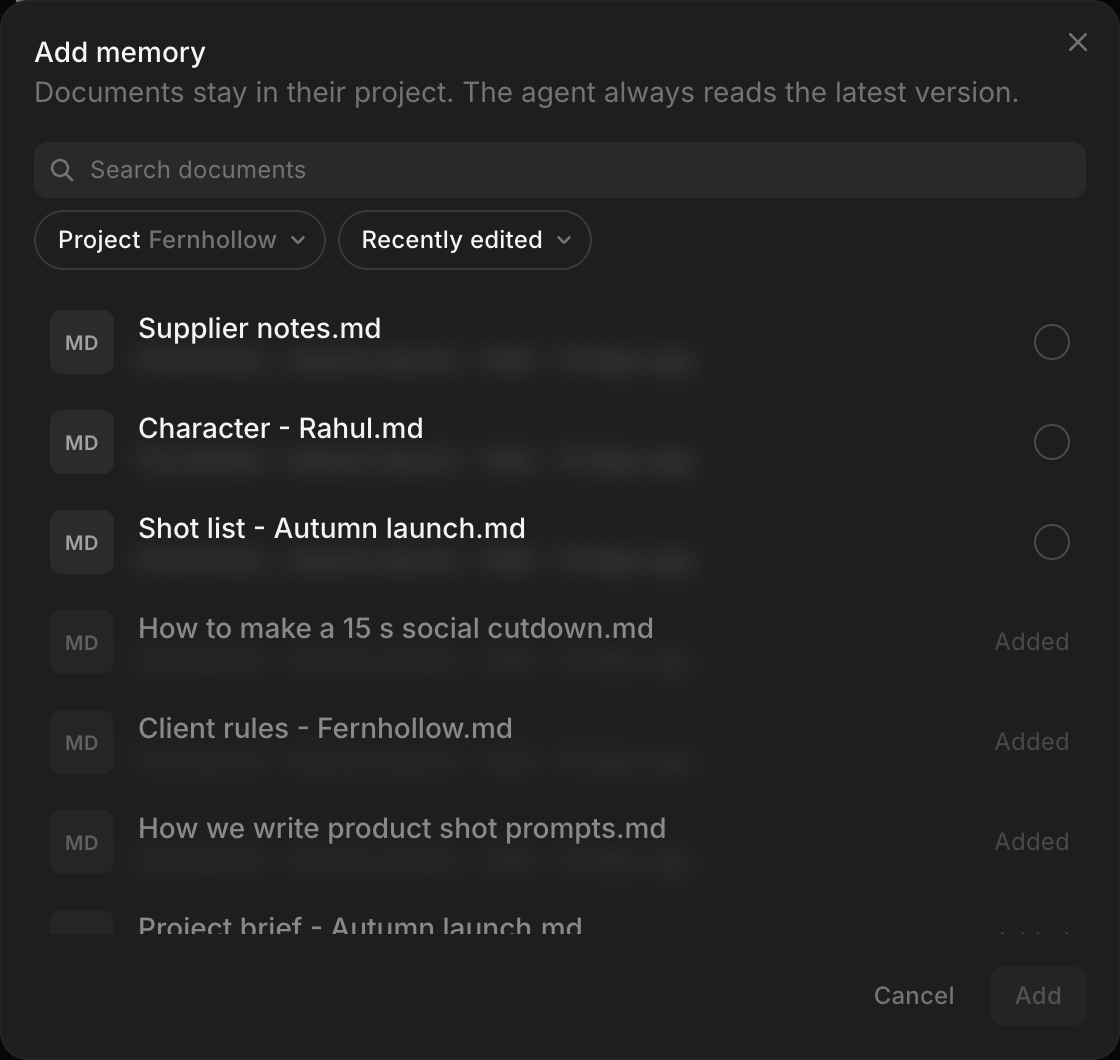
Doküman kendi projesinde kalır ve kopyalanmaz. Morphic, kaydedilmiş en son sürümünü okur.
Canvas'ta oluşturulan bir Dokümanın açıklaması olmayabilir. Onu beceri olarak eklerseniz, ne zaman kullanılması gerektiğini anlatan açık bir ad verin; örneğin 'Çekim istemini nasıl yazıyoruz'.
Yeni bir bellek veya beceri yazma
'Create new' seçeneği, yanında Morphic'in bulunduğu bir düzenleyici açar:
- Bir ad girin. Morphic bu adı, alanın altında gösterilen bir dosya adı olarak da görür; örneğin 'house-style'
- Dokümanın ne içerdiğini anlatan tek satırlık bir açıklama ekleyin
- Bir beceri için ne zaman kullanılması gerektiğini açıklayın; örneğin 'Bir görsel ya da video çekimi için istem yazarken kullan'. Açıklama olmadan Morphic onu ne zaman kullanacağını belirleyemez
- Bilgileri veya adımları aşağıdaki sayfaya yazın. Dokümanlardaki başlıklar, listeler, tablolar ve diğer biçimlendirmeler burada da çalışır
- (İsteğe bağlı) İçeriği yazmak veya güncellemek için Morphic'ten yardım isteyin; örneğin 'Bu notları net marka kurallarına dönüştür'
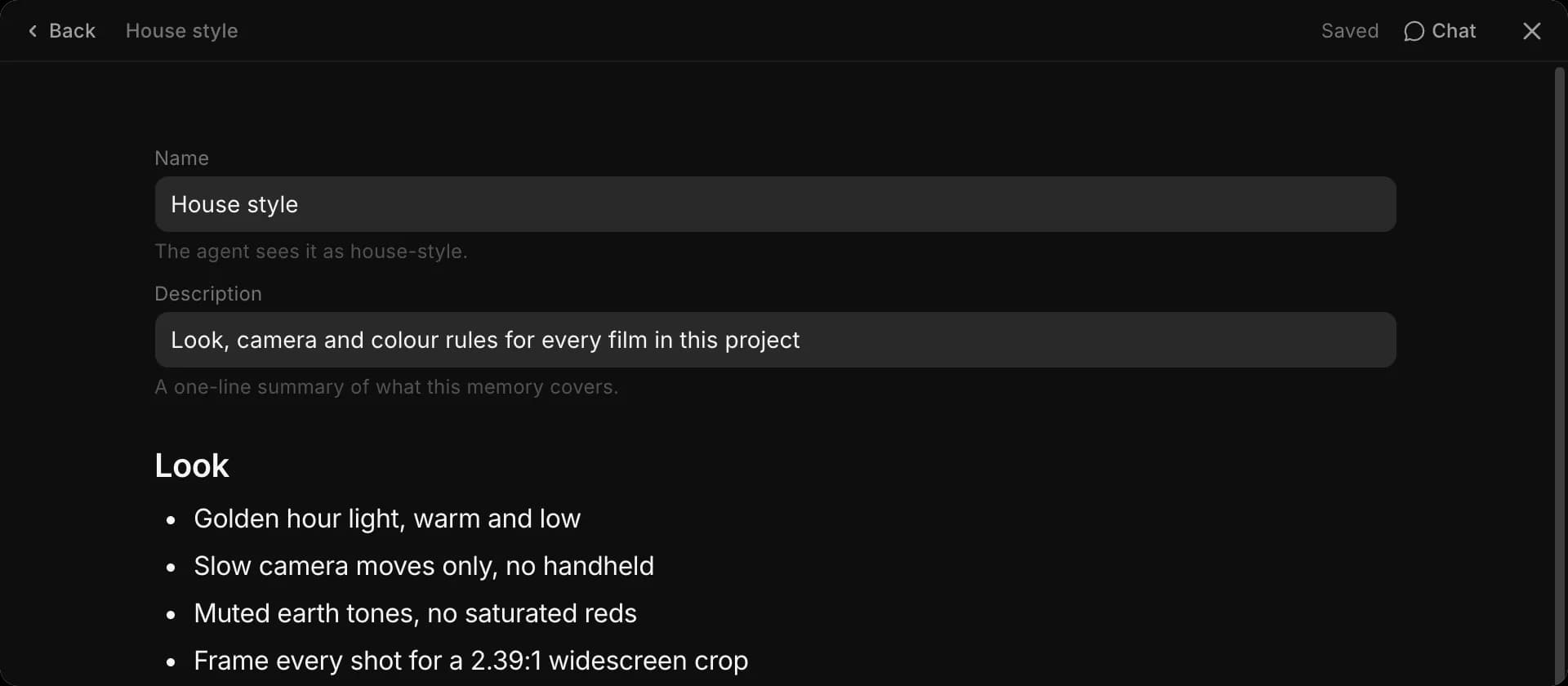
Değişiklikler siz yazarken otomatik olarak kaydedilir. Listeye dönmek için 'Back'e tıklayın.
Kuruluş belleği veya becerileri ekleme
Kuruluş düzeyinde bellek ve beceri eklemek veya düzenlemek için kuruluş yöneticisi olmanız gerekir.
Doğrudan açmak isterseniz bellek için studio.morphic.com/settings/memory, beceriler için studio.morphic.com/settings/skills adresine gidin. Bunları kuruluş ayarlarından da açabilirsiniz:
- Sol üst köşedeki kuruluş adına tıklayın
- 'Settings'i açın
- 'Memory' veya 'Skills' seçeneğini seçin
- 'New memory' veya 'New skill' seçeneğine tıklayın
- 'Create new', 'Add from assets' veya 'Upload' seçeneğini seçin. Oluştururken ya da yüklerken, Dokümanın kaydedileceği projeyi 'Save in' altından seçin
Doküman o projede kayıtlı kalır, ancak kuruluş genelindeki her sohbet onu kullanabilir.
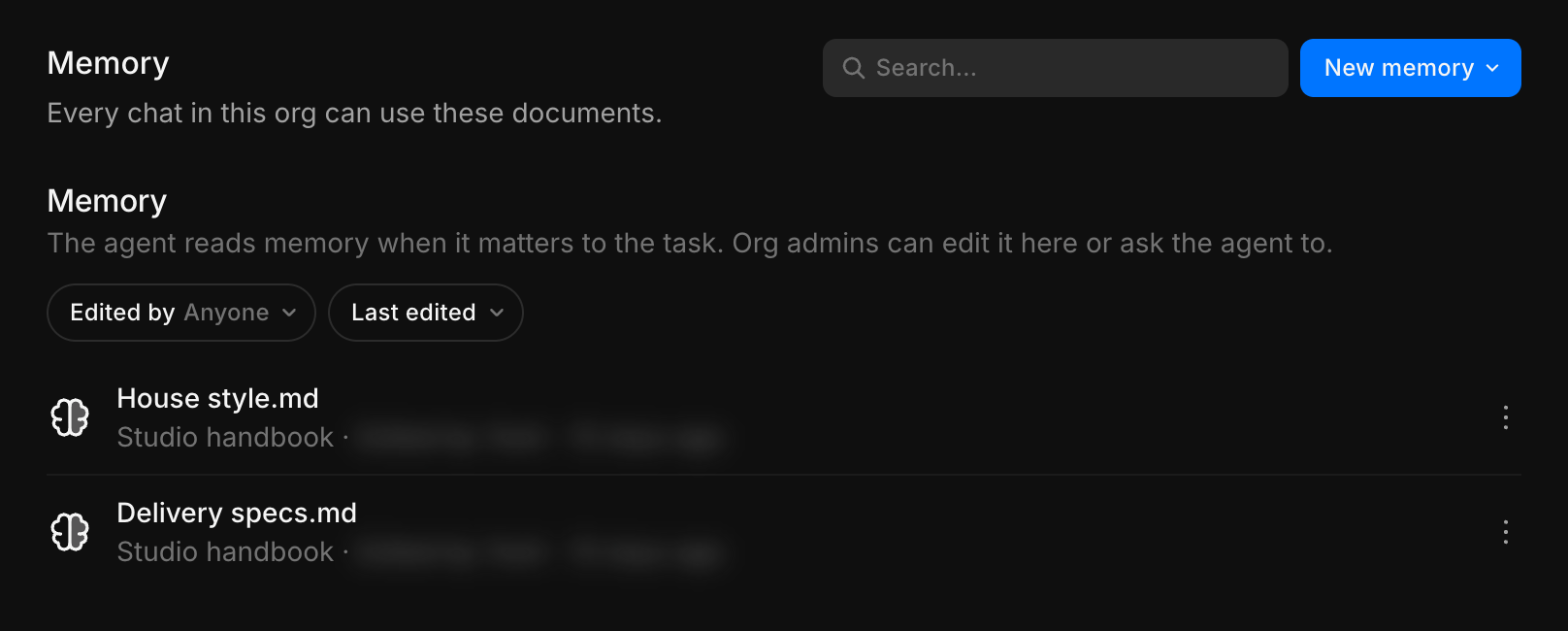
Her satır, Dokümanın saklandığı projeyi gösterir. Kuruluş yöneticisi olmayan kişiler kuruluşun belleğini ve becerilerini görebilir ama değiştiremez; bunun yerine bir projeye bellek ekleyin.
Sohbetten bir kuralı kaydetme
Tüm proje için geçerli olması gereken bir konuda anlaştığınızda Morphic'ten bunu hatırlamasını isteyin. Örneğin:
Bu proje için hatırla: hiçbir filmin ilk üç saniyesinde ekranda yazı olmasın.
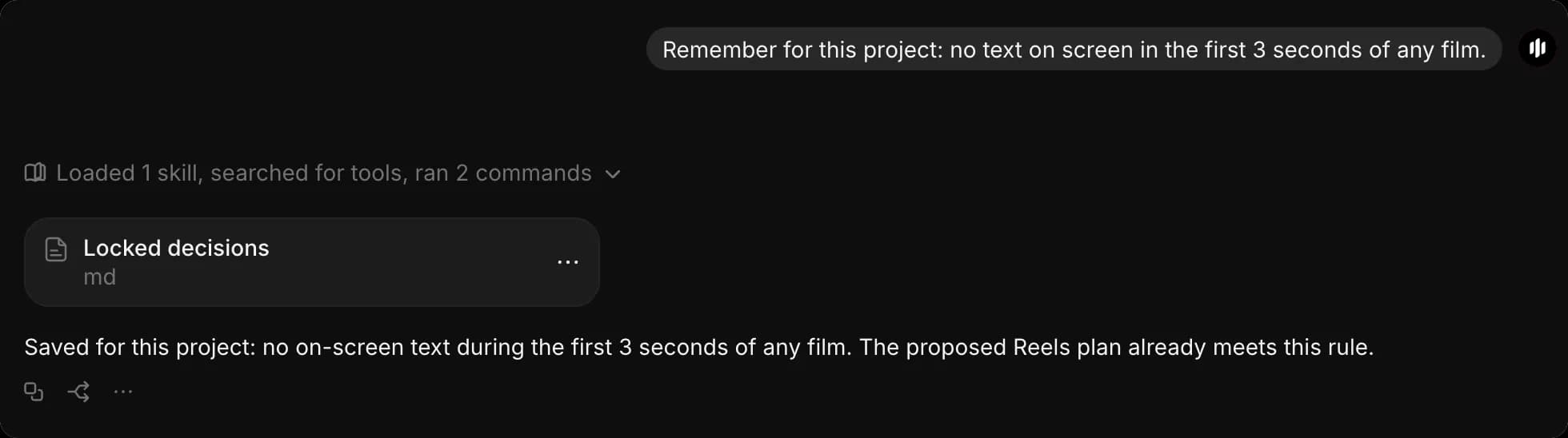
Morphic kuralı projedeki en ilgili belleğe ekler ve güncellenen Dokümanı sohbette gösterir. Ardından 'Memory' sekmesindeki satırda 'Edited by Agent' yazar. Kuruluş yöneticileri tüm kuruluş için de kural kaydedebilir:
Tüm kuruluş için hatırla: sosyal medya teslimlerinde her zaman altyazı olsun.
- Morphic, proje veya kuruluş belleğine yalnızca siz istediğinizde yazar. Bir kural tüm projeye yönelik gibi görünüyorsa, bunu isteyebileceğinizi söyleyebilir
- Başka bir Doküman öyle söylüyor diye bir kuralı kaydetmez
- Yalnızca mevcut konuşmada geçerli olması gereken bir şey için bunu açıkça belirtin; örneğin 'Yalnızca bu sohbette tüm zamanlamaları kare cinsinden ver'. Morphic'ten o sohbet için neleri kaydettiğini göstermesini isteyebilirsiniz: 'Bu sohbetin belleğine neler not ettiğini göster'
Bellek ve becerileri yönetme
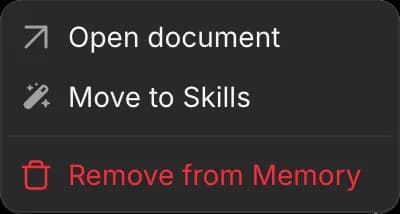
Bir Dokümanın satırındaki '...' simgesine tıklayın:
- 'Open document', Dokümanı okumak veya düzenlemek için açar
- 'Move to Skills' veya 'Move to Memory' türünü değiştirir
- 'Remove from Memory' veya 'Remove from Skills' onu listeden çıkarır. Orijinal Doküman silinmez ve kendi projesinde kalır. Çıkardıktan sonra kısa bir süre 'Undo' seçeneği görünür
Filtreleme ve sıralama
Dokümanları filtrelemek ve sıralamak için her listenin üstündeki kontrolleri kullanın.
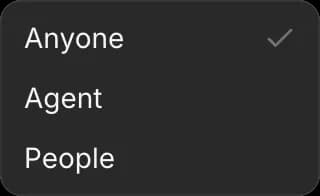
- 'Edited by': 'Anyone', 'Agent' veya 'People'. Morphic'in güncellediği Dokümanları incelemek için 'Agent'ı seçin
- Sıralama: 'Last edited', 'Oldest edit', 'Name A–Z' veya 'Name Z–A'
Orijinal Doküman kendi projesinden silinirse satırda 'Document was deleted' yazar. Morphic eksik Dokümanı atlar; satırı listeden kaldırabilirsiniz.
Değişiklikler ne zaman geçerli olur
Değişiklikler, açık olan sohbetler de dahil olmak üzere sohbetlere bir sonraki mesajla ulaşır. Buna Doküman ekleme, Doküman kaldırma, Doküman düzenleme ve sohbetten yeni bir kural ekleme dahildir. Değişen bir kuralın en baştan uygulanmasını sağlamanın en güvenilir yolu yeni bir sohbet başlatmaktır.
Mevcut isteminiz önceliklidir. Bir istem bir bellek kuralından farklıysa Morphic o görevde isteme uyar, orijinal kuralı ise sonraki işler için korur. Örneğin bellekte logonun sağ alt köşede olması gerektiği yazıyorsa şunu yazabilirsiniz:
Bugünkü şirket içi test için logoyu sol üst köşeye koy.
Morphic bu isteği mevcut görevde uygular ve kayıtlı kuralı kalıcı olarak değiştirmez.
Bellek ve beceriler için fikirler
Bu örnekleri başlangıç noktası olarak kullanın ve ekibinizin çalışma biçimine göre uyarlayın.
| Tür | Örnek | Ne içerir |
|---|---|---|
| Bellek | Marka kuralları | Renkler, logo yerleşimi, yazı tipleri ve markanın göstermemesi gerekenler |
| Bellek | Karakter kitabı | Her karakterin görünümü, kostümü, sesi ve onaylı referansları |
| Bellek | Müşteri kuralları | Bir müşterinin gereksinimleri ve kısıtlamaları |
| Bellek | Teslim özellikleri | En-boy oranları, süreler, altyazı kuralları ve platform gereksinimleri |
| Beceriler | Çekim istemi | Ekibinizin çekim ölçeği, özne, ışıklandırma, lens, hareket ve atmosfer için izlediği sıra |
| Beceriler | İstem incelemesi | Üretmeden önce bir istemi incelemek için kontrol listesi |
| Beceriler | Çekim listesi | Bir senaryonun numaralı çekimlere nasıl bölüneceği ve her çekimin neleri içermesi gerektiği |
| Beceriler | Sosyal medya kısa versiyonları | Uzun bir filmi platforma özel daha kısa versiyonlara dönüştürme süreci |
İşe yarayan Dokümanlar yazma
Bellek ve beceri oluştururken şu yönergeleri izleyin:
- Her Dokümana yanıt verdiği soruyu anlatan bir ad verin; örneğin 'Müşteri kuralları - Fernhollow' veya 'Karakter kitabı - 1. Sezon'
- Her Dokümanda tek bir konu olsun. Her şeyi tek bir uzun dosyaya koymak yerine marka sesini ve teslim özelliklerini ayırın
- Belleği kısa tutun. Morphic, gerektiğinde Dokümanın tamamını okur; bu yüzden uzun bir Doküman her yanıtın maliyetini artırır
- Her satıra bir kural yazın; kelimeleri, değerleri, sayıları ve renkleri tam olarak belirtin: 'Logo sağ altta, %5 kenar boşluğu, asla kırmızı zemin üzerinde değil'
- Nelerden kaçınılması gerektiğini ve nedenini açıklayın: 'Elde çekim yok: müşteri bunu ucuz buluyor'
- Ekibinizin isteklerinde kullandığı dili kullanın. Ekipte 'kapanış kartı' deniyorsa 'kapanış kartı' yazın
- Becerilere anlattıkları görevin adını verin, her birine ne zaman kullanılacağını söyleyen bir açıklama ekleyin, adımları doğru sırayla yazın ve beklenen sonucu netleştirmeye yardımcı olacaksa tamamlanmış bir örnek ekleyin
- Çelişen kuralları tutmak yerine güncelliğini yitirmiş Dokümanları kaldırın
- Markdown veya düz metin kullanın. PDF'ler bellek veya beceri olarak okunamaz
- Şifreleri, kişisel bilgileri ve geçici proje güncellemelerini belleğe koymayın
Morphic'te bellek ve becerileri böyle kullanırsınız. Bir müşterinin, dizinin, projenin ya da kuruluşun sohbetler arasında tutarlı kalması gereken bilgileri ve süreçleri olduğunda bunları oluşturun.
Herhangi bir sorun yaşarsanız ya da sorularınız olursa, bizimle iletişime geçmekten çekinmeyin. Yardım etmeye memnuniyet duyarız. Bize şu adresten yazın: support@morphic.com.
Dokümanlar
Canvas üzerindeki bir Dokümanda senaryo, çekim listesi ve brief yazın, varlıklarınızı içinde etiketleyin, herhangi bir bölümü yerinde yeniden yazdırın ve Copilot'un sizinle birlikte düzenlemesini sağlayın.
Pano
Sohbetlerinizi, dosyalarınızı, projelerinizi, varlıklarınızı, öğelerinizi ve iş akışlarınızı nerede bulacağınız ve yeni bir şeye nasıl başlayacağınız.