Copilot ile düzenleme
Senaryonun bir bölümünü yerinde yeniden yazın, Copilot'un tüm senaryoyu düzenlemesini veya yeniden organize etmesini sağlayın, değişikliklerini gözden geçirin ve ekibinizle birlikte yazın.
Copilot açık senaryoyu okur ve senaryo formatında geri yazar; böylece her satır türünü korur. Bir seçimi yerinde yeniden yazın ya da daha büyük değişiklikler için sohbette isteyin.
Seçili metni yeniden yazma
-
Metni seçin; bir satırdan birkaç sahneye kadar
-
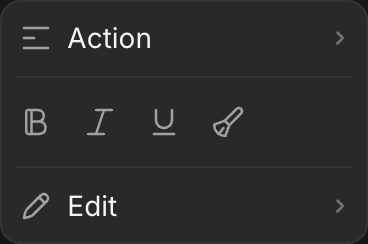
Seçimin üstündeki menüde 'Edit'in üzerine gelin
-
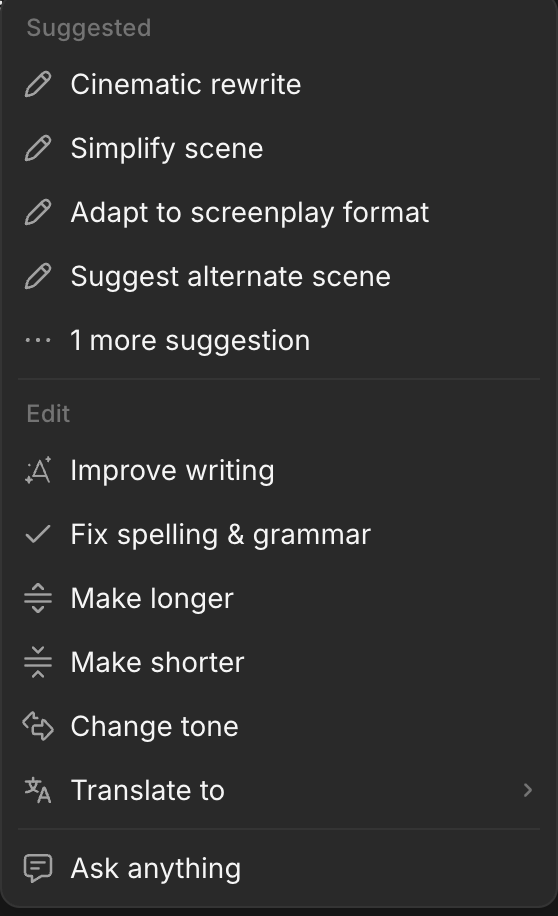
Bir eylem seçin:
- 'Suggested': 'Cinematic rewrite', 'Simplify scene', 'Adapt to screenplay format', 'Suggest alternate scene'. '1 more suggestion' 'Generate summary'yi ekler
- 'Edit': 'Improve writing', 'Fix spelling & grammar', 'Make longer', 'Make shorter', 'Change tone', 'Translate to'
- 'Ask anything': kendi talimatınızı yazın
- Yeni metni tutmak için 'Replace'e, özgün metninizi de tutmak için 'Insert below'a ya da başka bir sürüm için 'Retry'a tıklayın. 'Show original' ikisini karşılaştırır
Aynı menü seçimin satır türünü değiştirir ve kalın, italik veya altı çizili uygular.
Copilot'tan değişiklik isteme
-
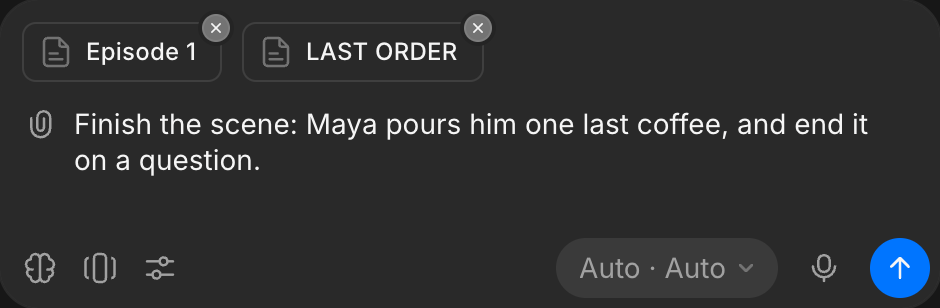
Senaryoyu açın ve sağ üstteki 'Chat'e tıklayın. Copilot, doc ve senaryo ekli olarak yanında açılır. Seçtiğiniz metin de eklenir
-
Değişikliği isteyin, örneğin:
Finish the scene: Maya pours him one last coffee, and end it on a question.
Copilot yalnızca açık doc üzerinde değil, tüm senaryo üzerinde çalışır. Herhangi bir doc'u okuyup düzenleyebilir; doc ve grupları oluşturabilir, yeniden adlandırabilir, taşıyabilir veya silebilir, örneğin:
Split Episode 2 into two docs at the diner scene.Add a group called Season 1 and move every episode into it.Sonrasında olan, sohbet moduna bağlıdır:
- 'Automatically generate': değişiklik hemen yazılır
- 'Ask before generating': Copilot önce değişikliklerini gösterir. Her birinde 'Accept' veya 'Reject'e ya da 'Accept remaining' veya 'Reject remaining'e, ardından 'Submit review'a tıklayın. Yalnızca kabul edilen değişiklikler kaydedilir
Copilot yanıtları, her Copilot sohbeti gibi kredi kullanır.
Sonuçları Canvas'a yerleştirme
Copilot'un senaryodan ürettiği görseller ve storyboard kareleri gibi diğer sonuçlar sohbette gelir.
- Birini yerleştirmek için üzerine gelin ve '+'ya tıklayın
- Hepsini bir bölüm olarak tek seferde yerleştirmek için yanıtın altındaki '...'ya, ardından 'Add to Canvas'a tıklayın
- Bölümü senaryo kartının yanına sürükleyin ve Shift+R ile yeniden adlandırın
Birlikte çalışma
- Dosyadaki herkes aynı senaryoyu, adlı imleçlerle canlı düzenler
- Geri alma yalnızca kendi düzenlemelerinizi geri alır
Senaryoyu yönetme
Düzenleyicinin sağ üstündeki '...'ya tıklayın ya da Canvas'ta karta sağ tıklayın:
| Seçenek | Ne yapar |
|---|---|
| View details | Ayrıntılarını gösterir |
| Rename (Shift+R) | Adını değiştirir |
| Download, Print | Senaryo açıkken tüm senaryoyu, bu doc'u veya başlık sayfasını dışa aktarır. Bkz. İçe ve dışa aktarma |
| Delete screenplay | Önce sorar, ardından tüm senaryoyu siler: başlık sayfasını ve içindeki her doc ve grubu |
Tek bir doc'u silmek için yan panelde üzerine gelin, '...'ya tıklayın ve oradan silin.
Kısa bölümlerden oluşan bütün bir dizi için bkz. Mikro drama dizisi yazma.
Morphic'te bir senaryo Copilot ile böyle düzenlenir. Tek bir pasaj için Edit menüsünü, sahneler arası değişiklikler için sohbeti kullanın.
Herhangi bir sorun yaşarsanız ya da sorularınız olursa, bizimle iletişime geçmekten çekinmeyin. Yardım etmeye memnuniyet duyarız. Bize şu adresten yazın: support@morphic.com.
İçe ve dışa aktarma
Bir senaryoyu Fountain, Final Draft, PDF veya düz metinden içeri alın, notlarını koruyun ve tüm bir senaryoyu, bir doc'u, bir grubu veya başlık sayfasını indirin ya da yazdırın.
3D Scene
3B sahnenin ne olduğu, nasıl açılacağı, düzenleyici yerleşimi, temel terimler ve ilk çekiminizi bloklamak için hızlı başlangıç.