Senaryo yazma
Satırların kendilerini nasıl biçimlendirdiği, her satır türü için tuşlar ve kısayollar, metin ve blok stilleri, sayfalar ve sayfa sonları, senaryo ve doc başlık sayfaları ve adlandırma.
Yazın, her satır kendini biçimlendirir. Bir satırın farklı bir türe ihtiyacı olduğunda Tab'ı, araç çubuğunu veya bir kısayolu kullanın. Vurgulanan araç çubuğu düğmesi geçerli satırın türünü gösterir.

Yazarken biçimlendirme
- Satır başındaki INT., EXT., EST. veya I/E, büyük harflerle gösterilen bir sahne başlığı oluşturur (bunların anlamı)
- Büyük harfli bir ad ve ardından Enter, bir karakter adı oluşturur; sonraki satır diyalogdur
- Boş bir karakter veya diyalog satırındaki ( bir parantez içi açıklama başlatır; kapanış parantezi eklenir
- CUT TO: gibi TO: ile biten büyük harfli bir satır geçiş oluşturur
- Bir satır kendini biçimlendirdikten hemen sonra Backspace bunu geri alır
- Kendiniz belirlediğiniz bir tür asla otomatik olarak değiştirilmez
! veya : ile biten büyük harfler ile FADE OUT ve THE END gibi sonlar karakter adı olmaz.
Senaryo yapıştırma
Düz metin senaryo formatı olan Fountain'de birkaç satır yapıştırın; her satır türünü alır. Tek bir yapıştırılan satır yazıldığı gibi kalır. Tüm bir dosya için bkz. İçe ve dışa aktarma.
Tuşlar
| Tuş | Ne yapar |
|---|---|
| Enter | Genellikle sonra gelen türü başlatır: başlıktan sonra aksiyon, karakterden sonra diyalog, diyalogdan sonra aksiyon, geçişten sonra başlık |
| Boş satırda Enter | O satırın türünü değiştirir |
| Shift+Enter | Aynı türde yeni bir satır |
| Tab, Shift+Tab | Yedi tür arasında döner |
| Cmd+Shift+Enter (Windows'ta Ctrl+Shift+Enter) | Burada yeni bir sayfa başlatır veya sayfa sonunu kaldırır |
Satır türü kısayolları
| Satır türü | Mac | Windows |
|---|---|---|
| Scene heading | Cmd+Option+1 | Ctrl+Alt+1 |
| Action | Cmd+Option+2 | Ctrl+Alt+2 |
| Character | Cmd+Option+3 | Ctrl+Alt+3 |
| Parenthetical | Cmd+Option+4 | Ctrl+Alt+4 |
| Dialogue | Cmd+Option+5 | Ctrl+Alt+5 |
| Transition | Cmd+Option+6 | Ctrl+Alt+6 |
| Shot | Cmd+Option+7 | Ctrl+Alt+7 |
Metin stilleri
Metni seçin, ardından 'Bold', 'Italic' veya 'Underline'a tıklayın ya da Cmd+B, Cmd+I veya Cmd+U tuşlarına basın (Windows'ta Ctrl). Başlıklar, listeler ve tablolar için bir Document kullanın.
Blok stilleri
Araç çubuğundaki 'Block styles', bir türdeki her satırı bir seferde stillendirir; örneğin her karakter adını kalın. Stiller ekranda ve indirilen PDF'lerde görünür.
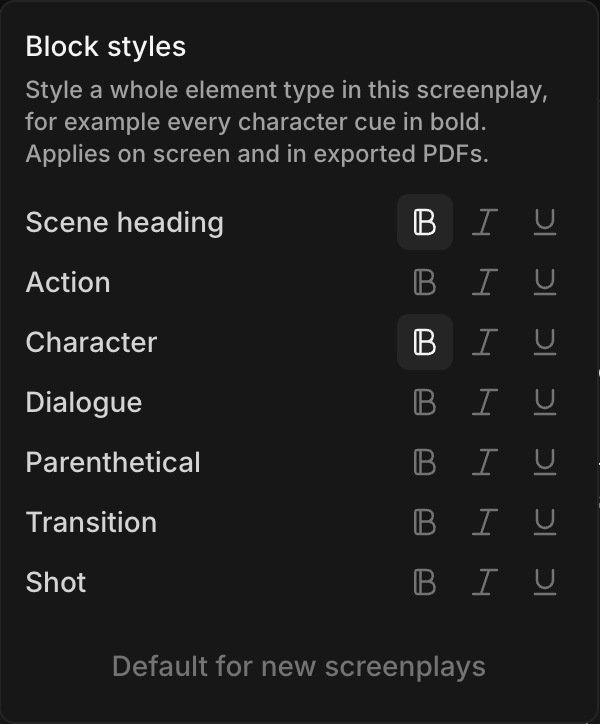
- Yeni senaryolar, kalın sahne başlıkları ve karakter adlarıyla başlar
- 'Use as default for new screenplays' seçiminizi oluşturacağınız sonraki senaryo için korur
Sayfalar
Senaryo, siz yazdıkça güncellenen US Letter sayfalarına yerleştirilir. Sözcük ve sayfa sayısı sağ üsttedir.
- Bir satırda yeni sayfa başlatmak için 'Insert page break'e tıklayın ya da Cmd+Shift+Enter tuşlarına basın (Windows'ta Ctrl+Shift+Enter). Kaldırmak için yeniden yapın
- Sayfa sonları Fountain, Final Draft ve PDF indirmelerine taşınır
Başlık sayfası
-
Araç çubuğunda veya yan panelde 'Title page'e tıklayın
-
'Edit title page'e (yeni bir senaryoda 'Add title page') tıklayın
-
İhtiyacınız olanı doldurun: 'Series', 'Title', 'Episode title', 'Season', 'Episode', 'Author', 'Credit', 'Source', 'Draft', 'Copyright', 'Registration / notes' ve 'Contact'. Sağdaki önizleme basılı sayfayı gösterir
-
'Save'e tıklayın
- Uzun metrajlı film için 'Series'i boş bırakın. Bir dizide başlık altında yazdırılır
- 'Credit' 'Written by' gibi jenerik ifadesidir
- Başlık sayfası, indirdiğinizde ilk sayfa olarak yazdırılır
- Başlık sayfasını kaldırmak için her alanı boşaltın
Doc başlık sayfası
Bir doc'un, kendi başlığı ve jeneriği olan bir bölüm için kendi başlık sayfası olabilir.
- Yan panelde doc'un üzerine gelin ve '...'ya tıklayın
- 'Add title page'e tıklayın
- 'Doc title page' formunu açmak için boş sayfaya tıklayın, 'Doc title' dahil doldurun ve 'Save'e tıklayın
Doc'un başlık sayfası boş başlar ve senaryonunkinden ayrıdır; bu yüzden birini değiştirmek diğerini değiştirmez. O doc'u indirmek kendi başlık sayfasını yazdırır. Senaryonunkine dönmek için doc'un yanındaki '...'ya tıklayın ve 'Remove title page'i seçin; doc'un kendi bilgileri silinir.
Senaryoyu adlandırma
Başlık sayfasındaki 'Title' senaryoyu adlandırır. Kendiniz yeniden adlandırmak için '...' > 'Rename'e tıklayın ya da Canvas'ta kartı seçip Shift+R'ye basın. İçe aktarılan bir senaryo adını başlık sayfasından, yoksa dosya adından alır.
Morphic'te senaryo böyle yazılır. Doğal yazın; bir satırın başka bir türe ihtiyacı olduğunda Tab'a veya bir kısayola başvurun.
Herhangi bir sorun yaşarsanız ya da sorularınız olursa, bizimle iletişime geçmekten çekinmeyin. Yardım etmeye memnuniyet duyarız. Bize şu adresten yazın: support@morphic.com.
Screenplay basics
How to read a screenplay. What each line does, what INT., EXT., EST. and I/E mean in a scene heading, and the common abbreviations.
İçe ve dışa aktarma
Bir senaryoyu Fountain, Final Draft, PDF veya düz metinden içeri alın, notlarını koruyun ve tüm bir senaryoyu, bir doc'u, bir grubu veya başlık sayfasını indirin ya da yazdırın.