Kamera açısı
Elinizdeki bir görseli farklı bir kamera konumundan nasıl yeniden çekeceğiniz.
Morphic’te Kamera açısı, kamerayı yeniden konumlandırarak herhangi bir görselin perspektifini değiştirmenizi sağlar. Hazır bir açı seçin veya özel bir konuma sürükleyin, mesafeyi ayarlayın ve görselinizin farklı bir bakış açısından yeni bir sürümünü oluşturun.
Kamera açısıyla nasıl başlayacağınıza dair kısa bir eğitim burada:
-
Yukarıdaki komut çubuğunun üzerindeki Araçlar sekmesinden Kamera açısı’nı seçin veya yazın
/ve Widget’lar menüsünden Kamera açısı’nı seçin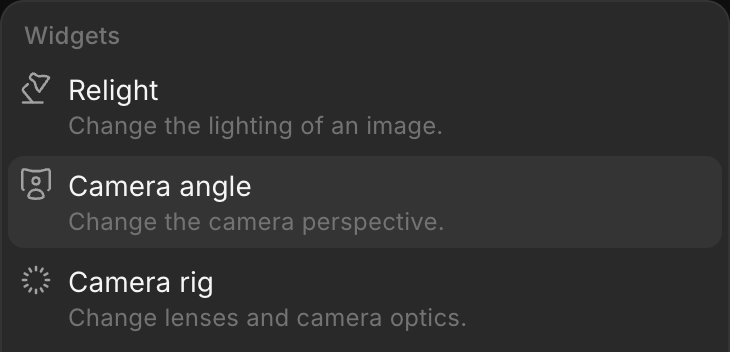
-
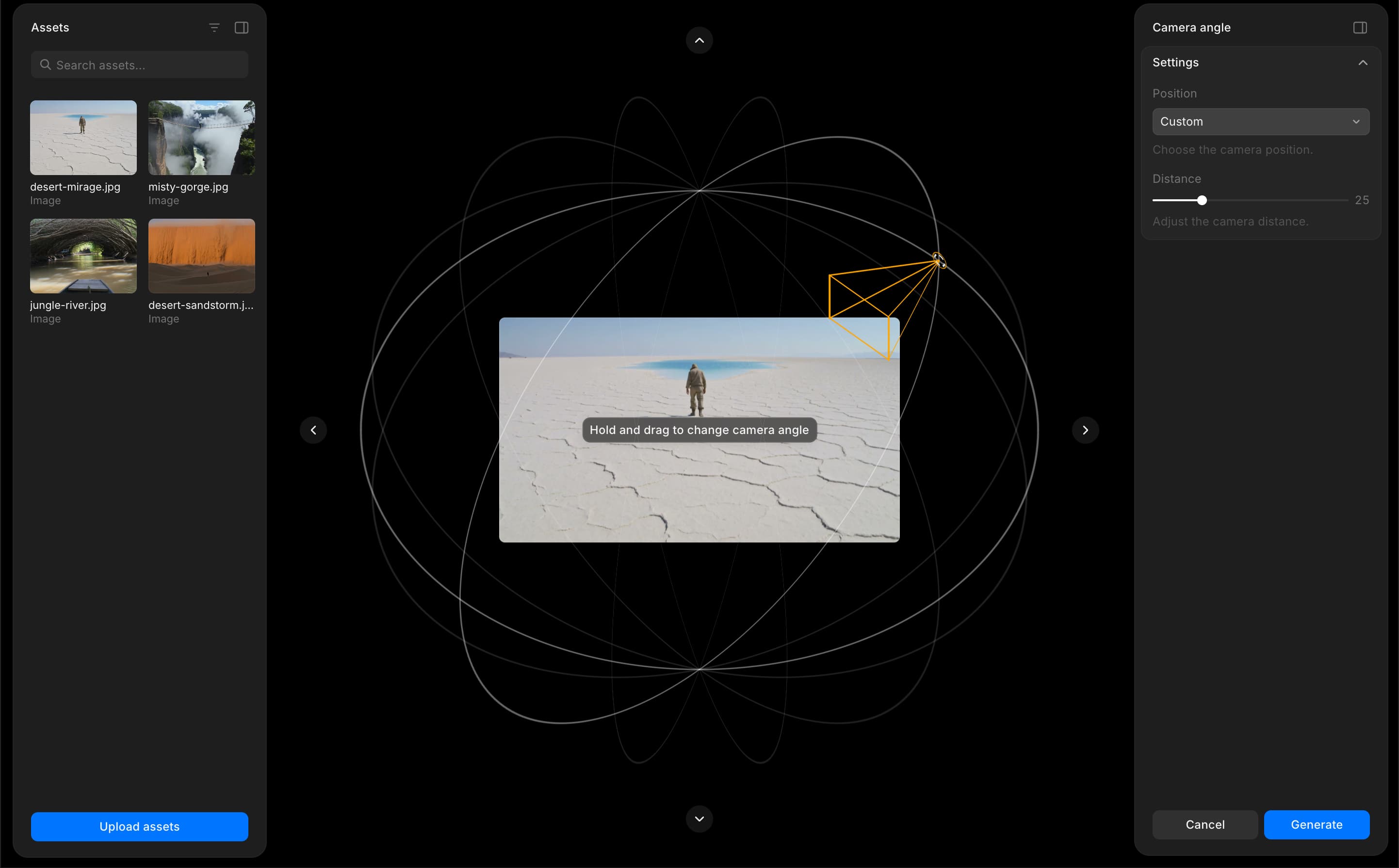
Kamera açısı kaplaması, 3B bir yörünge kontrolü, bir ayarlar paneli ve Varlıklar sekmesiyle Canvas üzerinde açılır
-
Varlıklarınızdan bir görsel seçin veya bir tane yükleyin
-
Kamera konumunu aşağıdakilerden herhangi birini kullanarak ayarlayın:
-
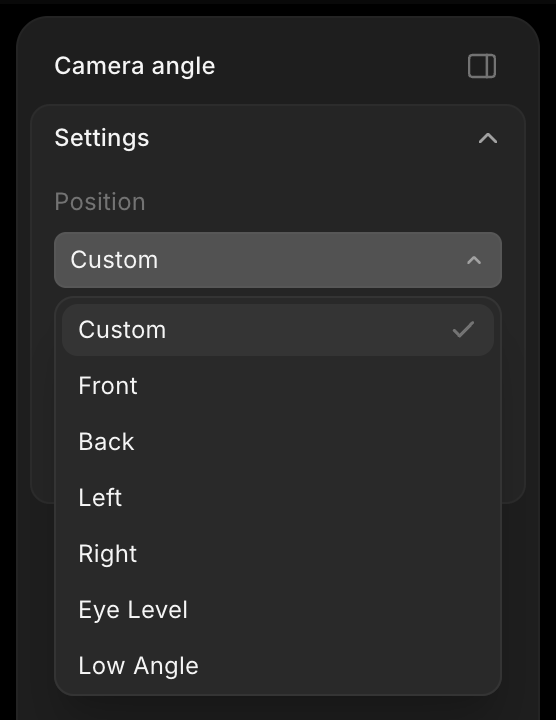
'Position' açılır menüsünden 'Front', 'Low Angle', 'Bird's Eye', '3/4 Left', 'Dutch Left' veya 'OTS Right' gibi bir hazır ayar seçin
-
Özel bir açı için kamerayı yörünge görünümünde sürükleyin
-
Daha hassas ayarlar için ok düğmelerini kullanın
- Kaydırıcıyı kullanarak mesafeyi ayarlayın
- 'Oluştur'a tıklayın
Bir istemle açıyı değiştirin
Yeni bir açıyı Image to image ile kelimelerle de isteyebilirsiniz:
- Canvas'ta görseli seçin
- İstem çubuğunda açıyı tarif edin. Yönü (sol, yukarı, arka), kadrajı ve neyin aynı kalacağını belirtin; örneğin
Ayının arkadan çekimi, mesafe aynı kalsın - İstem çubuğundaki mavi düğmeye tıklayın
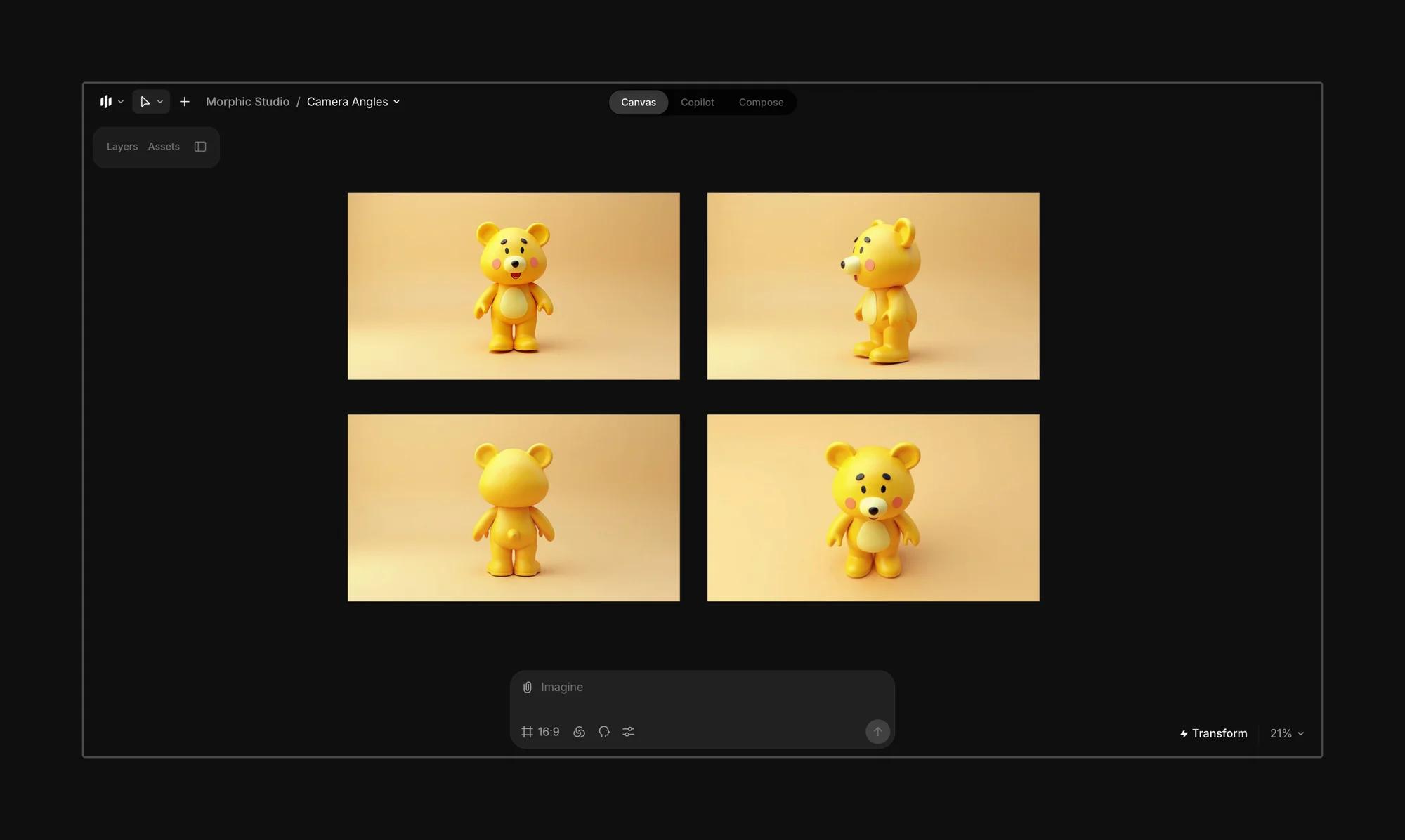
Denenecek diğer istemler:
Ayının sol yandan pan çekimiAyının üstten aşağı açılı çekimiAlçak açılı dramatik çekimTepeden ürün görünümüKarakterin yakın plan profili
Bu; karakter turnaround'ları, sprite sheet'ler, storyboard'lar, ürün mockup'ları ve reklam varyasyonları için işe yarar.
Morphic’te Kamera açısını bu şekilde kullanırsınız. Sahneniz için doğru perspektifi bulmak adına farklı açılar ve mesafelerle denemeler yapın.
Herhangi bir sorun yaşarsanız ya da sorularınız olursa, bizimle iletişime geçmekten çekinmeyin. Yardım etmeye memnuniyet duyarız. Bize şu adresten yazın: support@morphic.com.