Todos los modelos de imagen
Un solo espacio de trabajoMás grande y igual de nítida
Agranda una imagen en tres pasos
- 01
Abre Morphic
Regístrate y empieza a crear en un Canvas visual, libre e infinito.
- 02
Sube la imagen y elige el tamaño
Suelta la imagen que quieres más grande y elige cuánto quieres ampliarla.
- 03
Genera y exporta
El modelo reconstruye el detalle al nuevo tamaño en lugar de estirar píxeles. Repite si hace falta y exporta.
Casos de uso
Agranda una foto de producto para impresión o un banner
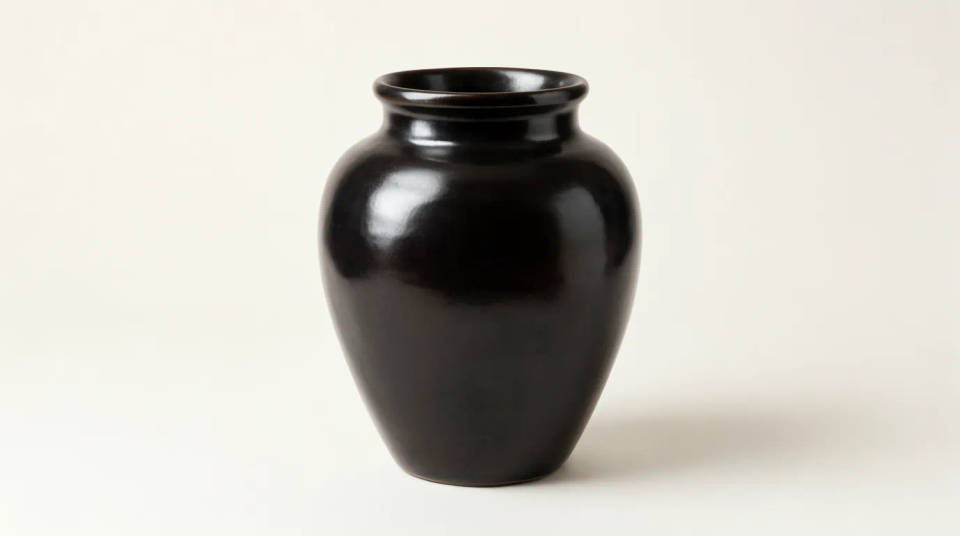
Una foto que se veía bien en la publicación de tu tienda suele deshacerse al llenar una página impresa o un banner ancho. Al agrandarla, el modelo reconstruye el texto de la etiqueta, el material y los bordes al tamaño nuevo. Obtienes una versión lista para ese espacio, sin repetir la sesión de fotos.
Amplía una foto pequeña o antigua
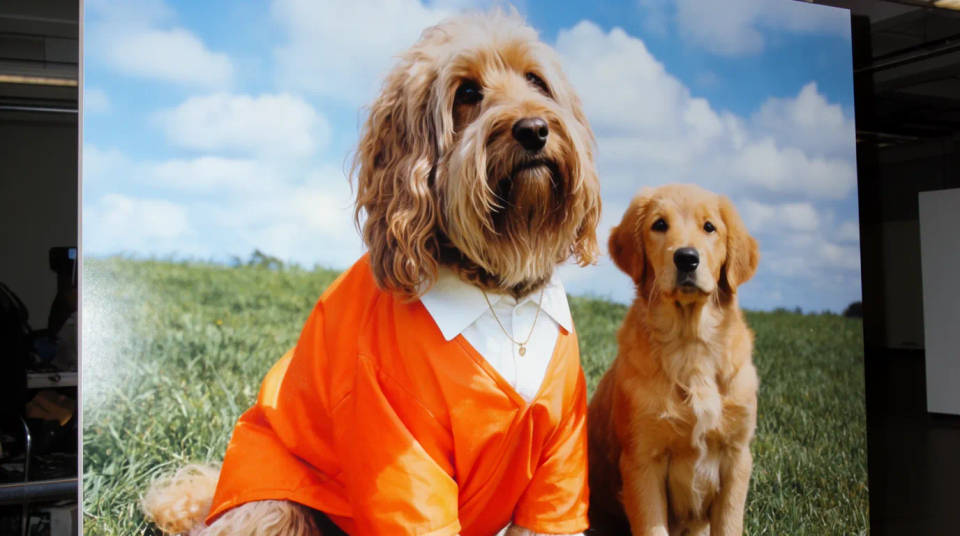
Las capturas de pantalla, las miniaturas y los escaneos viejos suelen quedar muy chicos para cualquier otro uso. Al agrandarlos, el modelo reconstruye rostros y texturas que ocupaban apenas unos píxeles. Así una foto que solo se veía en pequeño pasa a ser una que sí puedes usar en un álbum o en un marco.
Agranda ilustraciones y arte
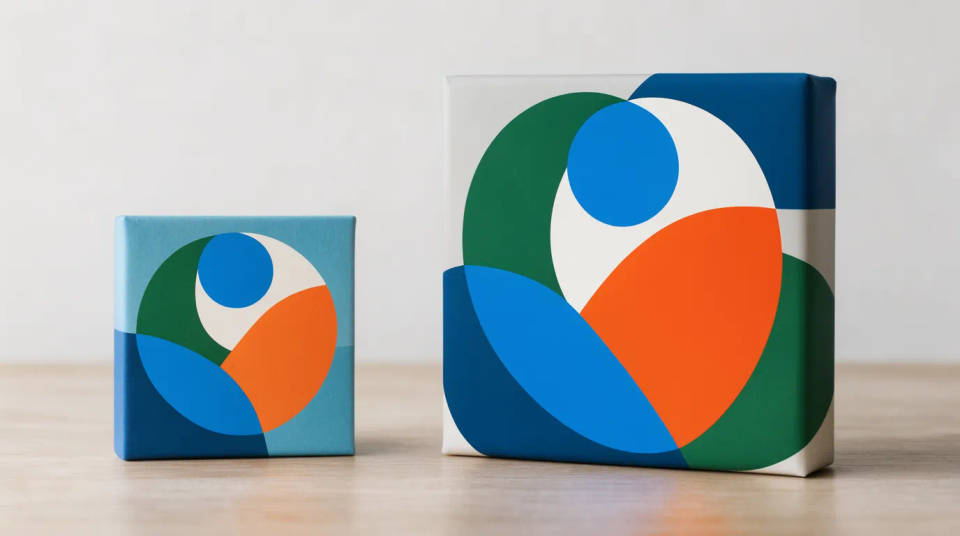
Un logotipo, un ícono o una ilustración exportados en tamaño chico pueden ampliarse y conservar líneas y rellenos limpios. El modelo sigue las formas en vez de difuminarlas, así que los bordes se ven firmes. Es útil cuando necesitas una versión mayor y ya no tienes el archivo original.
Prepara una imagen para un recorte más cerrado
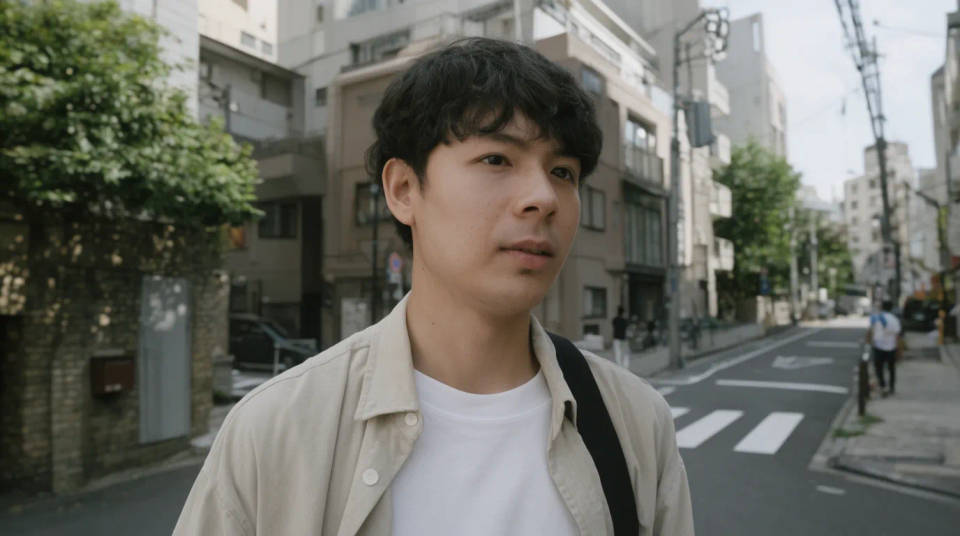
Si quieres recortar una parte de la foto, agrandarla primero te da píxeles de sobra para cortar sin que quede suave. Amplía todo el encuadre y luego recorta a la composición que buscas, con el detalle intacto. Así una sola imagen te rinde para varios tamaños.
Ejemplos de prompts
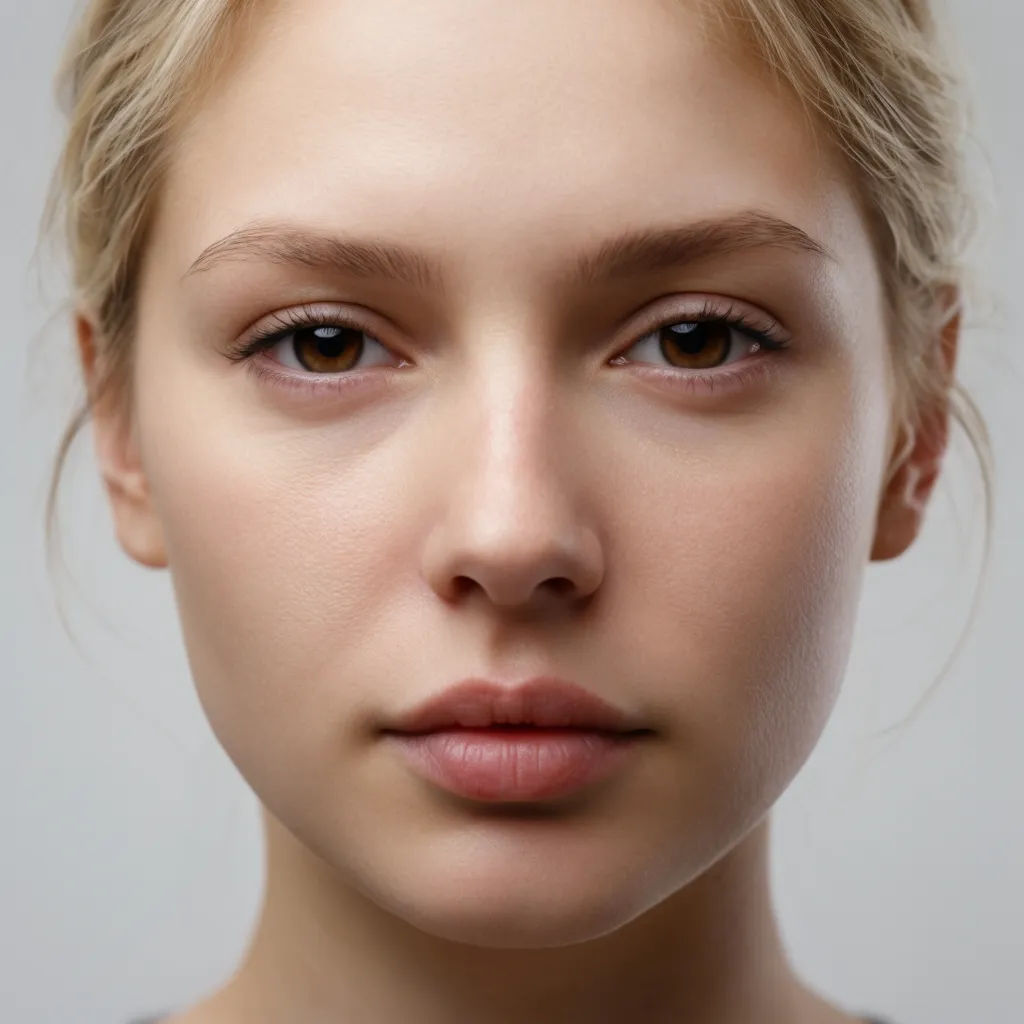
Agranda un retrato
Agranda este retrato pequeño al triple de su tamaño para mi perfil profesional y mantén nítidos los ojos, la piel y el cabello
Edit prompt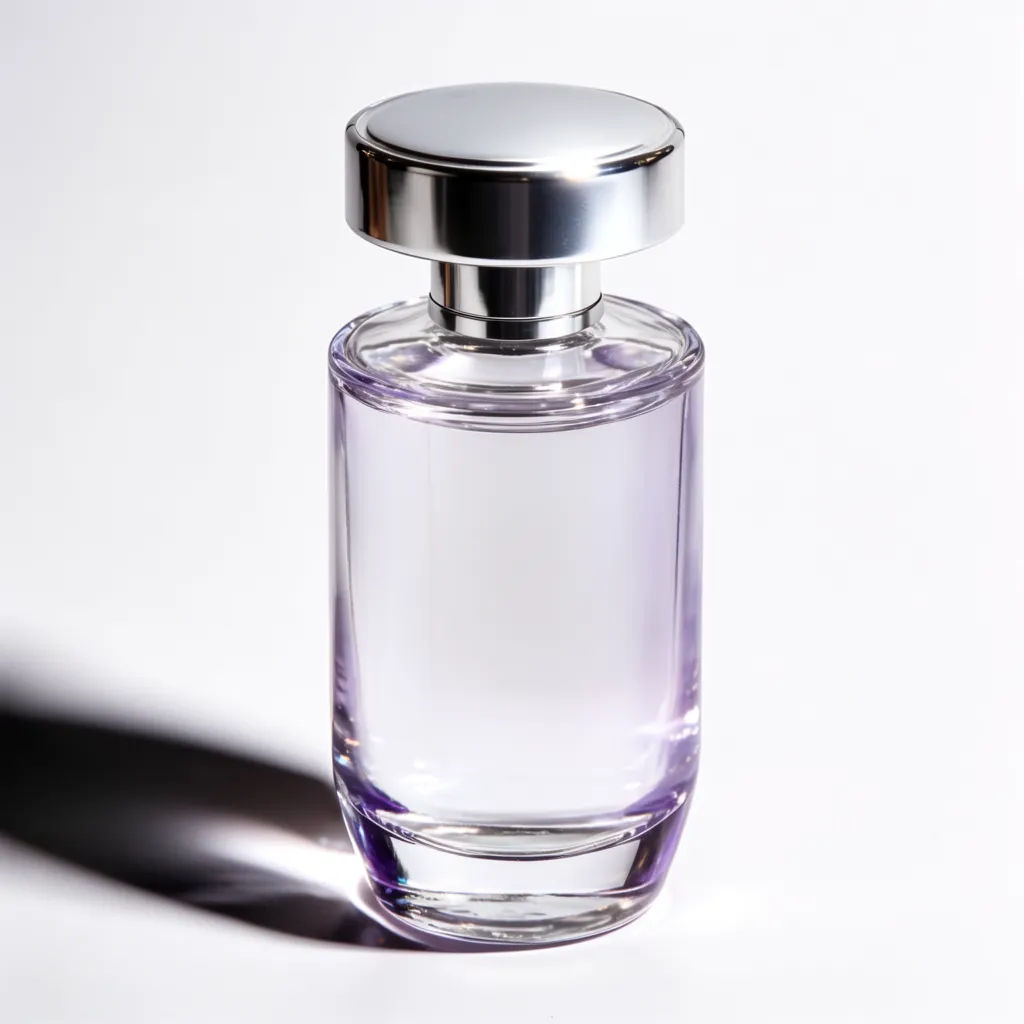
Amplía una foto de producto
Haz esta foto de producto cuatro veces más grande para el catálogo de mi tienda en línea y mantén legible el texto de la etiqueta
Edit prompt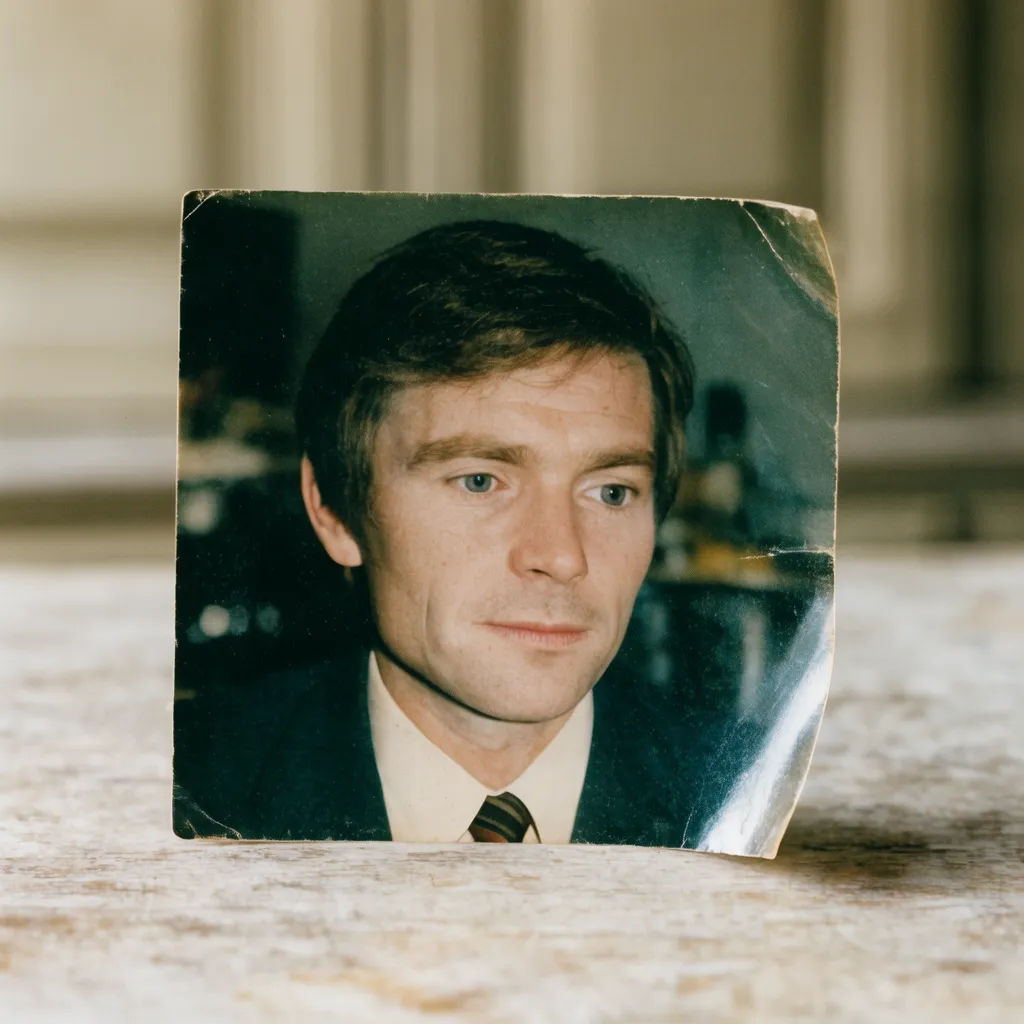
Amplía un escaneo antiguo
Agranda esta foto antigua escaneada del álbum familiar y reconstruye el detalle fino sin agregar desenfoque
Edit prompt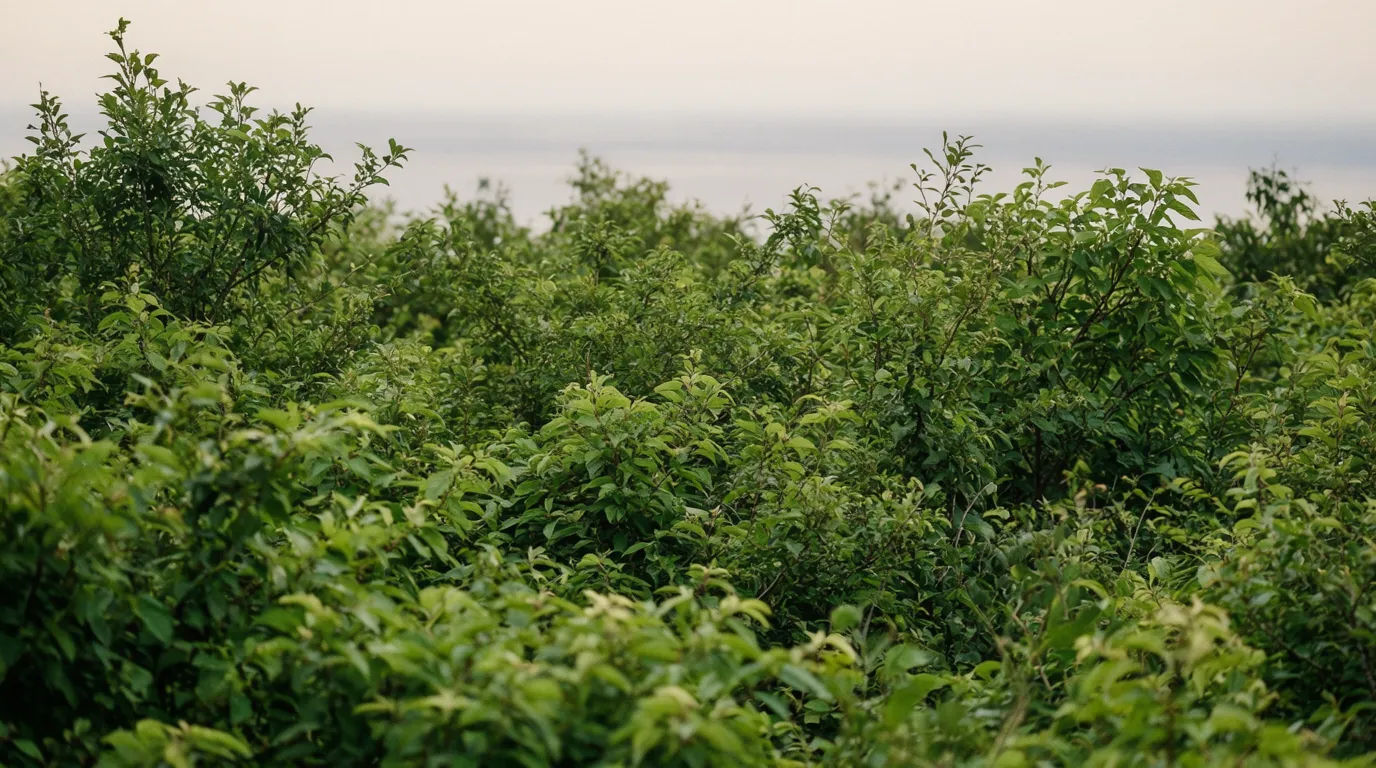
Agranda un paisaje
Amplía esta foto de paisaje para un banner ancho y mantén nítidos el follaje y el horizonte
Edit prompt
Agranda un logotipo
Agranda este logotipo pequeño y mantén limpias las líneas y los bordes en el tamaño mayor
Edit prompt
Agranda para recortar
Haz esta imagen el doble de grande para poder recortar sobre el sujeto sin perder nitidez
Edit prompt
Cinematic storyboard
Share a scene description with character references. Get a full storyboard with shot angles and mood.

Messages to cinematic scene
Dramatize any text conversation into a cinematic multi-shot video.

Expressions
Take any character image and generate 6 distinct facial expressions on a single reference sheet.

3x3 storyboard
Feed in a single image. Get 9 cinematic beats laid out as a 3x3 storyboard grid.

Title sequence
Generate a professional film title card from scratch, with optional cinematic animation.

Chibi sprite animation
Turn any photo or description into an animated chibi sprite. Dance, jump, wave, attack, and more.
Todo en Morphic
Tu kit para la calidad de imagenModelos
Nano Banana 2, Flux 2 Pro, ChatGPT Images, Grok Imagine, Recraft, Seedream y más. Cambia de modelo cuando una ampliación se vea más limpia que otra.
Mejorador de fotos
Enfoca, corrige y sube la calidad general cuando la imagen necesita algo más que un tamaño mayor.
Cambiador de tamaño
Cambia las dimensiones y la proporción para un uso concreto, cuando el detalle ya esté donde lo quieres.
Imagen a imagen
Reconstruye o cambia el estilo de una foto con el mismo motor generativo que impulsa el agrandador.
