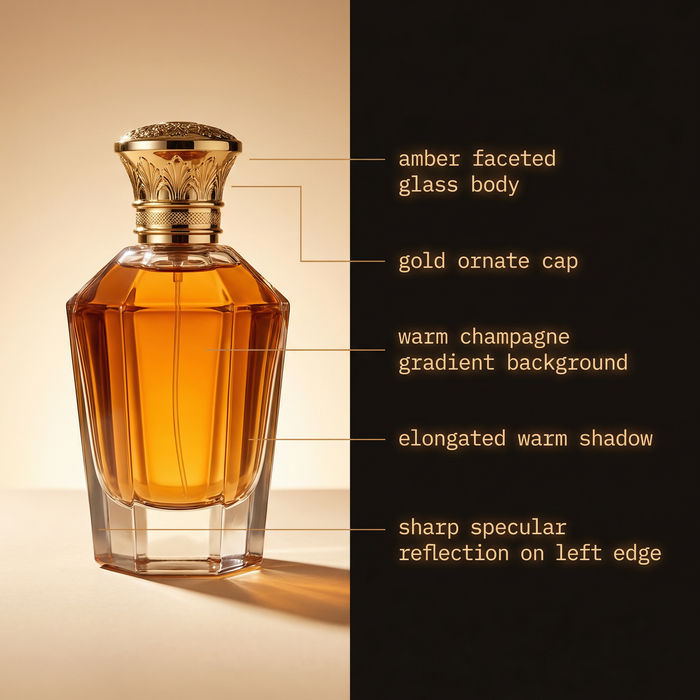
Inpainting con IA

Marca una zona y regenera solo eso. El resto de la imagen no se toca.

Todos los modelos de imagen

Un solo espacio de trabajo

Lo que puede hacer una máscara

Haz inpainting a una imagen en tres pasos

  1. 01

    Abre Morphic

    Regístrate y empieza a crear en un Canvas visual, libre e infinito.

  2. 02

    Marca una zona

    Sube una imagen, pinta una máscara sobre la región que quieres cambiar y describe qué debe haber ahí.

  3. 03

    Genera y exporta

    Solo se regenera el área marcada. Repite o cambia de modelo hasta que se integre y luego exporta.

Casos de uso

Cambia una sola cosa y deja el resto igual

Cambia el color de una chamarra, sustituye un cielo o corrige un letrero, y que todo lo demás siga igual. La máscara lo hace seguro: el modelo solo toca lo que pintaste, así que lo que ya te gustaba no se mueve. Es edición precisa sin arriesgar el resto de la imagen.
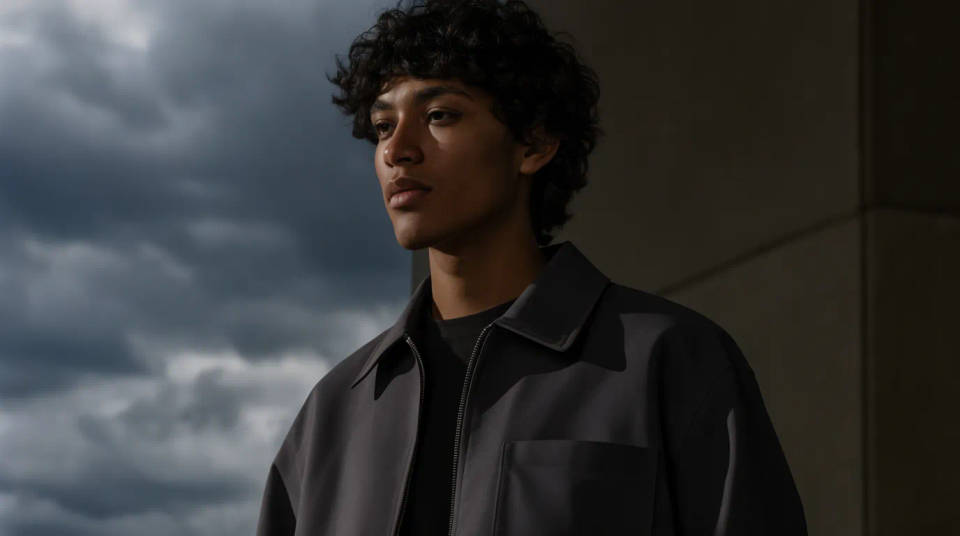
Cambia una sola cosa y deja el resto igual

Agrega algo que no estaba

Pinta una máscara sobre un espacio vacío y describe lo que va ahí: un cuadro enmarcado en una pared desnuda, una planta en la esquina, un producto en un estante. El modelo lo genera dentro de la máscara con la luz y la perspectiva del cuarto, y el elemento nuevo parece parte de la foto original.
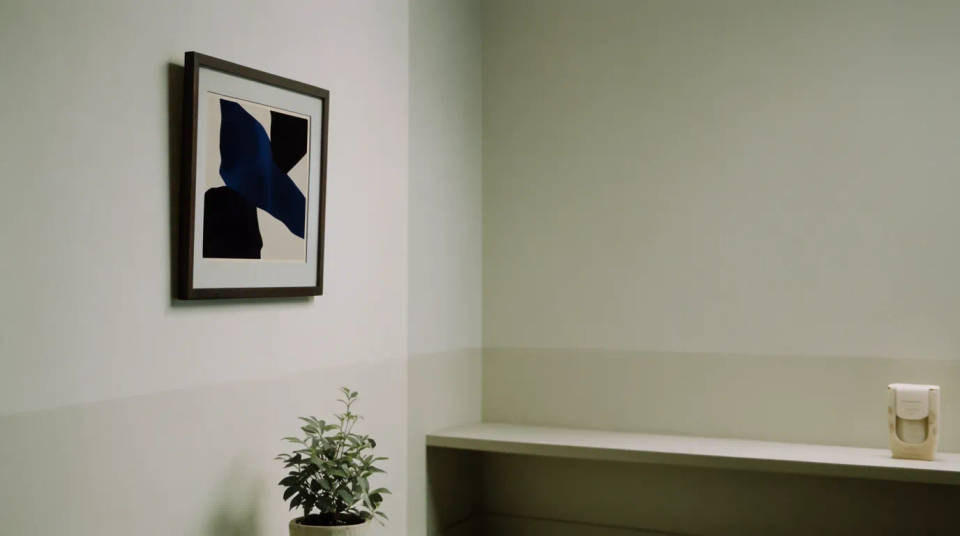
Agrega algo que no estaba

Reemplaza un objeto sin que se note

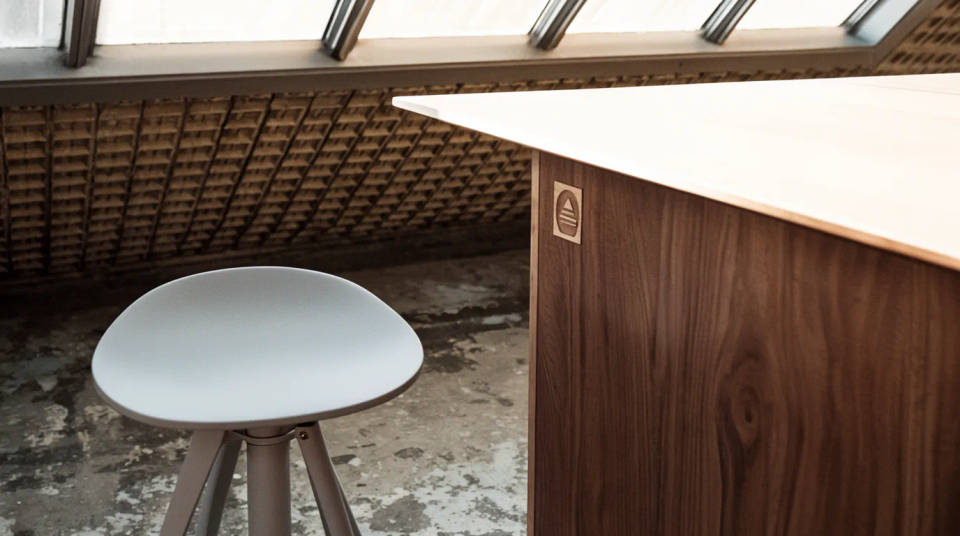
Enmascara un objeto y pide otro en su lugar: una silla por un banco, un logotipo viejo por una marca nueva. Como la región se regenera para encajar con su entorno, en lugar de pegar un recorte, el reemplazo respeta la escala y la sombra y no queda flotando encima. Es útil para actualizar fotos de producto de un catálogo.
Reemplaza un objeto sin que se note

Corrige el cuadro y llévalo a video

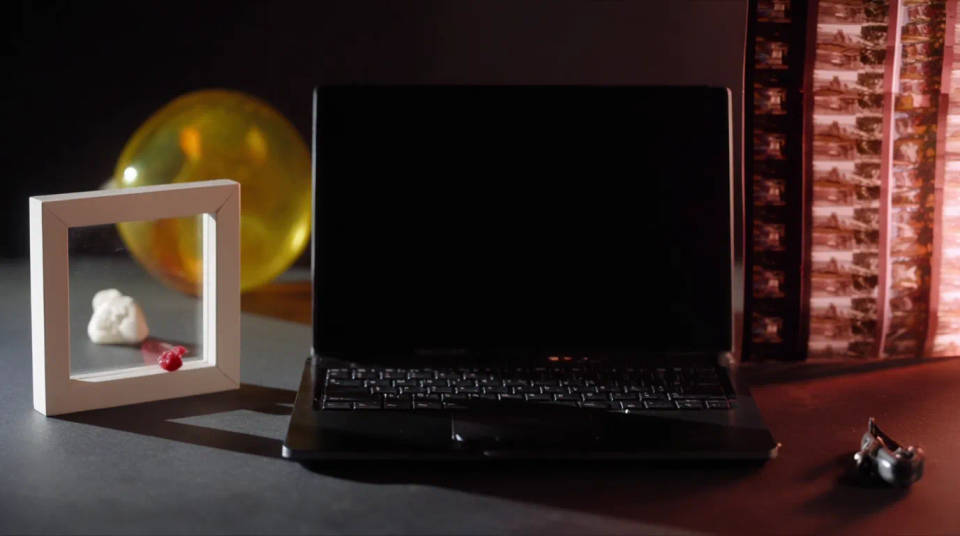
Haz inpainting a una imagen hasta que quede exacta: quita un defecto, cambia un detalle, limpia un borde. Después llévala a imagen a video en Morphic para animarla. La toma que acabas de corregir se vuelve el primer cuadro de un clip, y todo ocurre en el mismo espacio de trabajo.
Corrige el cuadro y llévalo a video

Ejemplos de prompts

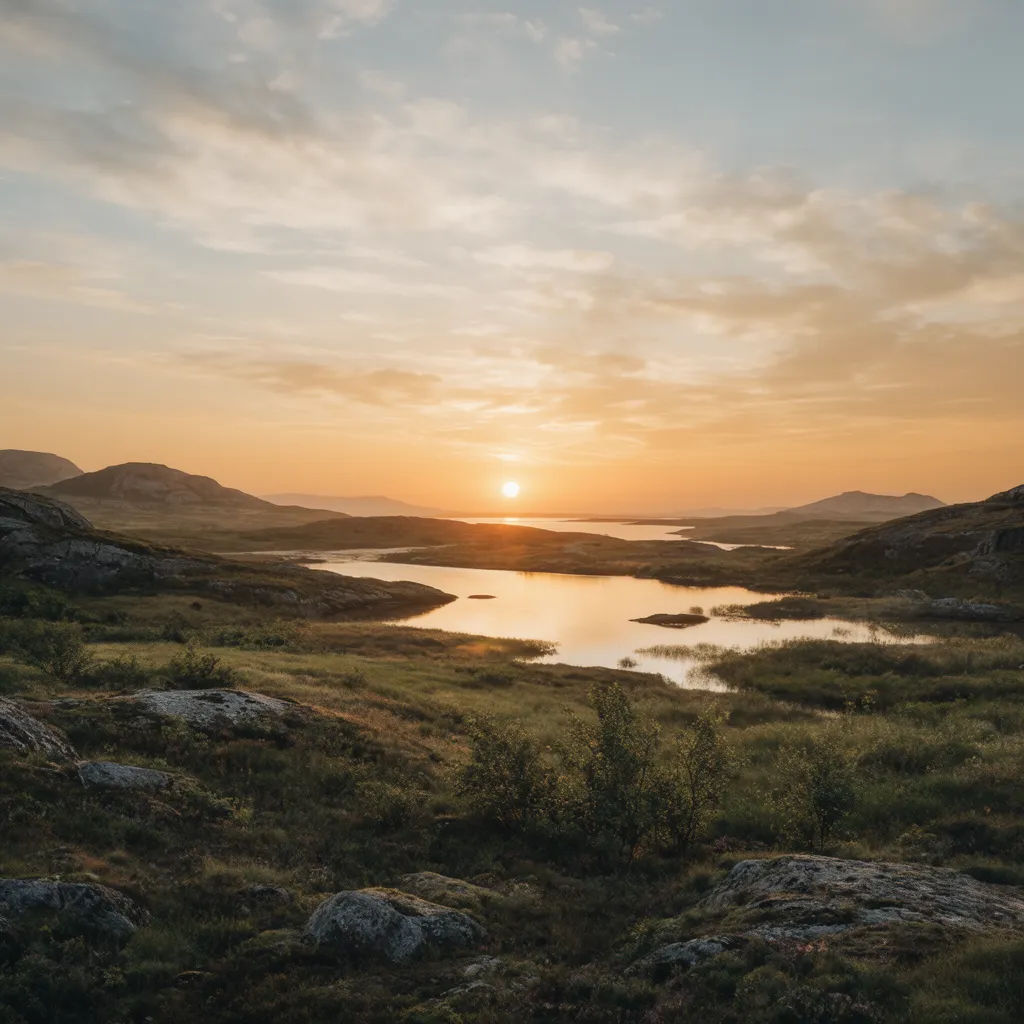
Paisaje con el cielo enmascarado y regenerado como atardecer

Cambia el cielo

Enmascara el cielo y regéneralo como un atardecer despejado de hora dorada, deja el primer plano sin cambios

Edit prompt
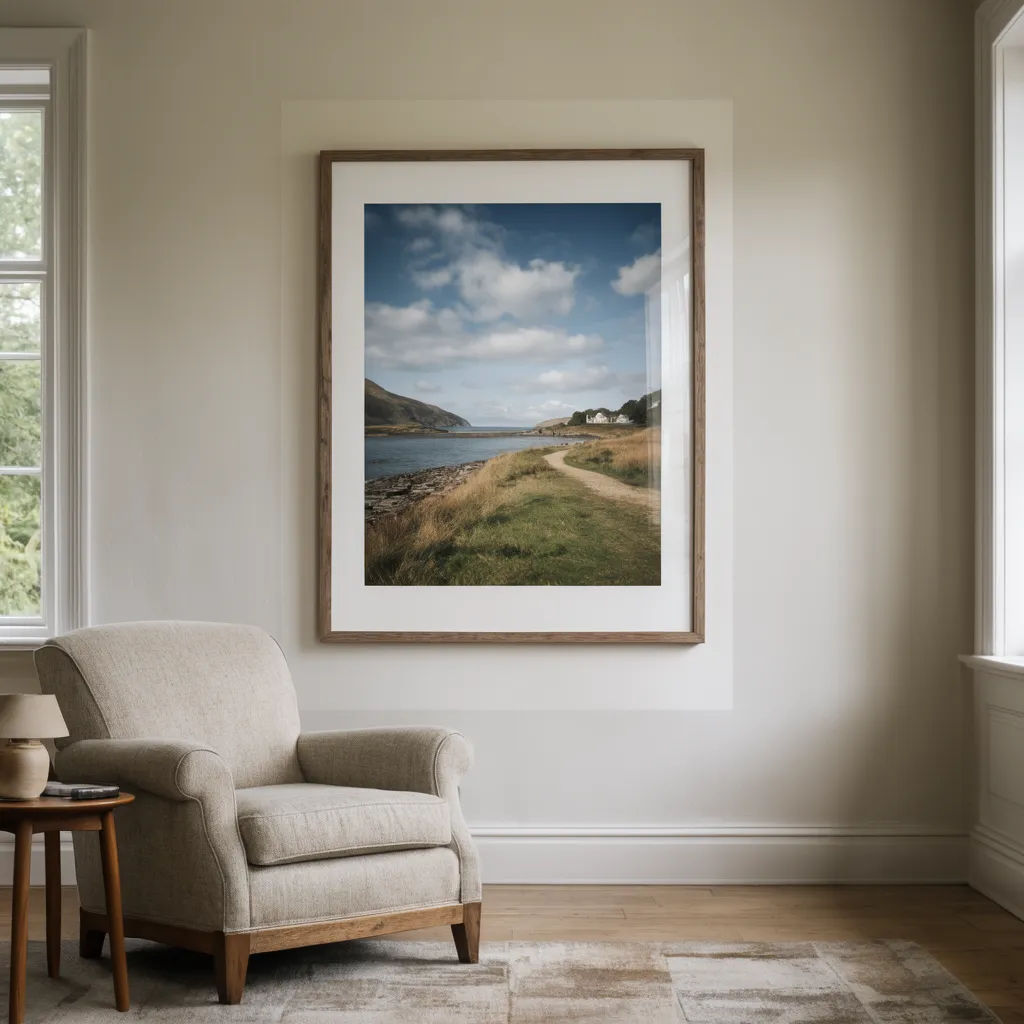
Interior con una lámina enmarcada agregada en una zona enmascarada de la pared

Agrega un elemento

Enmascara la pared vacía y agrega una lámina grande con marco que respete la luz del cuarto

Edit prompt
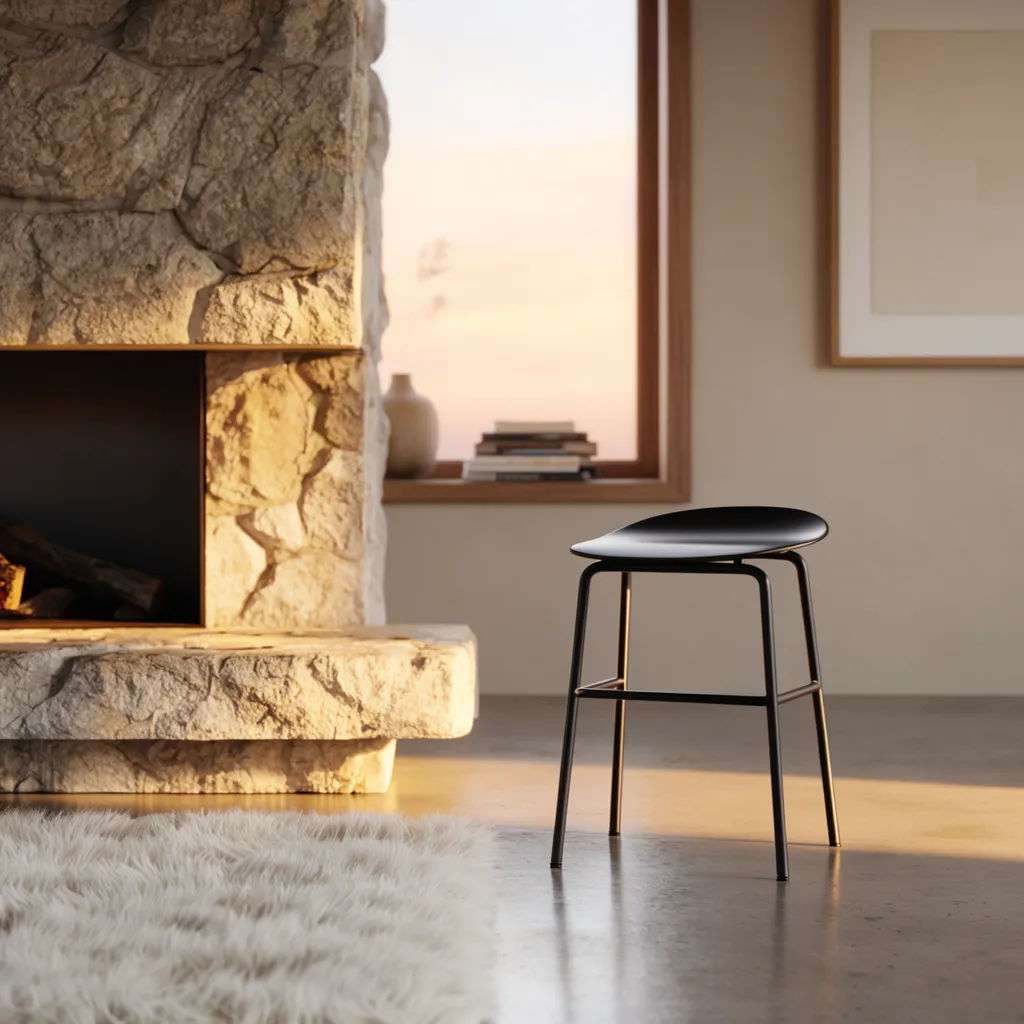
Cuarto con una silla enmascarada y reemplazada por un banco

Reemplaza el objeto

Enmascara la silla de madera y reemplázala por un banco negro moderno de la misma escala

Edit prompt
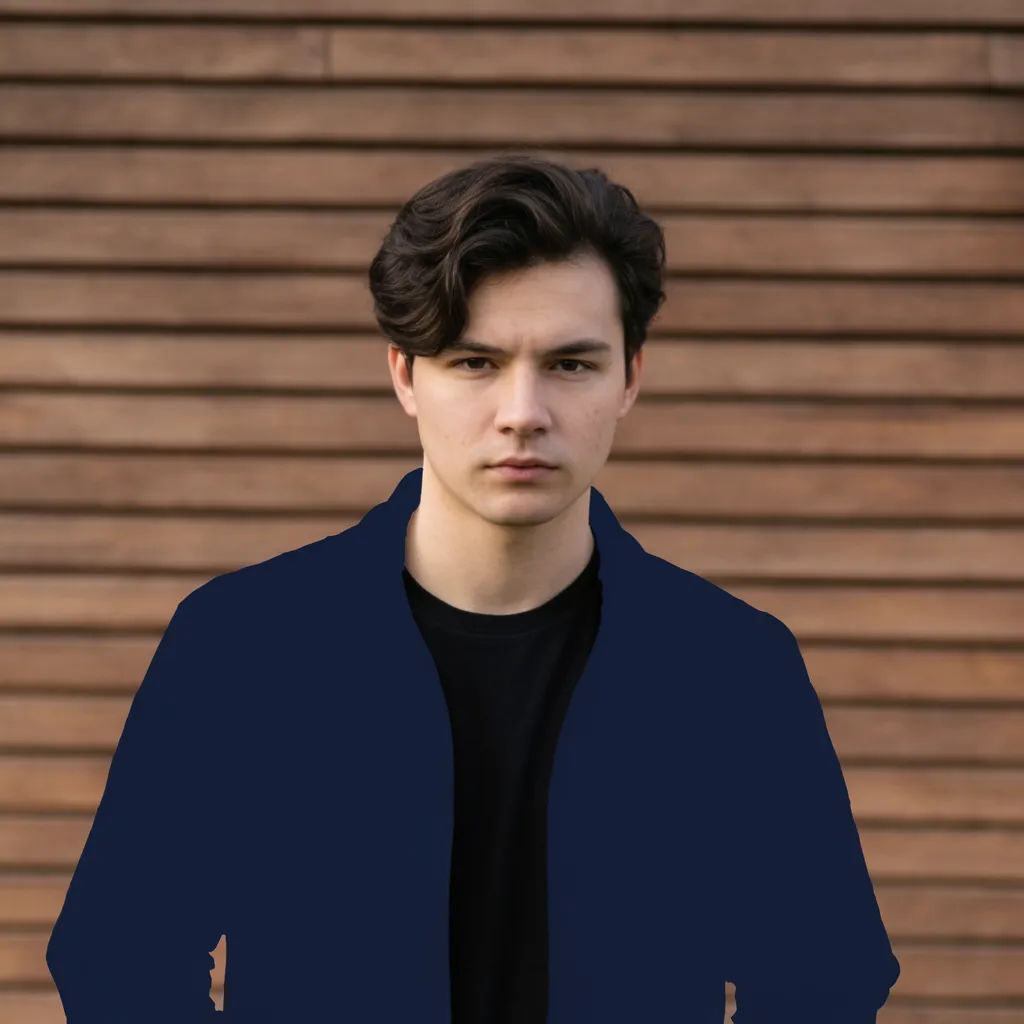
Retrato con una chamarra enmascarada y cambiada a azul marino

Cambia el color de una región

Enmascara la chamarra y regenérala en azul marino profundo, conservando los pliegues de la tela

Edit prompt
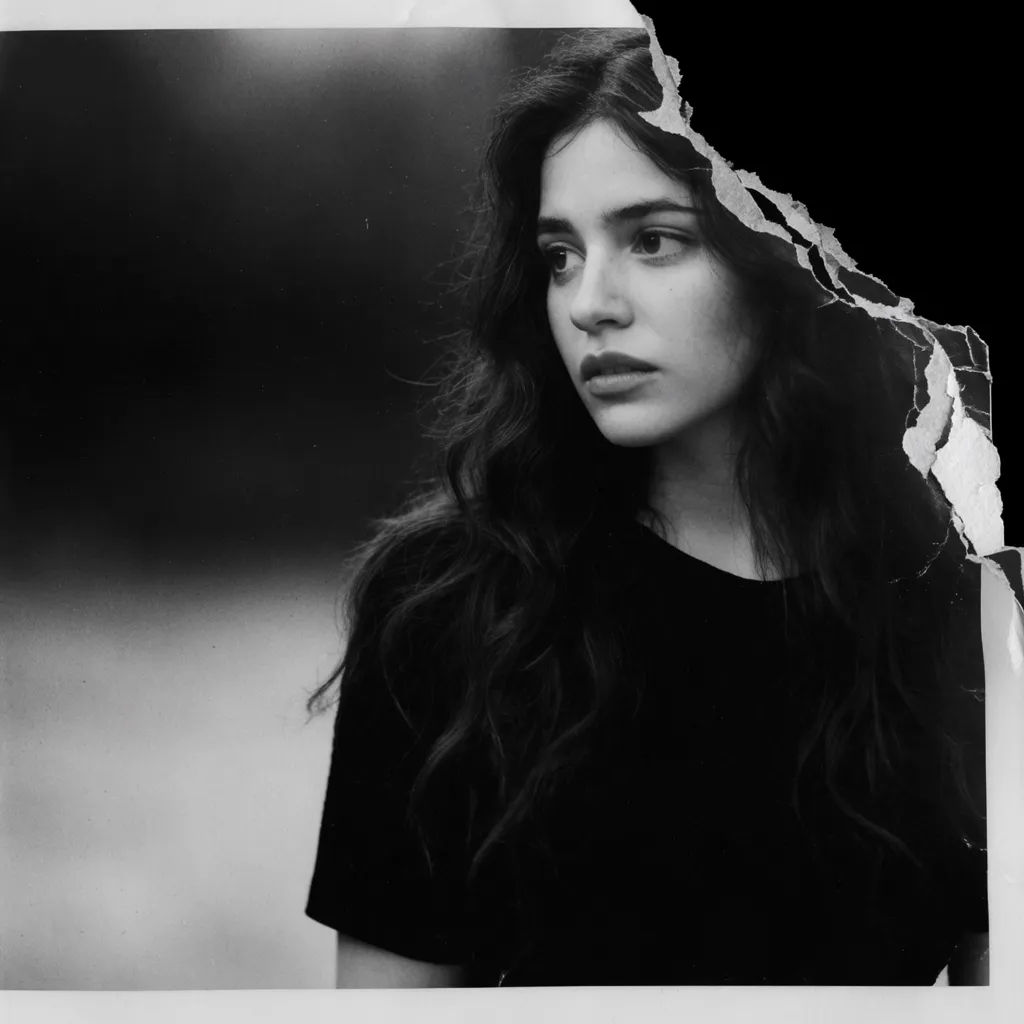
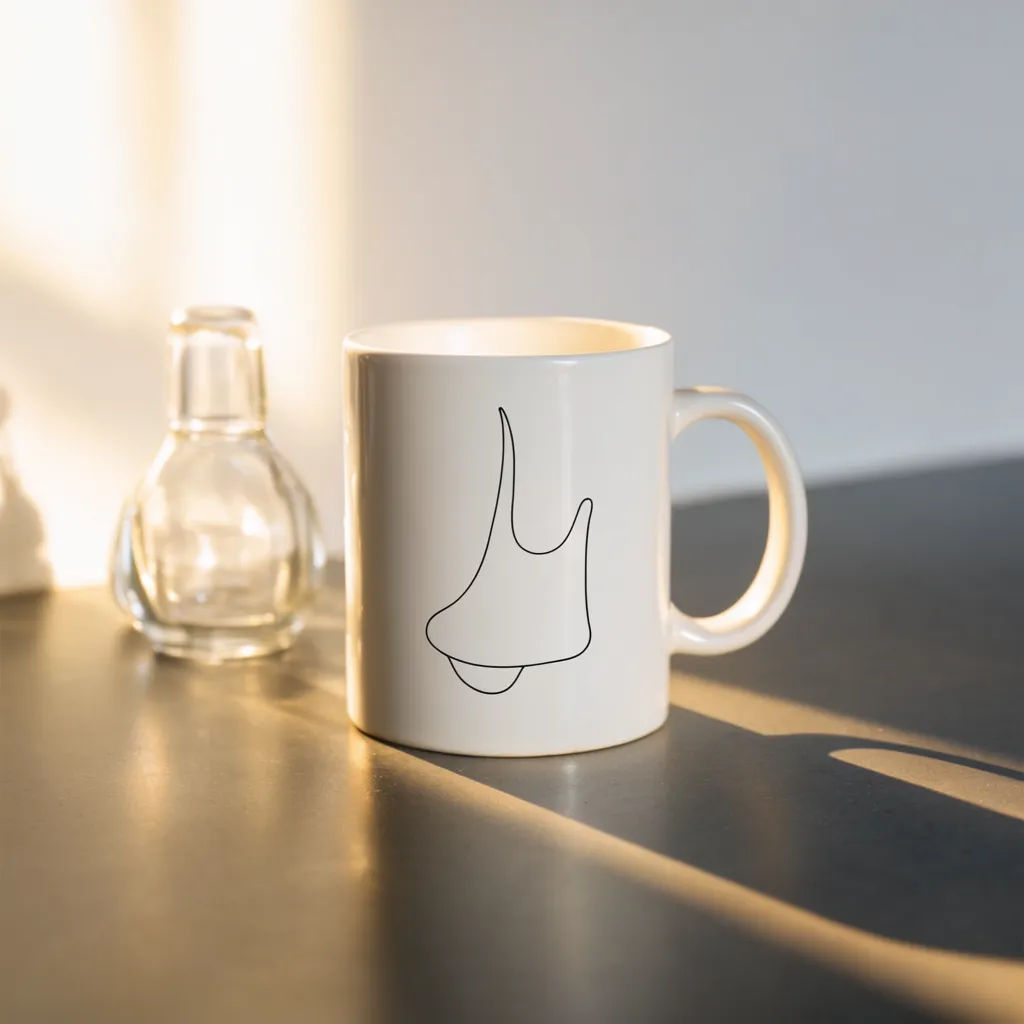
Foto con una esquina rota enmascarada y reconstruida

Rellena un hueco

Enmascara la esquina rota y reconstruye la parte que falta de la escena

Edit prompt
Foto de producto con un detalle agregado en una taza dentro de una máscara

Cambia un detalle

Enmascara la taza lisa y agrega un dibujo de líneas sencillo sin tocar el resto de la toma

Edit prompt
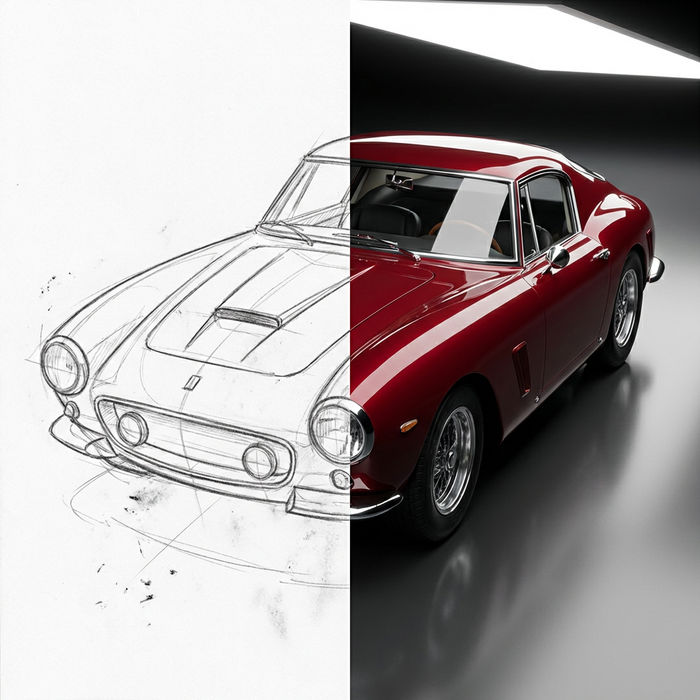
Todo en Morphic

Tu espacio de trabajo para editar con máscaras

Precios simples

Comienza gratis hoy, con la opción de mejorar tu plan o cancelar cuando quieras.

Basic

$19/ mes
facturado como $0 por año

2400 mensual créditos

1 usuario

Todos los modelos

Workflows

Standard

$24/ mes
facturado como $0 por año

3625 mensual créditos

1 usuario

Todos los modelos

Workflows

Pro

$45/ mes
facturado como $0 por año

6350 compartidos mensual créditos

1 usuario

+ hasta 4 más con costo adicional

Todos los modelos

Workflows

Max

$170/ mes
facturado como $0 por año

24650 compartidos mensual créditos

1 usuario

+ hasta 9 más con costo adicional

Todos los modelos

Workflows

Enterprise

Para límites más altos

Personalizado

términos de precios y facturación

Créditos de alto volumen
Límites de asientos personalizados
Todos los modelos
Workflows
Pricing Gradient

Free

Para experimentar

$0

gratis para siempre

Hasta 20 créditos
Solo 1 usuario
Modelos limitados
Workflows

Preguntas frecuentes

¿Qué es el inpainting con IA?
Es editar solo una zona marcada de la imagen mientras todo lo demás queda igual. Pintas una máscara sobre el área que quieres cambiar, describes qué debe haber ahí, y el modelo regenera esa región para que coincida con la luz, la textura y la perspectiva del resto del encuadre. Es el método detrás de quitar objetos, rellenar huecos y cambiar partes de una foto, todo con el mismo paso de máscara y generación.
¿En qué se diferencia de editar la imagen completa?
Una edición completa reelabora todo el encuadre, y las partes que querías conservar pueden cambiar. El inpainting bloquea lo que está fuera de la máscara y regenera solo lo de adentro. Un rostro, un producto o un fondo que ya te gustaba se queda estable, y cambia una sola región. Ese control es el sentido de enmascarar.
¿Qué puedo hacer con una máscara de inpainting?
Quitar algo y reconstruir el espacio detrás, agregar un elemento que no estaba, cambiar un objeto por otro, corregir un defecto o ajustar un detalle como un color o una textura. Como tú controlas la máscara y el prompt, la misma herramienta cubre eliminar, reemplazar y reparar.
¿Puedo usarlo para mejorar fotos de producto de mi tienda en línea?
Sí. Es una buena forma de cambiar el fondo de una foto de producto, corregir un reflejo o agregar un detalle sin repetir la sesión. Enmascara el área, describe lo que quieres y deja intacto el producto. Revisa el resultado antes de subirlo al catálogo o a tus redes, sobre todo en bordes y sombras.
¿Puedo describir el cambio en español?
Los modelos de imagen actuales entienden prompts en español. Si un detalle no sale como esperabas, reformula la frase con más precisión o prueba otro modelo desde el mismo espacio de trabajo. Los términos técnicos, como el nombre de un modelo, se escriben igual en cualquier idioma.
¿Puedo usar el inpainting solo para limpiar, o también con un prompt?
Con las dos opciones. Si dejas el prompt vacío, el modelo rellena la máscara con lo que hay alrededor, que es como funciona quitar un objeto. Si escribes un prompt, genera lo que describes dentro de la máscara: un objeto nuevo, otro cielo o un cambio de ropa, mientras el resto del encuadre se mantiene.
¿La zona editada se mezcla con el resto de la foto?
Para eso está pensado el inpainting. La región regenerada toma como guía los píxeles alrededor de la máscara, así que continúa la luz y la textura del encuadre en lugar de verse pegada encima. En un borde difícil puedes suavizar la máscara, volver a generar o cambiar de modelo hasta que la unión desaparezca.
¿Puedo llevar la imagen editada a video?
Sí. Cuando el cuadro quede como quieres, pásalo a imagen a video en Morphic y anima la toma, de modo que la imagen que acabas de corregir sea el primer cuadro de un clip. La edición y el inpainting se hacen en Compose, y el Canvas es donde generas y comparas.
¿Es gratis y tengo que instalar algo?
No hay nada que instalar. El inpainting funciona en Morphic desde el navegador. Sube una imagen, enmascara un área, genera y exporta desde el mismo Canvas. Puedes empezar gratis con una cuenta de Morphic.

También te puede gustar