Todos los modelos de imagen
Un solo espacio de trabajoBórralo con un trazo
Borra lo que quieras en tres pasos
- 01
Abre Morphic
Regístrate y empieza a crear en un Canvas visual, libre e infinito.
- 02
Pasa el pincel
Sube una foto y pinta un trazo aproximado sobre lo que quieres quitar.
- 03
Genera y exporta
El modelo rellena con inpainting el área que cubriste. Repite si hace falta y exporta.
Casos de uso
Quita una imperfección o mancha de un trazo
Pasa el pincel sobre un grano, una mota de polvo o un rasguño, y desaparece sin dejar rastro. La zona se reconstruye con la piel o la superficie de alrededor, así que no queda una mancha borrosa donde estaba la marca. Es la forma más rápida de limpiar un retrato sin abrir un programa de retoque completo.
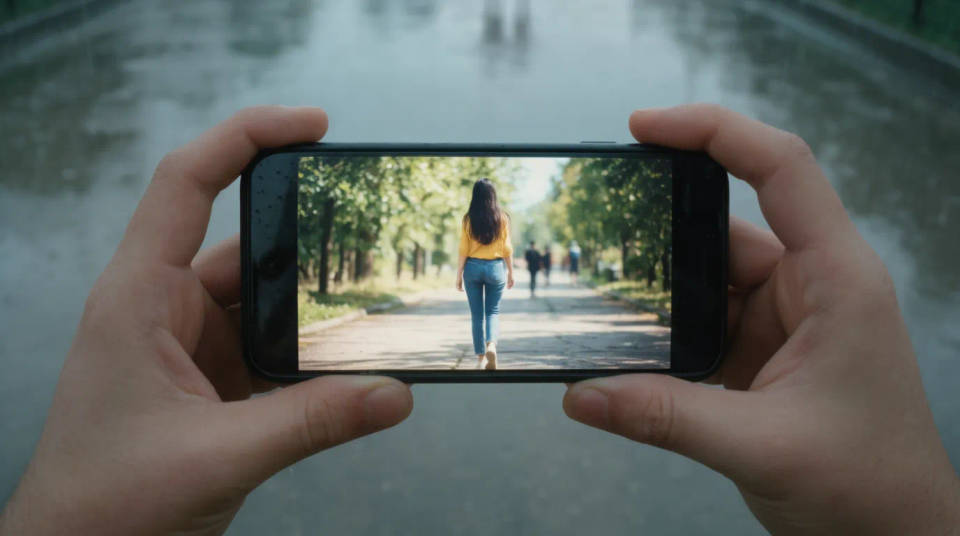
Borra una distracción pequeña
Un vaso olvidado en la mesa, una chamarra en la silla, un apagador en la pared. Pinta sobre lo que roba la atención y se integra con lo que debería haber detrás. Como el pincel perdona un trazo suelto, quitas un objeto chico en uno o dos segundos. Sirve para fotos de producto de una tienda en línea y para fotos de familia.
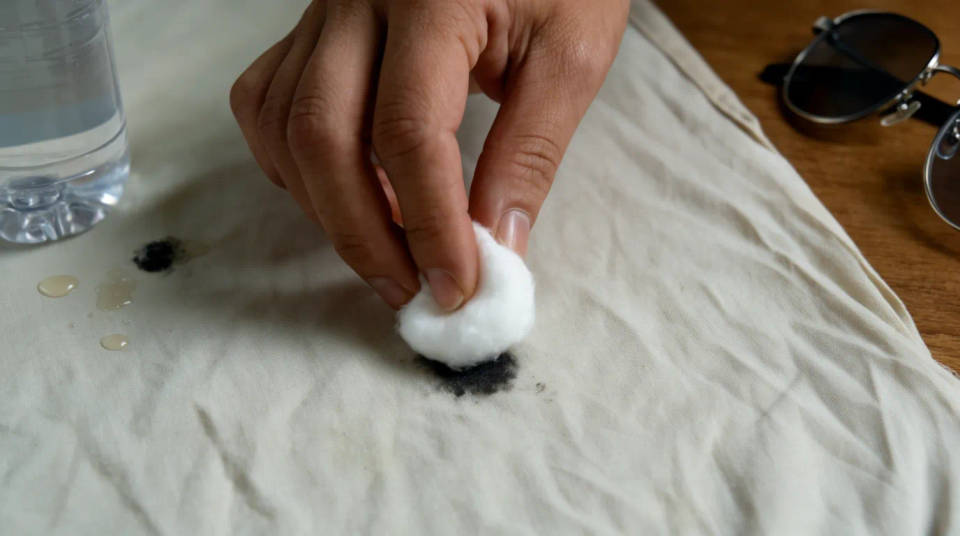
Quita reflejos y zonas quemadas
Pasa el pincel sobre un reflejo en un vidrio, un punto de luz de una lámpara o un destello de lente que cruza la imagen. El modelo reconstruye la superficie de abajo en lugar de oscurecer toda la zona, y el color y el detalle vuelven donde la luz los había lavado.
Pinta sobre lo que ya no puedes volver a tomar
Cuando el momento pasó y la foto es la única que tienes, un trazo rápido sobre el problema suele salvarla. Quita a un transeúnte, un bote de basura o una huella en el lente, y el resto del encuadre se queda tal como lo capturaste. Sin repetir la toma y sin empezar de cero.
Ejemplos de prompts
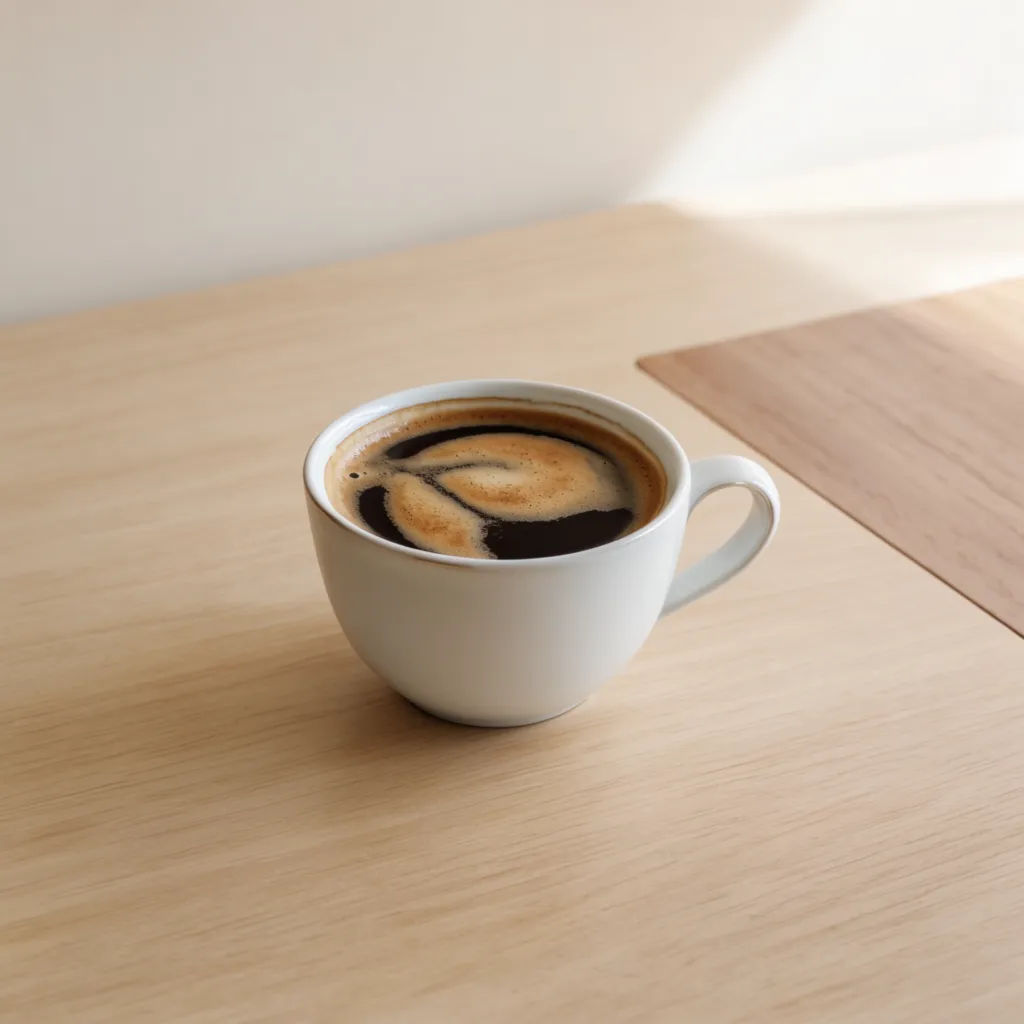
Borra el objeto
Pasa el pincel sobre la taza de café del escritorio y reconstruye la superficie de madera debajo
Edit prompt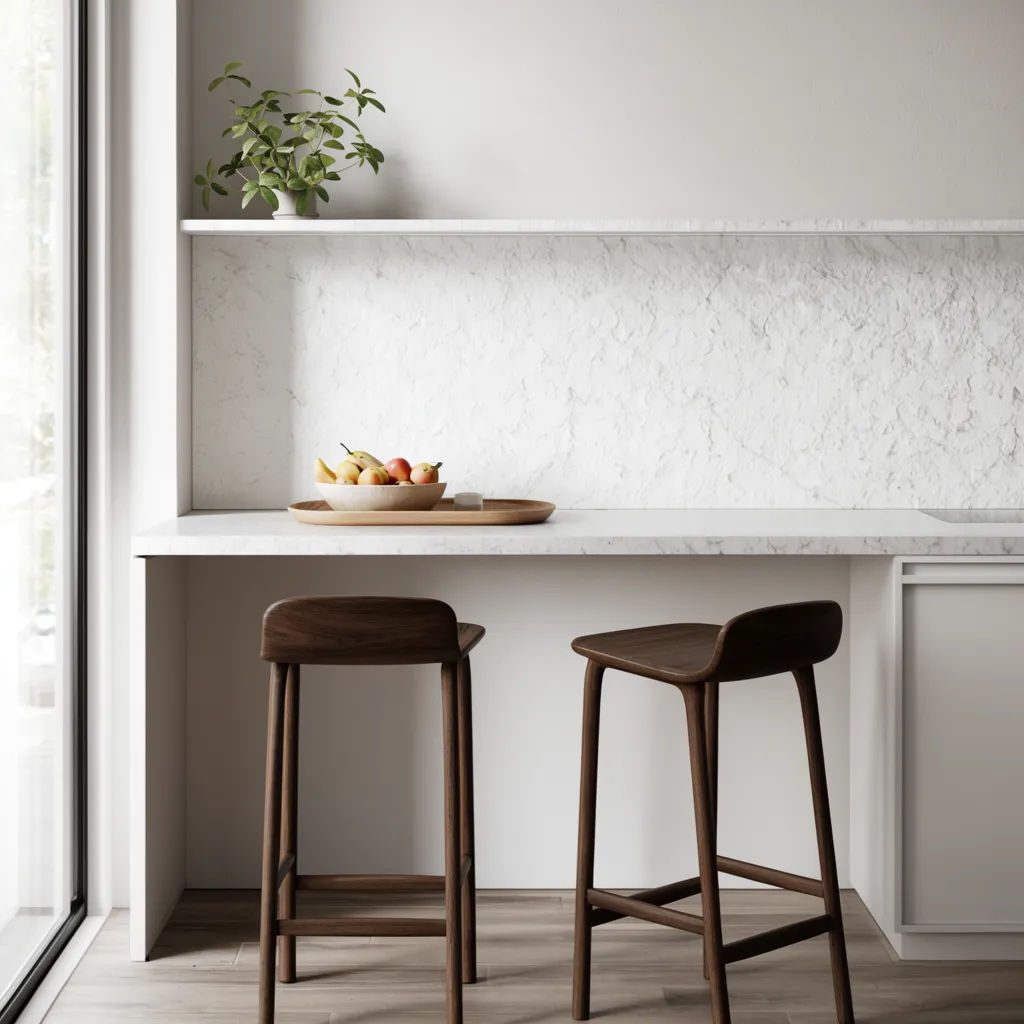
Quita la imperfección
Quita la mancha de la mejilla y haz coincidir el tono y la textura de la piel de alrededor
Edit prompt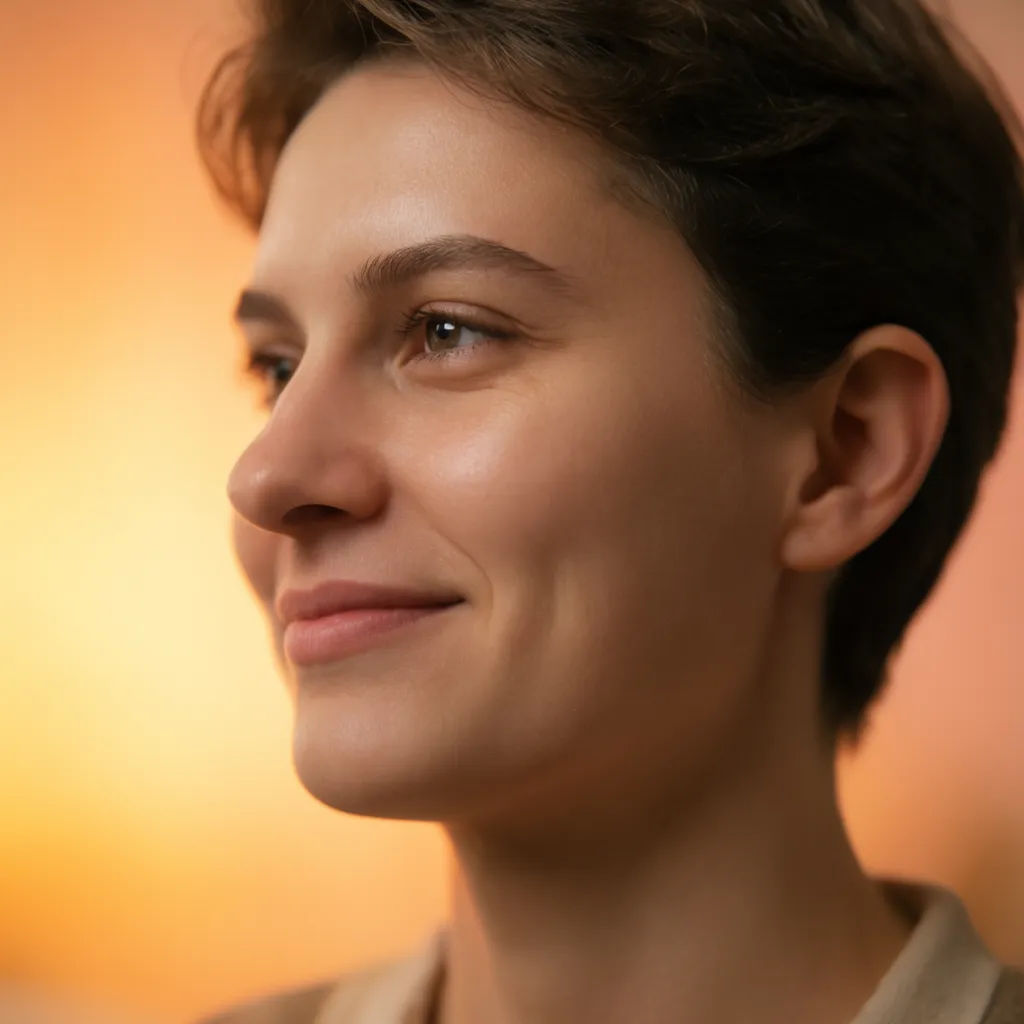
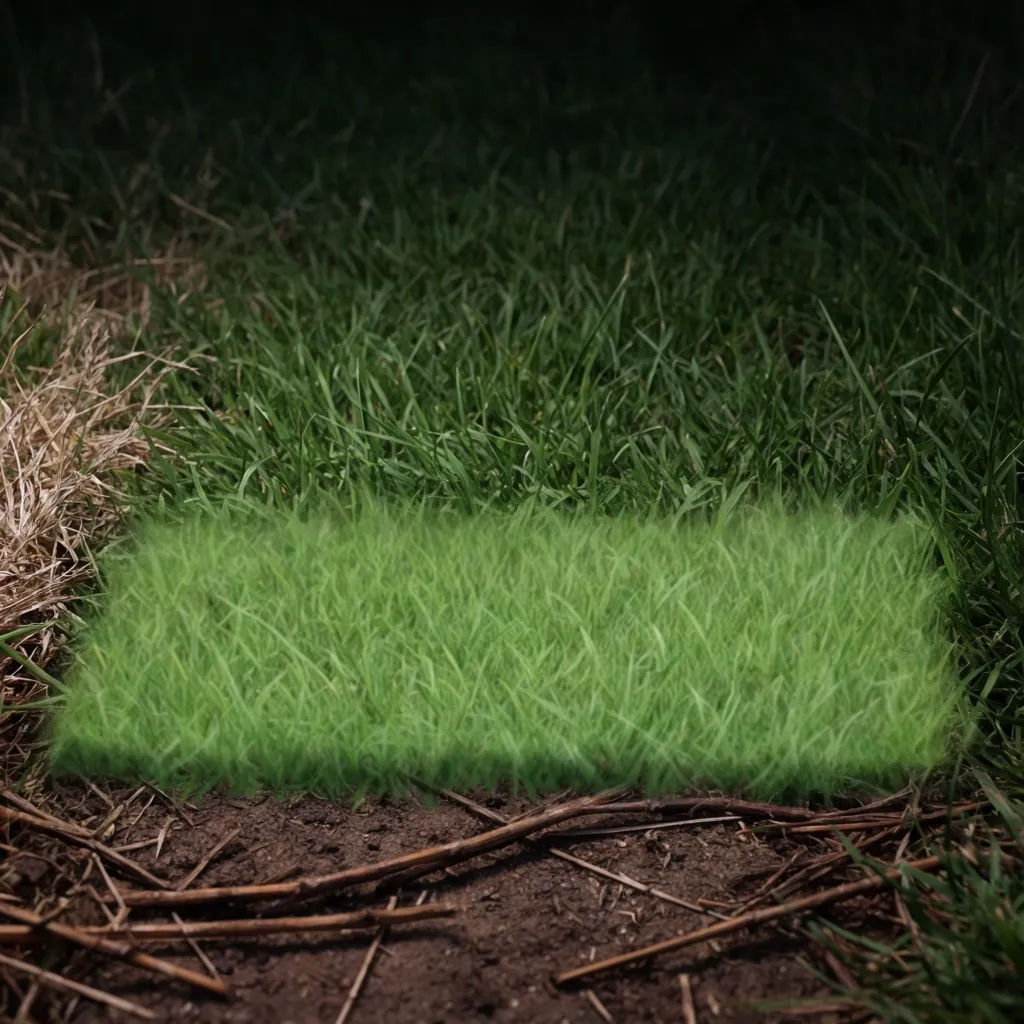
Saca la basura
Pasa el pincel sobre las botellas y envolturas del pasto y reconstruye el césped
Edit prompt

Cinematic storyboard
Share a scene description with character references. Get a full storyboard with shot angles and mood.

Messages to cinematic scene
Dramatize any text conversation into a cinematic multi-shot video.

Title sequence
Generate a professional film title card from scratch, with optional cinematic animation.

Expressions
Take any character image and generate 6 distinct facial expressions on a single reference sheet.

3x3 storyboard
Feed in a single image. Get 9 cinematic beats laid out as a 3x3 storyboard grid.

Chibi sprite animation
Turn any photo or description into an animated chibi sprite. Dance, jump, wave, attack, and more.
Todo en Morphic
Tu kit rápido de limpieza de fotosModelos
Nano Banana 2, Flux 2 Pro, ChatGPT Images, Grok Imagine, Recraft, Seedream y más. Cambia de modelo cuando un parche necesite un relleno más limpio.
Eliminador de objetos
Señala un objeto completo y quítalo de una vez, cuando prefieres seleccionar en lugar de pintar la zona.
Relleno generativo
El movimiento contrario: pinta elementos nuevos en un espacio vacío o extiende una foto más allá de sus bordes originales.
Imagen a imagen
Cambia el estilo o reconstruye cualquier foto con inpainting, el mismo método que usa el borrador.
