Todos los modelos de imagen
Un solo espacio de trabajoFuera el fondo negro
Quita el fondo negro en tres pasos
- 01
Abre Morphic
Regístrate y empieza a crear en un Canvas visual, libre e infinito.
- 02
Sube la foto
Sube la foto tomada con el fondo negro que quieres quitar.
- 03
Genera y exporta
El modelo separa el sujeto y elimina el negro. Exporta el recorte transparente.
Casos de uso
Libera a un sujeto fotografiado sobre fondo negro
Las fotos de estudio y las tomas dramáticas suelen tener un fondo negro que ahora necesitas quitar. La segmentación separa a la persona o el objeto sin dañar su ropa oscura ni sus bordes en sombra, justo lo que un recorte por color negro se llevaría. Obtienes un recorte limpio que puedes colocar donde quieras.
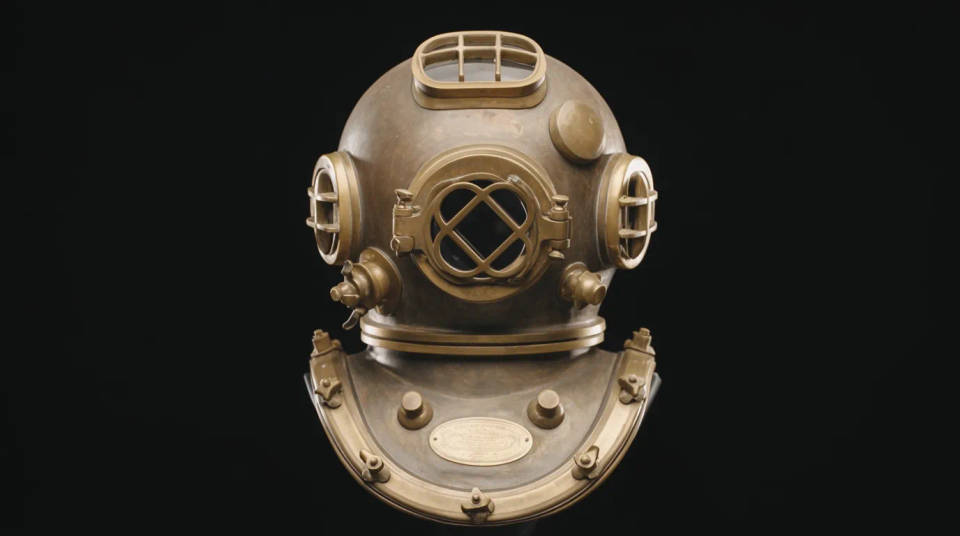
Cabello y ropa oscuros intactos
El cabello oscuro sobre negro es el caso clásico en que el recorte se come parte del sujeto. Como el modelo lee el contorno y no el color, una sudadera negra, los rizos oscuros o una mandíbula en sombra se quedan, y solo se va el fondo. Conservas el detalle que hace que la foto se vea real.
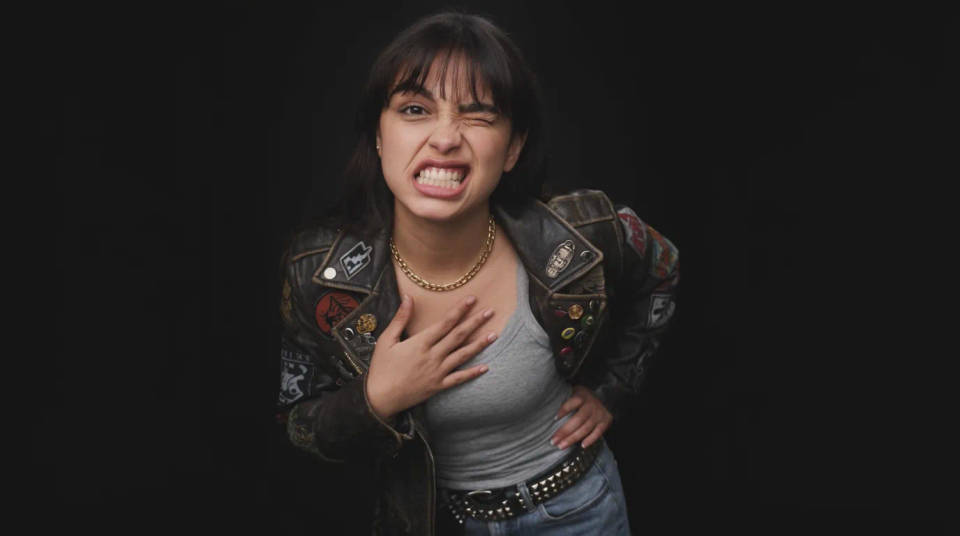
Saca un producto de su fondo negro
Los productos fotografiados sobre negro se ven llamativos, pero te dejan con un solo fondo. Recorta el artículo y colócalo sobre blanco para tu publicación en línea o tu catálogo de WhatsApp, sobre un color para un banner o en una escena para un anuncio. Las partes oscuras y reflectantes del producto sobreviven al recorte y no se disuelven en el fondo.
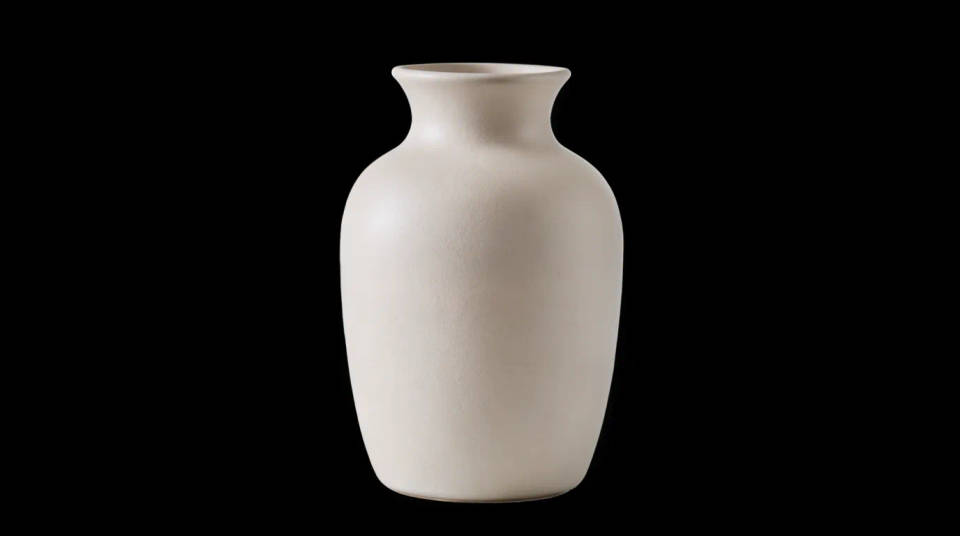
Cambia el negro por el fondo que quieras
Con el sujeto aislado, el negro queda solo como punto de partida. Deja el recorte sobre transparencia o sobre un color liso, o genera un fondo nuevo en el mismo Canvas. Una sola foto con fondo negro se vuelve un recurso flexible que puedes adaptar a distintos usos.
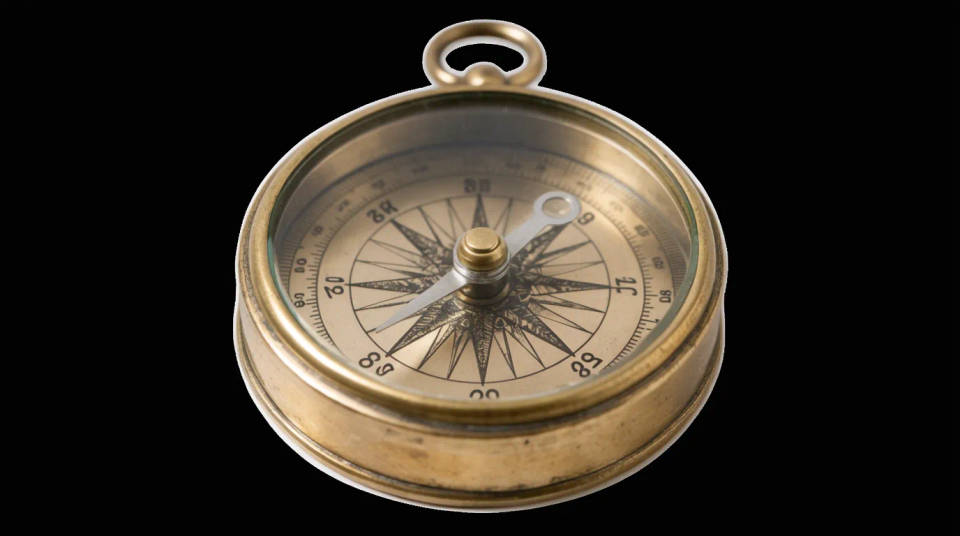
Ejemplos de prompts
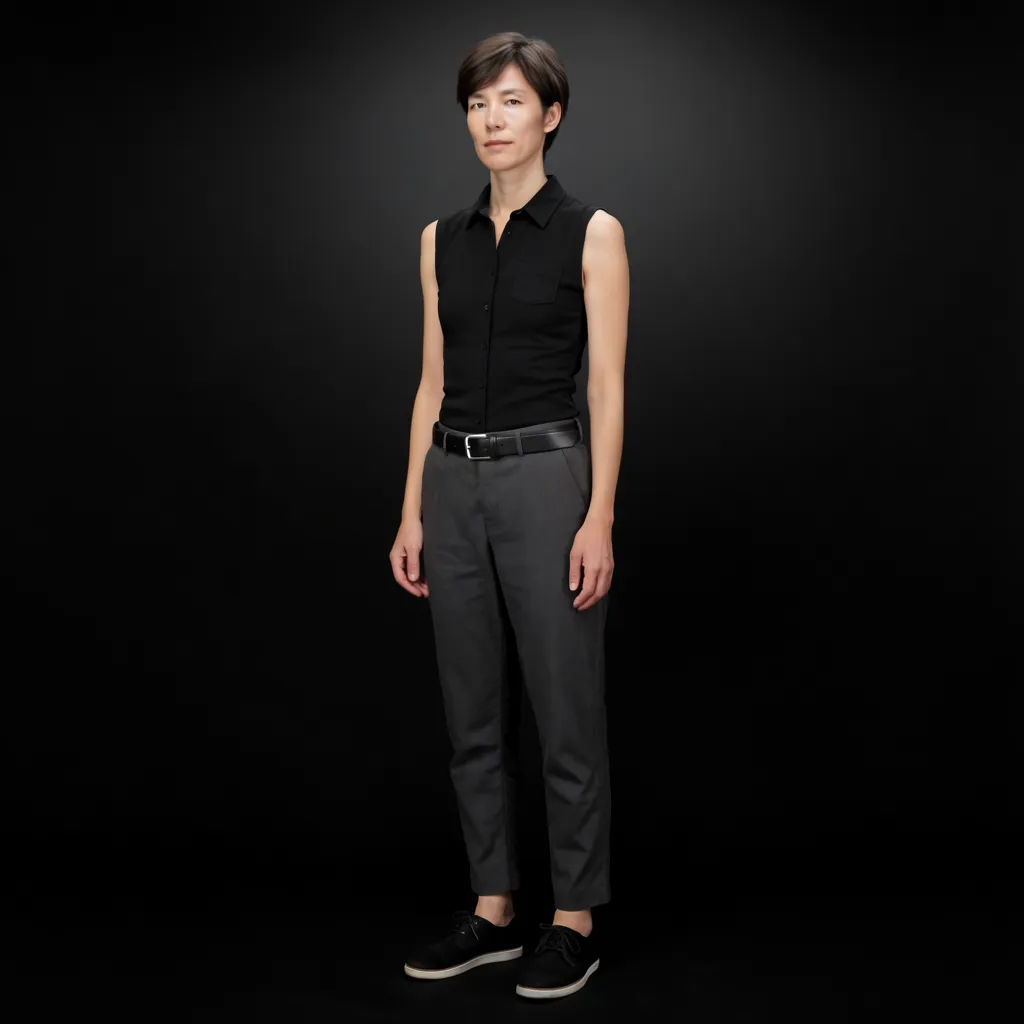
Fuera del fondo de estudio
Quita el fondo negro de estudio detrás de esta persona y exporta un PNG transparente
Edit prompt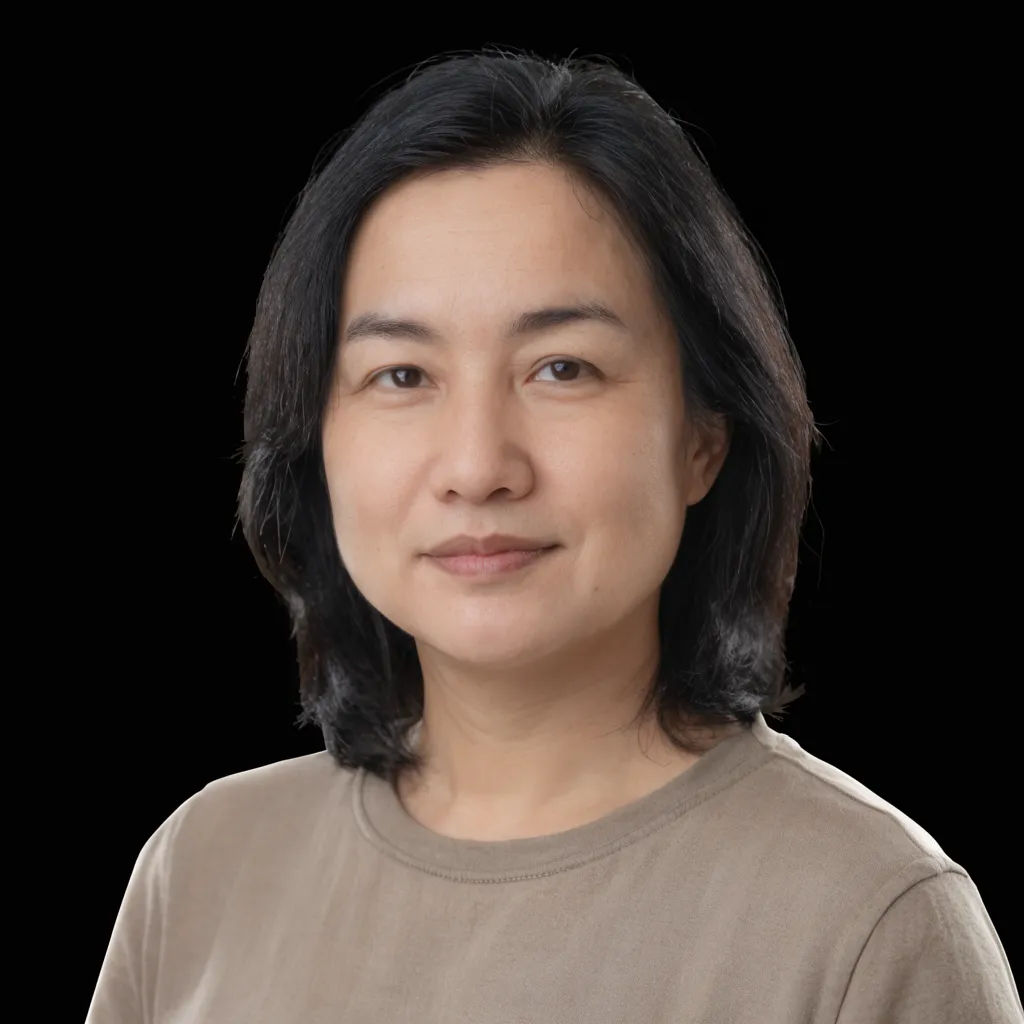
Conserva el cabello oscuro
Recorta este sujeto del fondo negro sin comerte el cabello oscuro
Edit prompt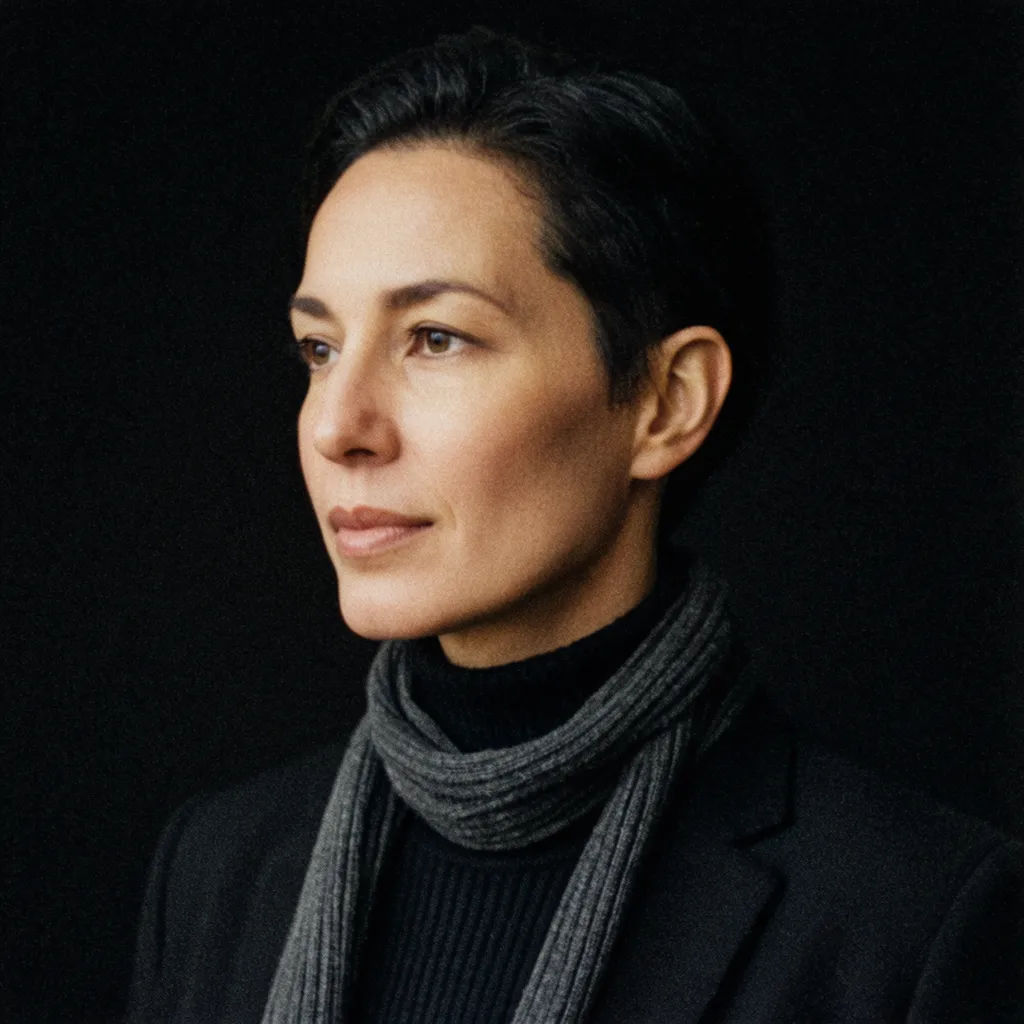
Conserva la chamarra negra
Quita el fondo negro, pero deja intacta la chamarra negra del sujeto
Edit prompt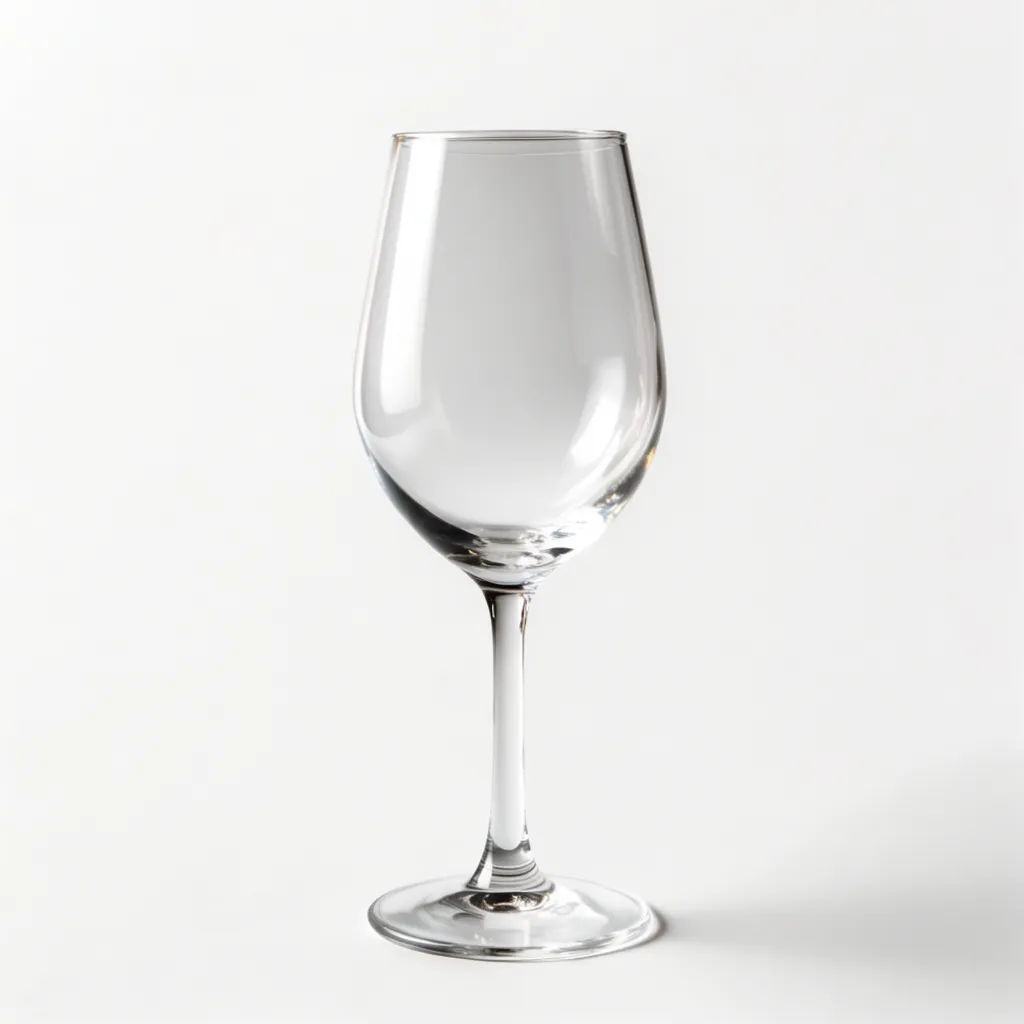
Producto sobre negro
Aísla este producto del fondo negro y colócalo sobre un fondo blanco liso
Edit prompt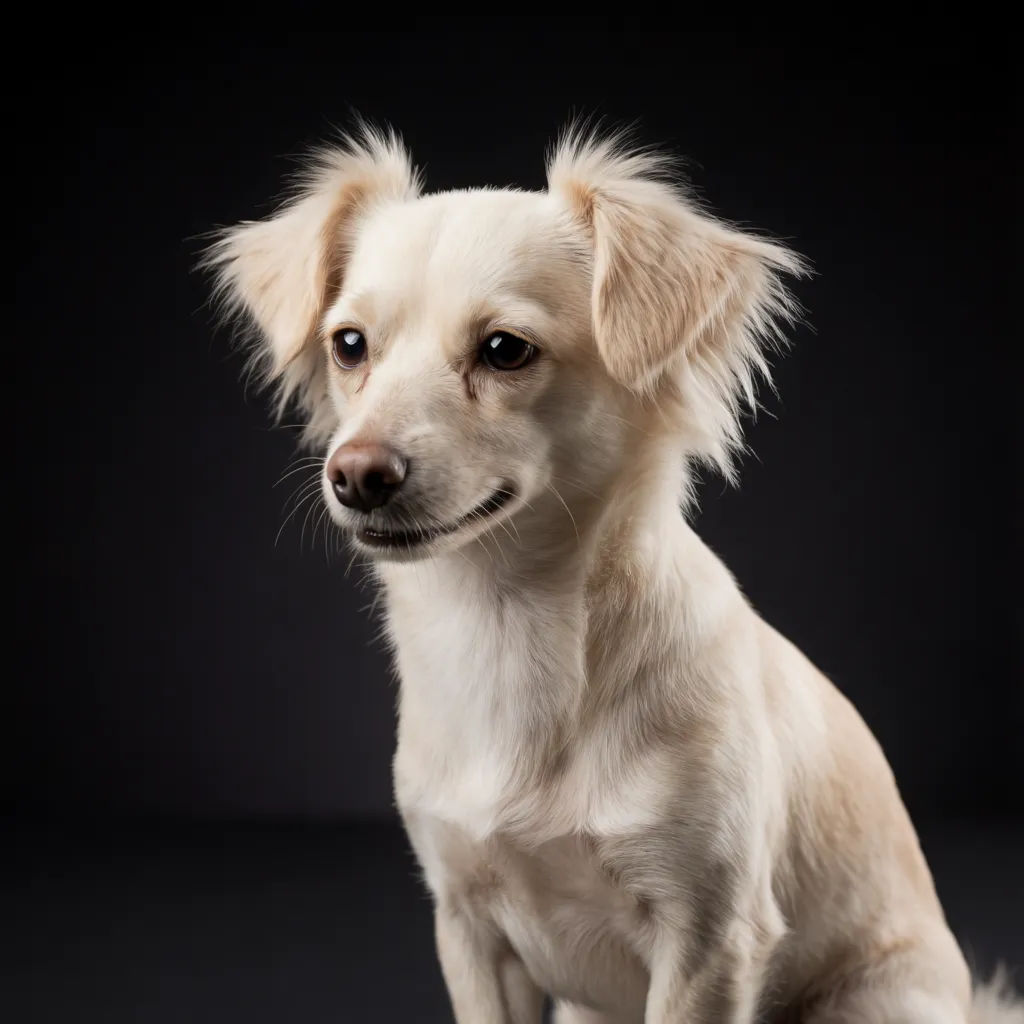
Conserva el borde del pelaje
Quita el fondo negro alrededor de esta mascota y conserva los bordes suaves del pelaje
Edit prompt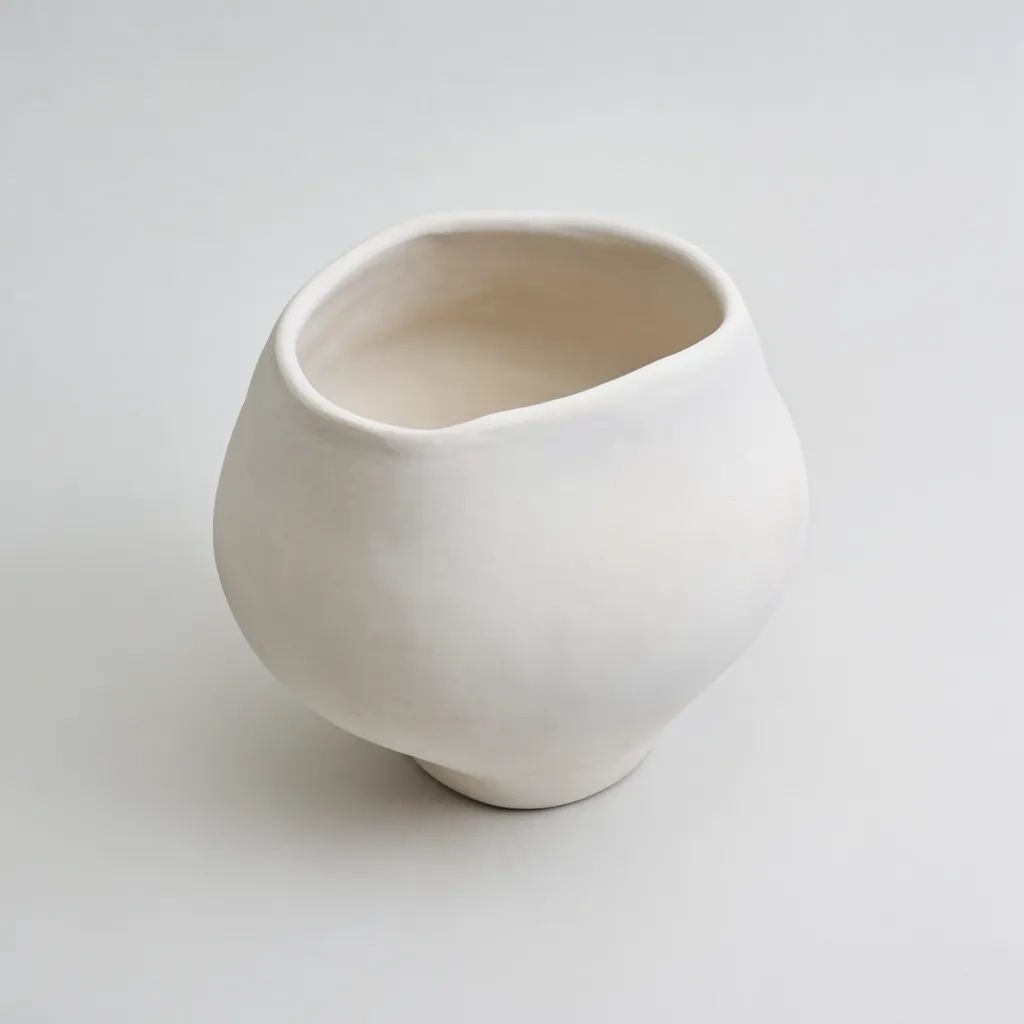
Cambia el fondo
Saca a este sujeto del fondo negro y colócalo en una escena de estudio gris suave
Edit prompt
Cinematic storyboard
Share a scene description with character references. Get a full storyboard with shot angles and mood.

Messages to cinematic scene
Dramatize any text conversation into a cinematic multi-shot video.

Title sequence
Generate a professional film title card from scratch, with optional cinematic animation.

3x3 storyboard
Feed in a single image. Get 9 cinematic beats laid out as a 3x3 storyboard grid.

Chibi sprite animation
Turn any photo or description into an animated chibi sprite. Dance, jump, wave, attack, and more.

Expressions
Take any character image and generate 6 distinct facial expressions on a single reference sheet.
Todo en Morphic
Tu kit para recortesModelos
Nano Banana 2, Flux 2 Pro, ChatGPT Images, Grok Imagine, Recraft, Seedream y más. Cambia de modelo cuando un borde necesite una separación más limpia.
Quitafondos
La misma segmentación para cualquier fondo, no solo el negro, cuando el fondo sea un color, una escena o un desorden.
Generador de fondo blanco
Con el sujeto libre, colócalo sobre blanco limpio con una sombra natural para la foto de tu publicación.
Image to image
Cambia el color, la luz o la composición del sujeto aislado en el mismo Canvas que hace el recorte.
