Todos los modelos de imagen
Un solo espacio de trabajoRecolorea el fondo
Cambia el color de un fondo en tres pasos
- 01
Abre Morphic
Regístrate y empieza a crear en un Canvas visual, libre e infinito.
- 02
Sube la foto y nombra el color
Agrega tu foto y di de qué color debe ser el fondo, por su nombre o por un tono.
- 03
Genera y exporta
Morphic recolorea el fondo y reilumina al sujeto para que coincida. Repite para comparar tonos y exporta.
Casos de uso
Fotos de perfil con un mismo fondo
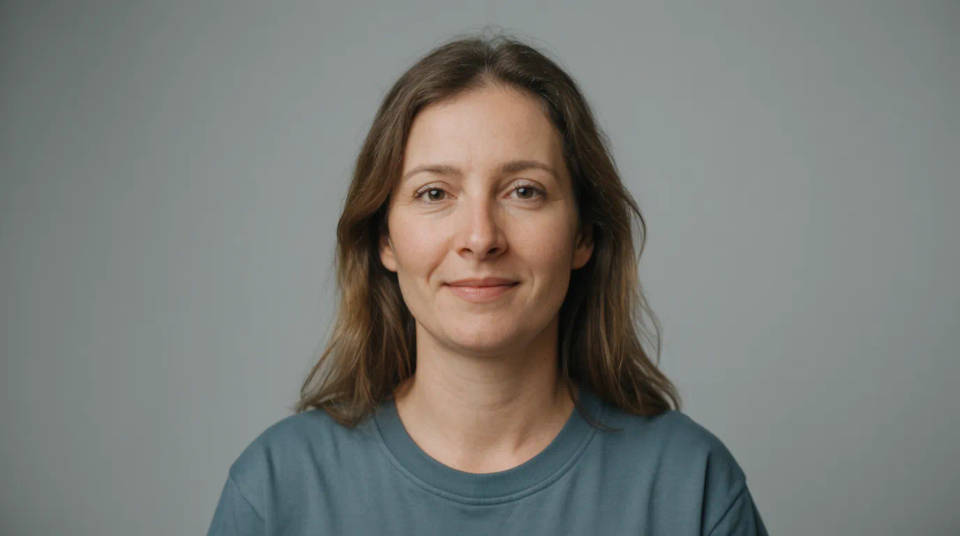
Pon las fotos de todo un equipo sobre el mismo color de fondo para que se lean como una sola galería. Pasa cada foto a un gris de estudio compartido o al color de la empresa, y Morphic reilumina a cada persona para que la luz coincida aunque las fotos originales se hayan tomado en cuartos distintos. El borde del cabello queda limpio, sin halos.
Fotos de producto con el color de tu marca
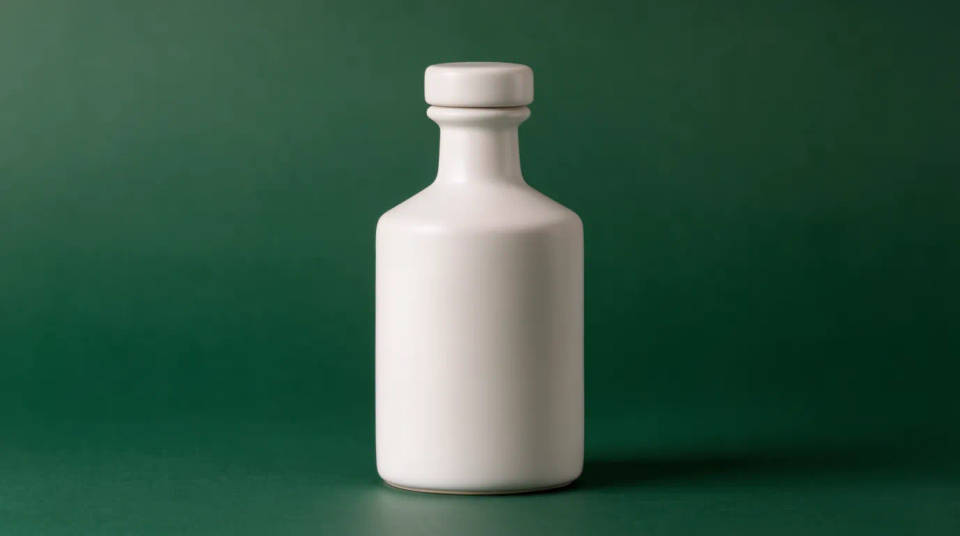
Cambia el fondo detrás de un producto al color de tu marca para que tu tienda en línea o tu catálogo se vean parejos. Si vendes por Instagram o Mercado Libre, es una forma rápida de unificar las fotos que tomaste con el celular. El recolor reconstruye la superficie de atrás y ajusta la luz, así que el producto no parece pegado sobre una muestra de color. Prueba varios tonos antes de decidir.
Retratos que resaltan en un cartel
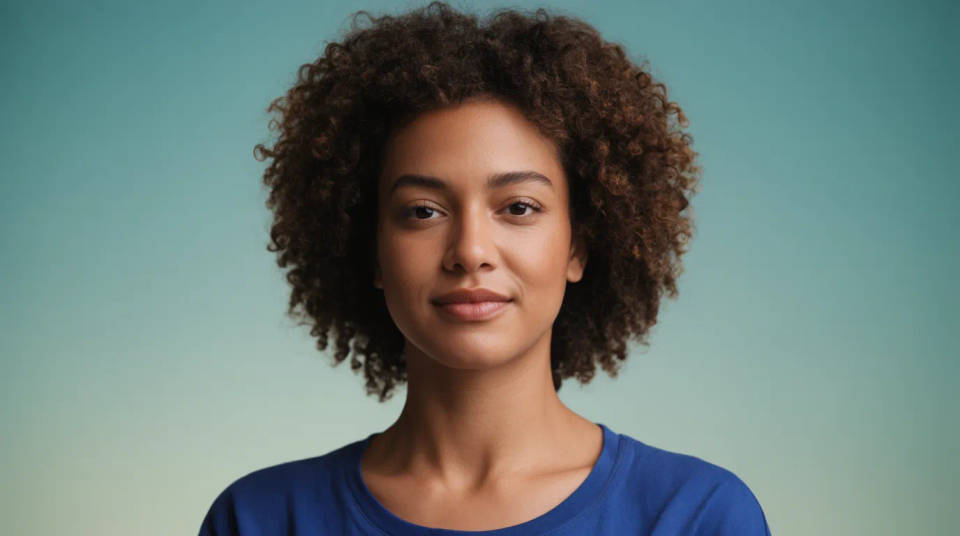
Cambia el fondo de un retrato a un color atrevido o a un degradado para un cartel, una portada o un gráfico de redes. Como el sujeto se reilumina con el fondo nuevo, un color profundo detrás de la cara suma contraste sin dejar una línea de recorte dura. Conserva al sujeto y pon el dramatismo detrás.
Fotos de mascotas sobre un color limpio
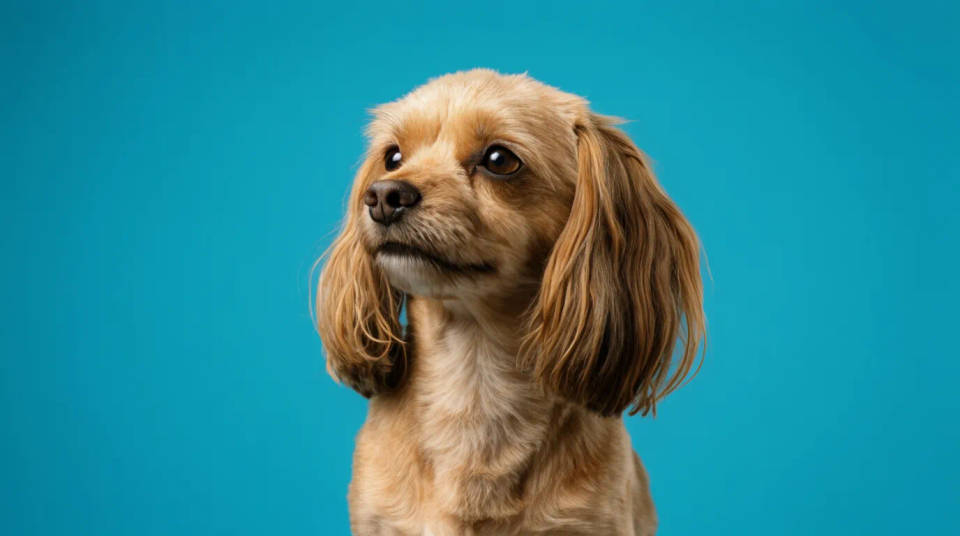
Pasa la foto de tu mascota a un color de estudio limpio, justo donde el pelaje fino suele arruinar un recorte manual. Morphic lee el borde suave del pelo y recolorea por detrás, así el pelaje conserva su contorno ligero contra el fondo nuevo. Elige un color que realce el pelo y exporta un retrato prolijo.
Ejemplos de prompts
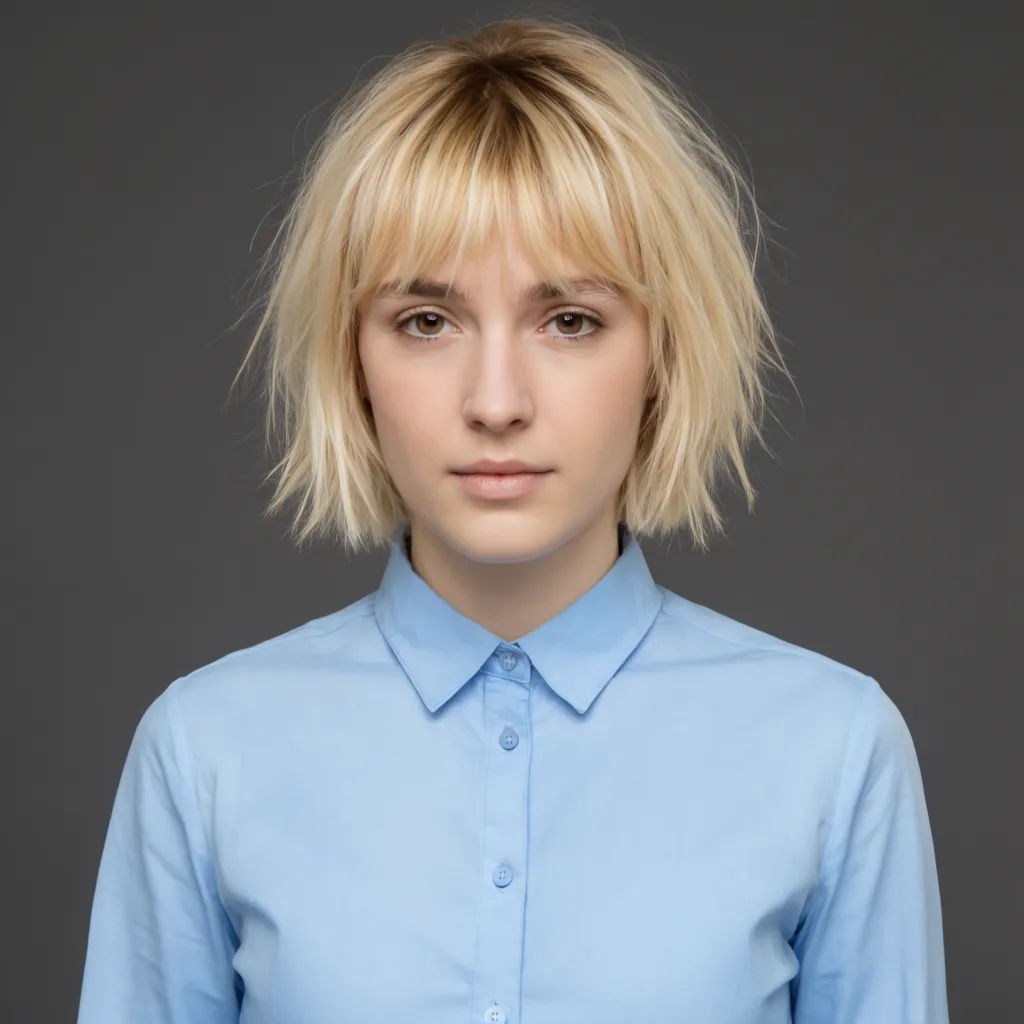
Fondo gris de estudio
Cambia el fondo detrás de este retrato a un gris de estudio profundo, deja limpios los bordes del cabello y reilumina al sujeto para que coincida
Edit prompt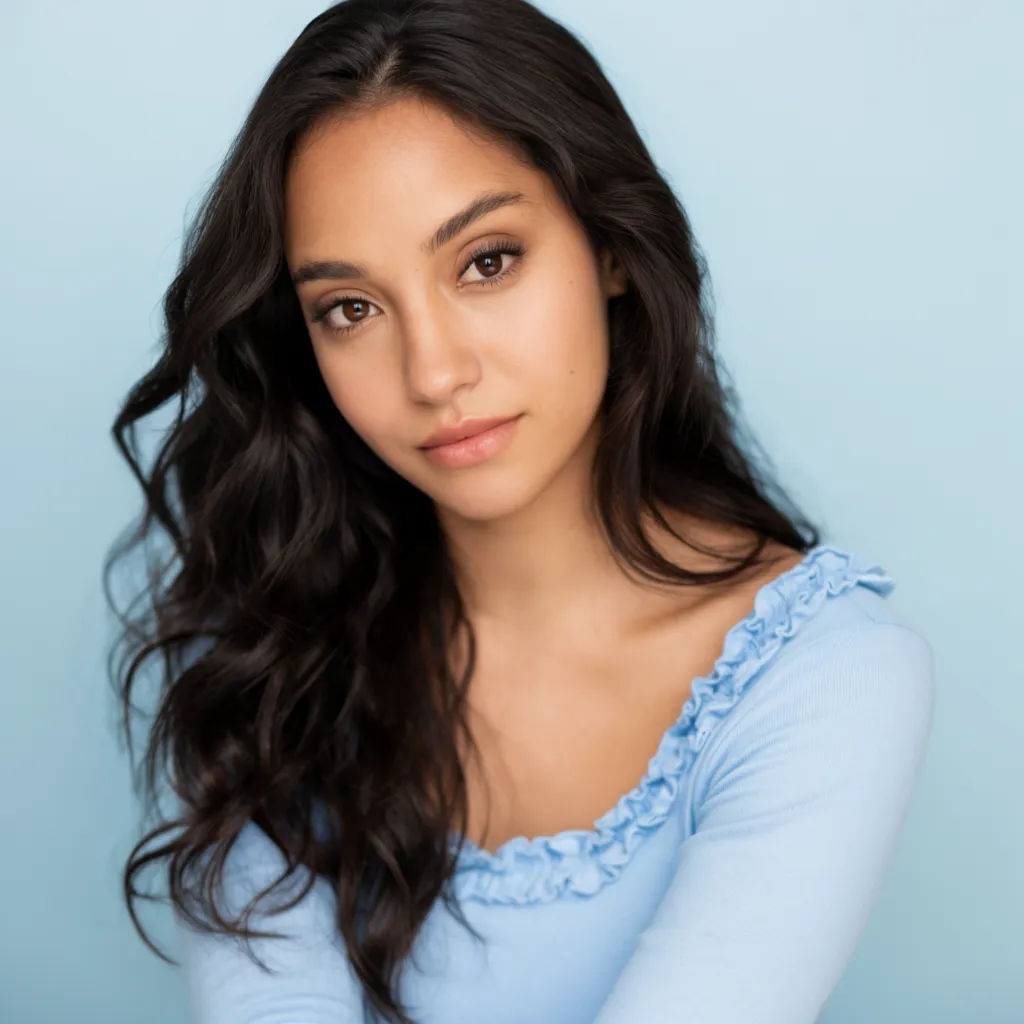
Pared en azul pastel
Recolorea el fondo de esta foto de perfil a un azul pastel suave, tono parejo, con luz natural sobre la cara
Edit prompt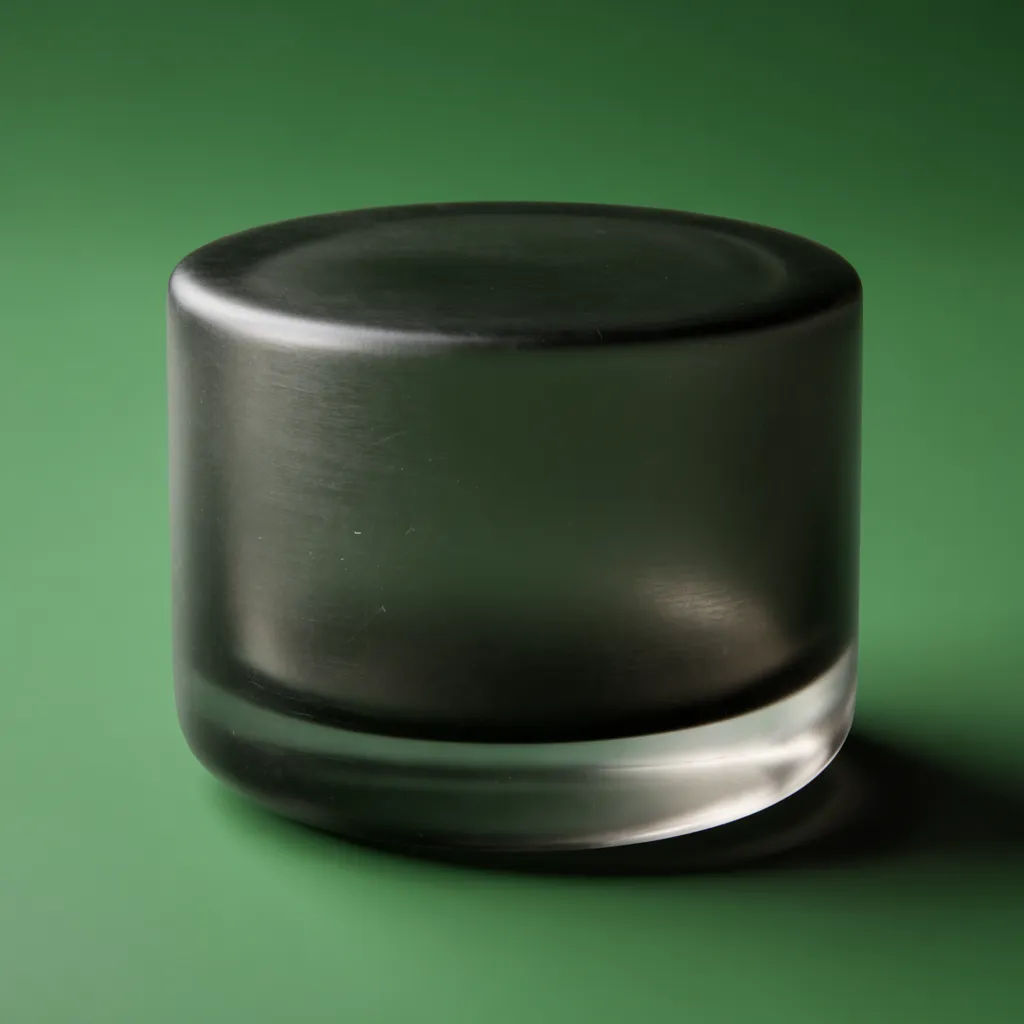
Color de marca para un producto
Reemplaza el fondo detrás de este producto por un verde de marca plano, iguala la luz y los reflejos sobre el producto
Edit prompt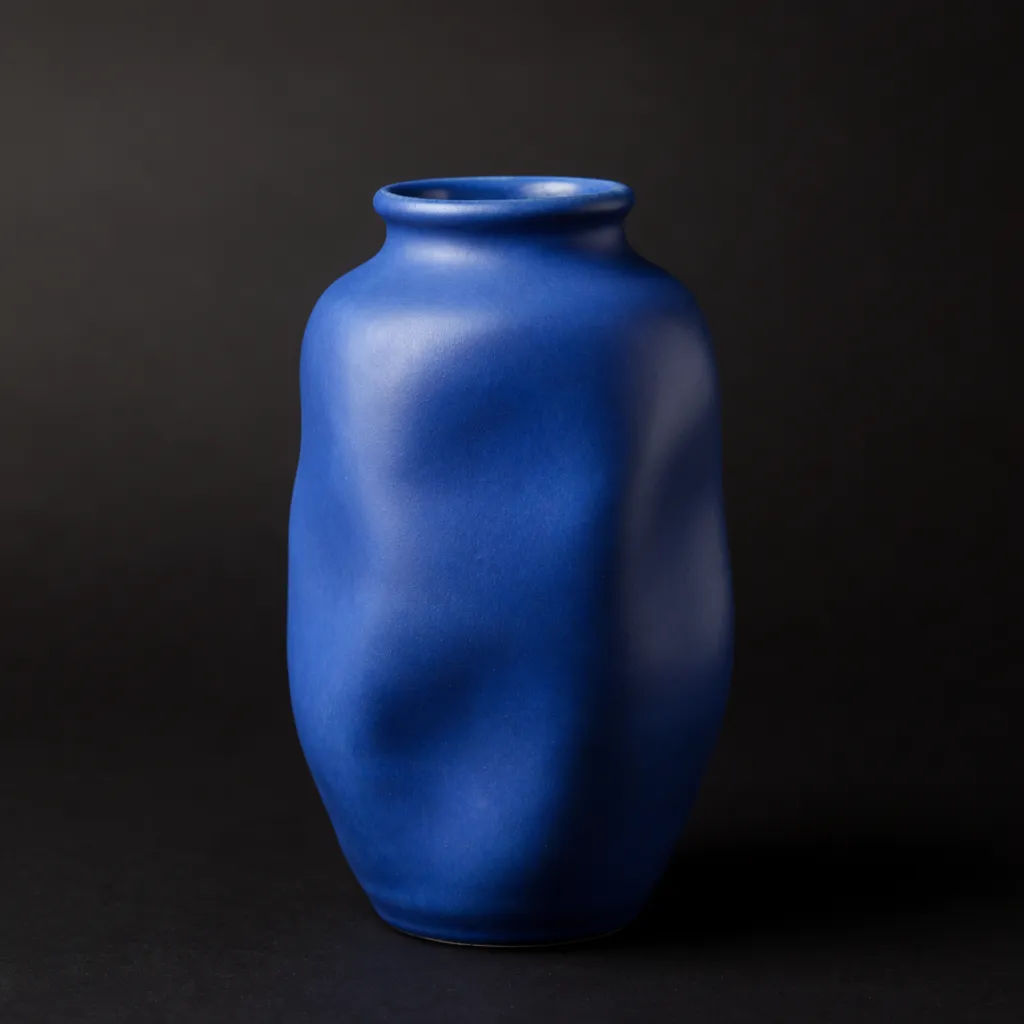
Negro intenso para dar contraste
Cambia el fondo de este retrato a un negro profundo, aumenta el contraste del sujeto para que se lea como una foto de estudio
Edit prompt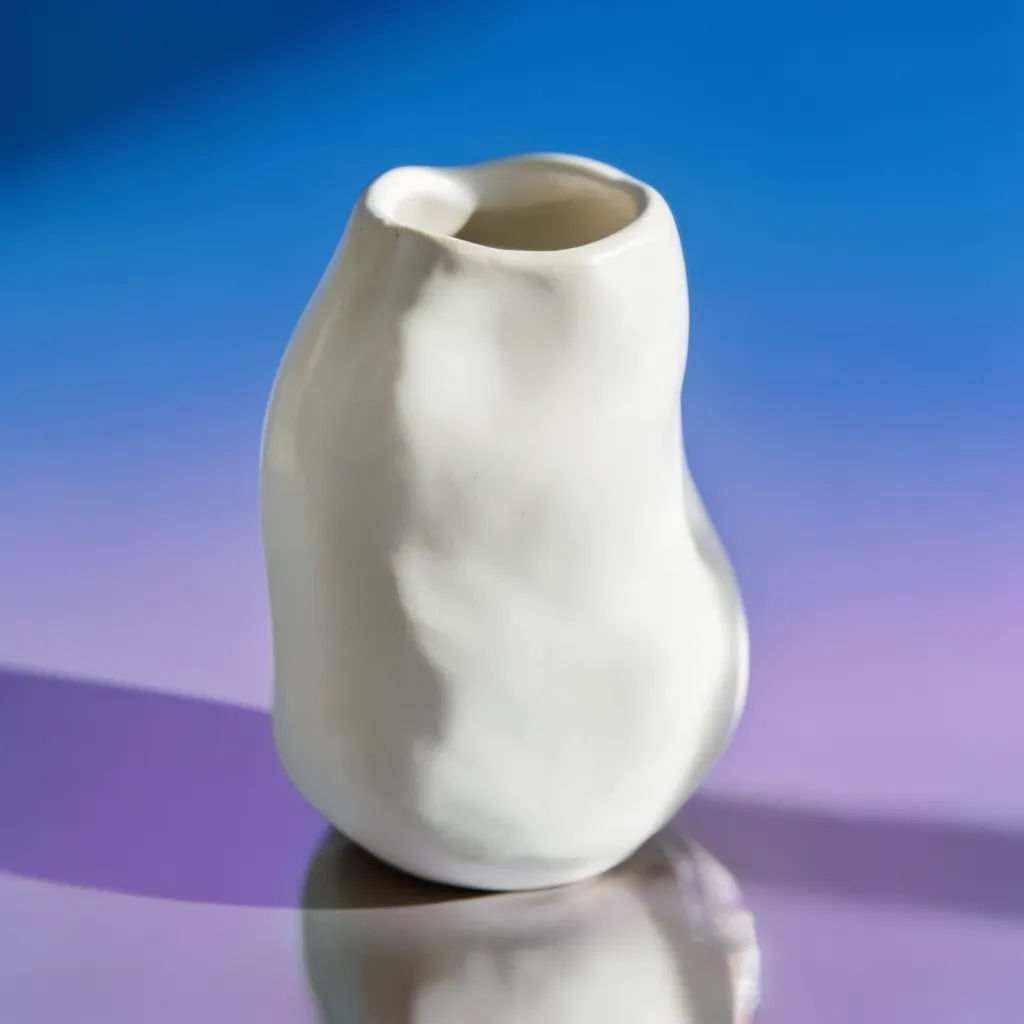
Fondo en degradado
Recolorea el fondo con un degradado suave de azul a morado detrás del sujeto, con caída gradual y los bordes limpios
Edit prompt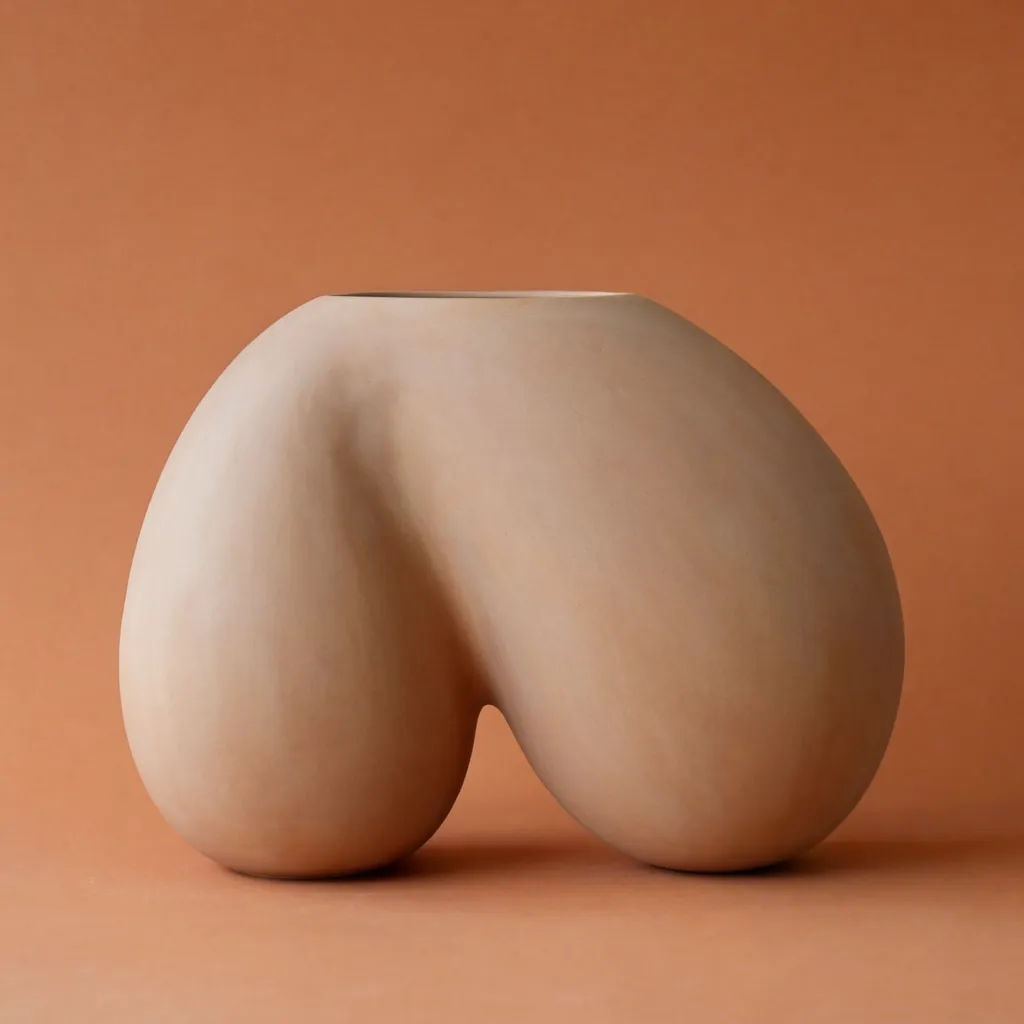
Pared en terracota cálido
Cambia el fondo a un terracota cálido, deja que un poco de esa calidez caiga sobre los bordes del sujeto para integrarlo
Edit prompt
Cinematic storyboard
Share a scene description with character references. Get a full storyboard with shot angles and mood.

Messages to cinematic scene
Dramatize any text conversation into a cinematic multi-shot video.

Title sequence
Generate a professional film title card from scratch, with optional cinematic animation.

Expressions
Take any character image and generate 6 distinct facial expressions on a single reference sheet.

3x3 storyboard
Feed in a single image. Get 9 cinematic beats laid out as a 3x3 storyboard grid.

Chibi sprite animation
Turn any photo or description into an animated chibi sprite. Dance, jump, wave, attack, and more.
Todo en Morphic
Tu kit para editar fondosModelos
Nano Banana 2, Flux 2 Pro, ChatGPT Images, Grok Imagine, Recraft, Seedream y más. Cambia de modelo cuando un borde necesite una separación más limpia.
Quitar fondo
Elimina el fondo por completo y deja un borde transparente, cuando quieres colocar al sujeto en otro lugar y no recolorear lo de atrás.
Generador de fondos
Ve más allá de un color plano y crea una escena nueva detrás del sujeto, desde un set de estudio hasta un lugar al aire libre.
Image to image
Recolorea el fondo con inpainting y reilumina al sujeto, el método que hace que el cambio se vea real.
