Todos los modelos de imagen
Un solo espacio de trabajoAmplía el encuadre
Descorta una imagen en tres pasos
- 01
Abre Morphic
Regístrate y empieza a crear en un Canvas visual, libre e infinito.
- 02
Sube la foto y define los bordes nuevos
Arrastra tu foto y estira el lienzo en los lados que necesiten más espacio.
- 03
Genera y exporta
El modelo pinta la zona nueva para continuar la escena. Repite si hace falta y luego exporta.
Casos de uso
Convierte un encuadre vertical en un banner ancho
Una foto tomada en vertical casi nunca cabe en la portada de Facebook, en la miniatura de YouTube o en el encabezado de una página. Extiéndela por ambos lados y el modelo continúa el fondo, así que de una toma vertical sale un cuadro horizontal. El sujeto se queda donde está y la escena se abre a su alrededor.
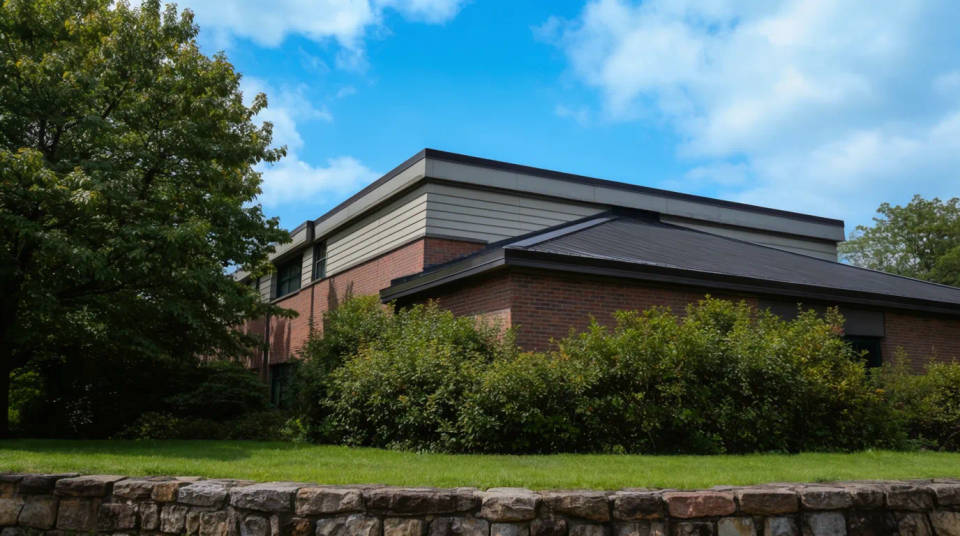
Agrega espacio arriba o abajo para texto
Si un diseño necesita una franja libre para un titular o un logo, descortar la agrega sin aplastar la foto. Crece la parte de arriba para un título o la de abajo para un pie de foto, y el modelo rellena la franja nueva para que combine. El espacio queda como si siempre hubiera estado en la toma.
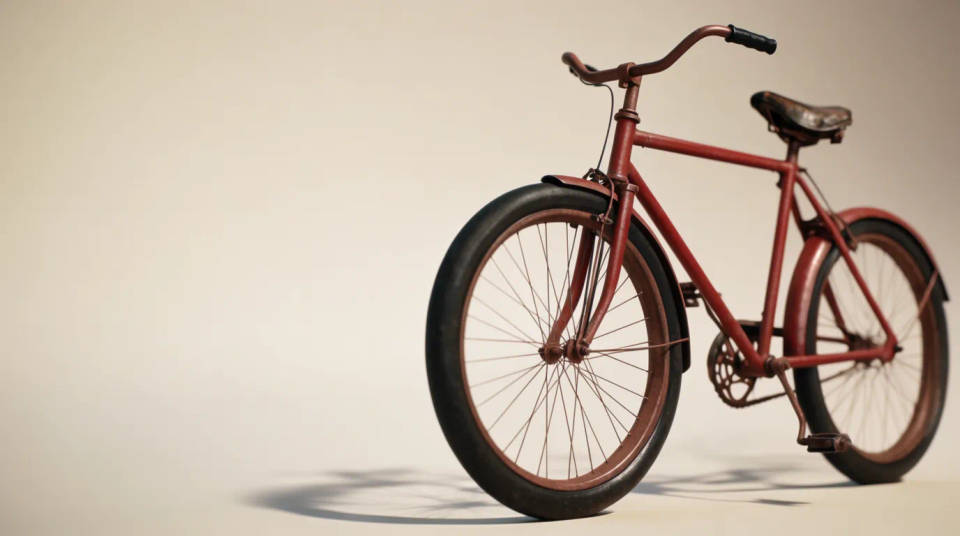
Arregla una toma encuadrada muy cerrada
A veces el sujeto queda pegado al borde y no había dónde dar un paso atrás, como en una foto de grupo en un salón lleno. Extiende el encuadre y el modelo reconstruye los alrededores que se cortaron, y la composición vuelve a respirar. Así se rescata un buen momento que se tomó demasiado de cerca.
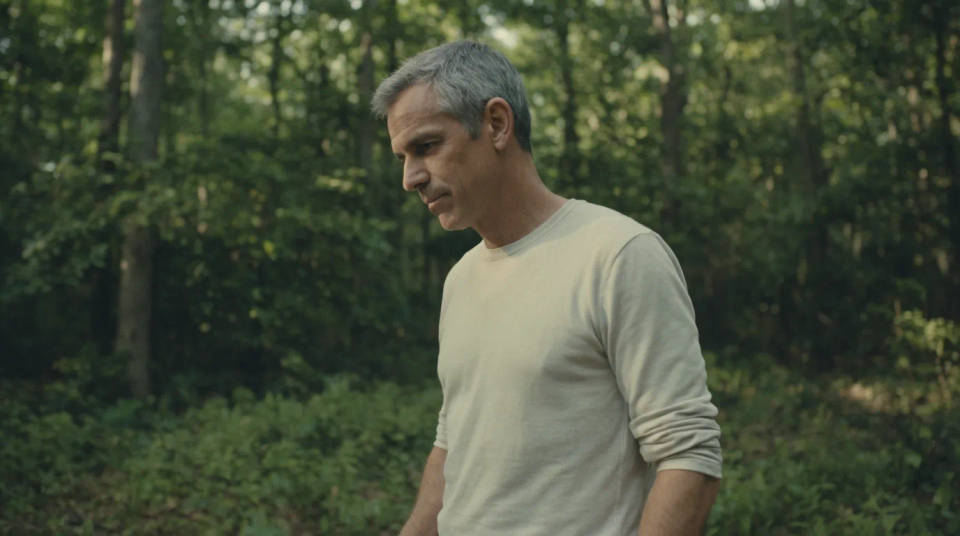
Adapta una imagen a varias relaciones de aspecto
Una misma foto suele tener que salir como publicación cuadrada, como historia o Reel vertical y como miniatura ancha. Descorta cada lado hasta llegar a la proporción que necesitas en lugar de recortar detalle. Con una sola fuente obtienes el formato que pide cada canal.
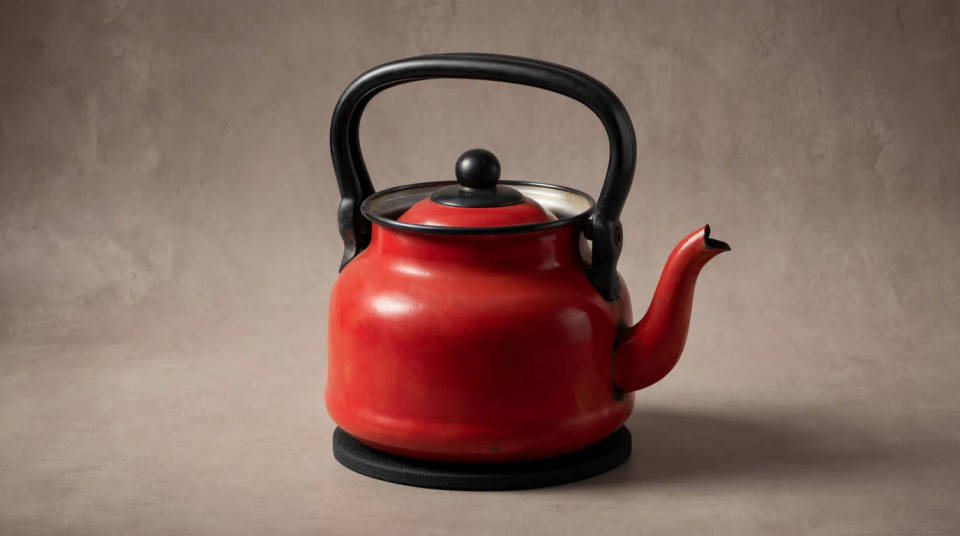
Ejemplos de prompts
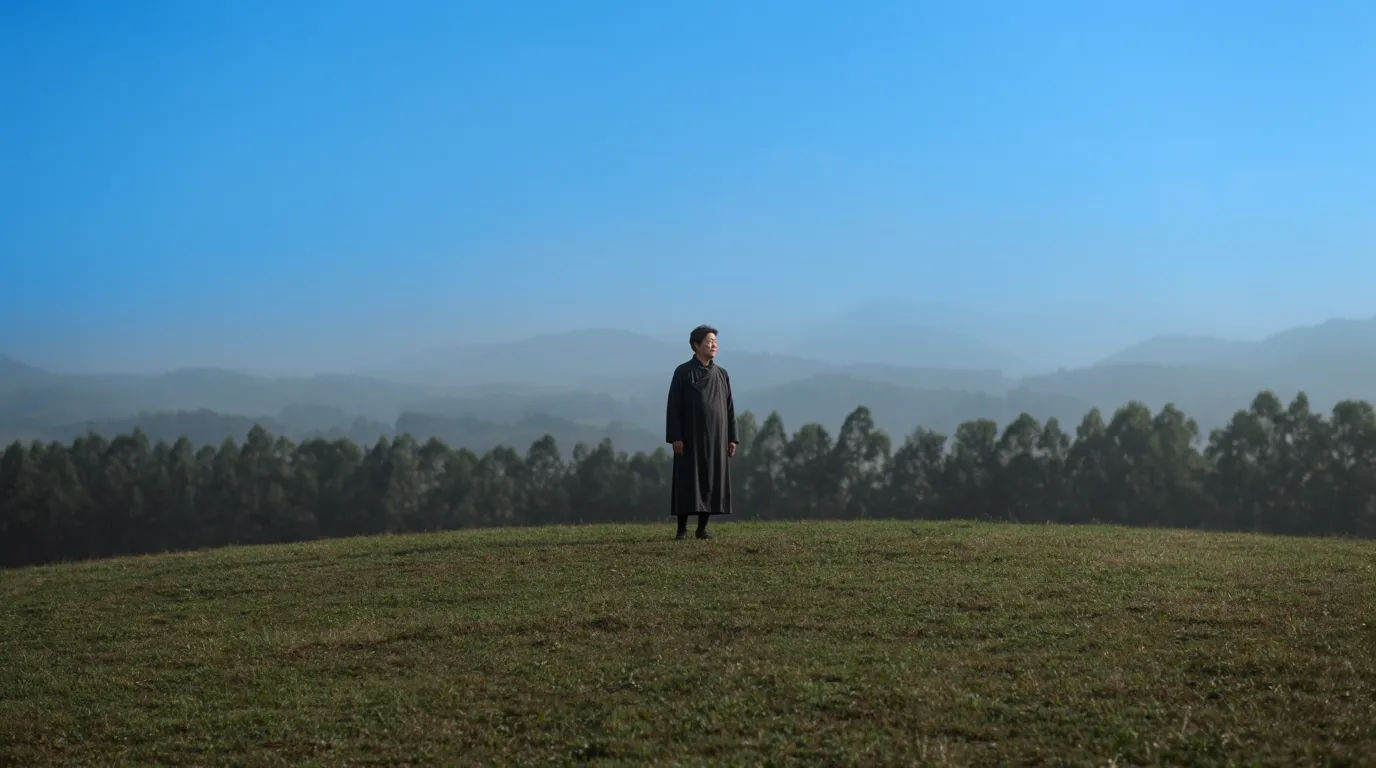
Amplía a horizontal
Extiende este retrato vertical a un cuadro ancho 16:9 y continúa el fondo por ambos lados
Edit prompt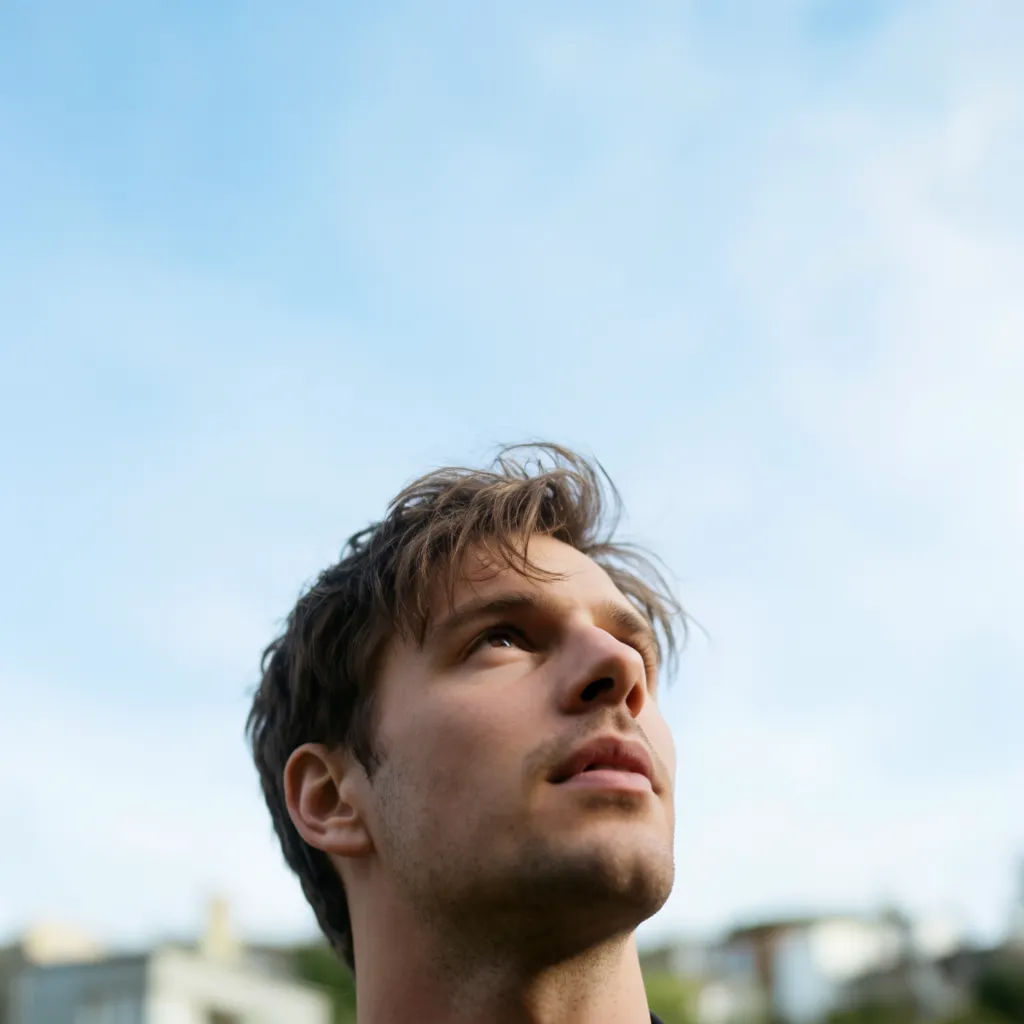
Agrega espacio arriba
Agrega espacio sobre el sujeto y continúa el cielo y el fondo hacia arriba para poner un título
Edit prompt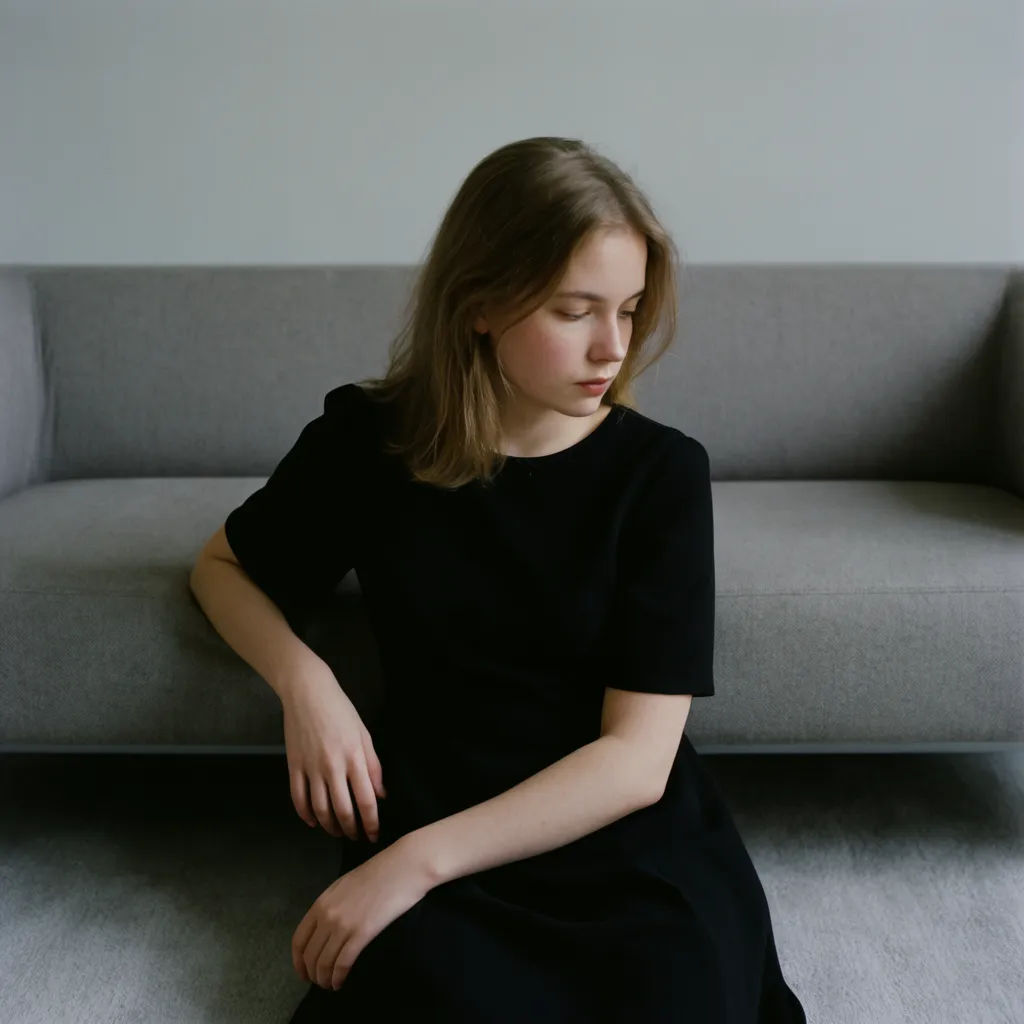
Extiende el primer plano
Crece la parte inferior de esta foto y continúa el piso y el primer plano hacia la cámara
Edit prompt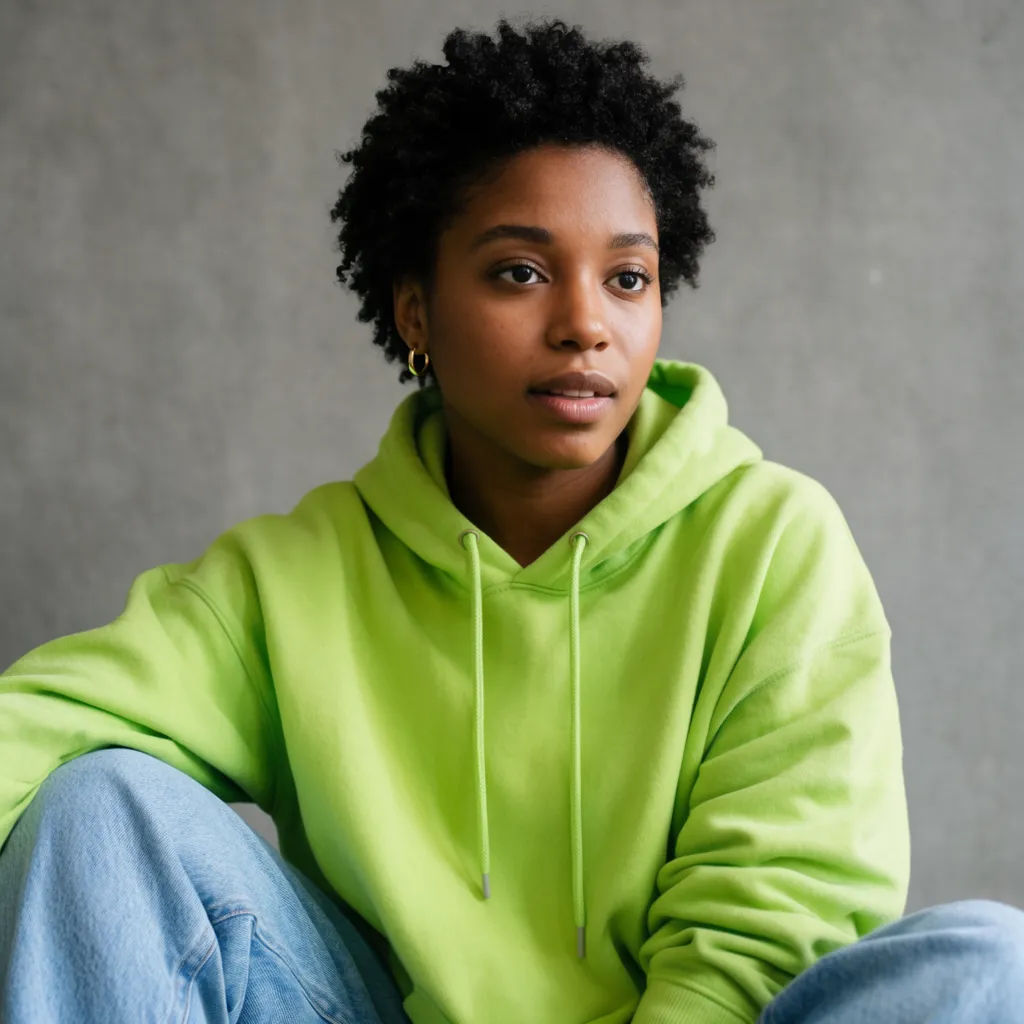
Abre una toma cerrada
Aleja el encuadre alrededor de este sujeto y reconstruye los alrededores que quedaron fuera
Edit prompt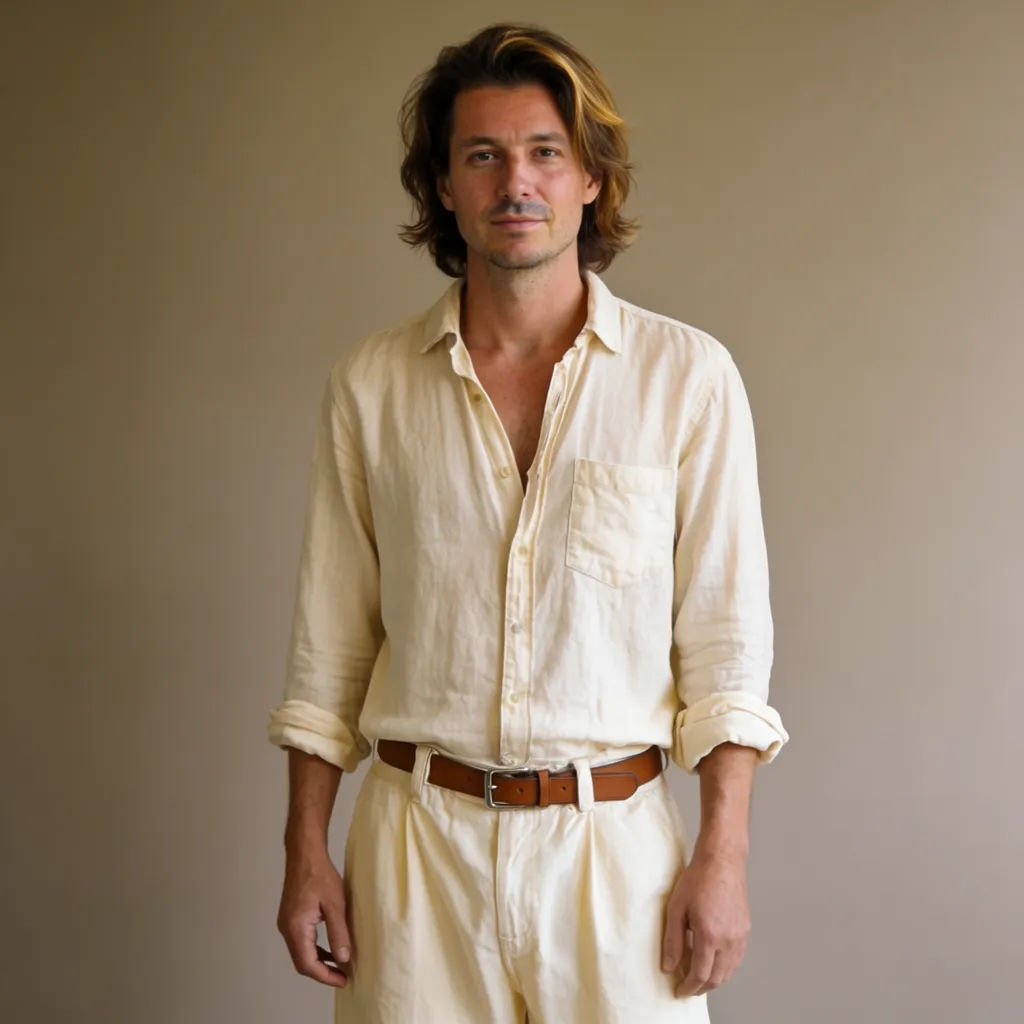
Continúa una pared lisa
Extiende hacia la izquierda la pared lisa detrás del sujeto y mantén la luz pareja
Edit prompt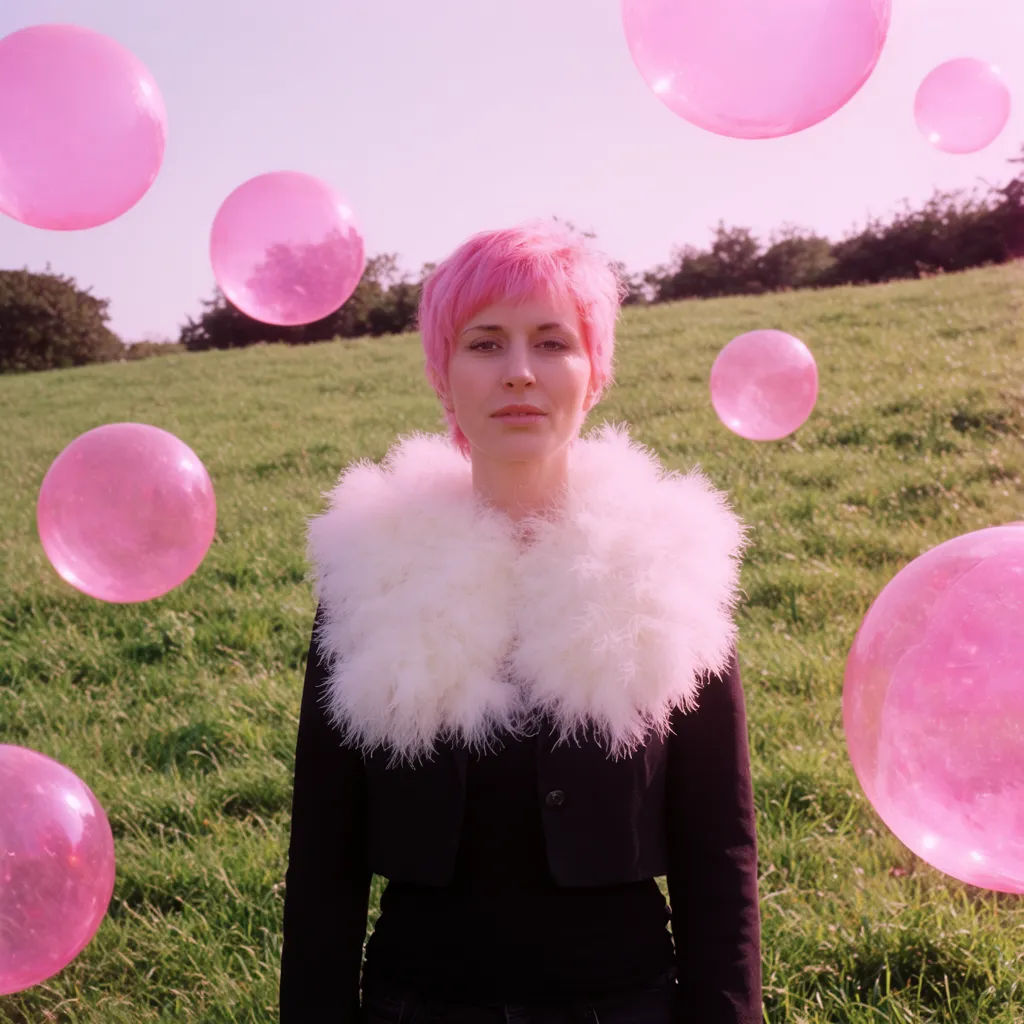
Hazla cuadrada
Extiende esta foto ancha por arriba y por abajo para lograr un cuadro cuadrado que combine con la escena
Edit prompt
Cinematic storyboard
Share a scene description with character references. Get a full storyboard with shot angles and mood.

Messages to cinematic scene
Dramatize any text conversation into a cinematic multi-shot video.

Title sequence
Generate a professional film title card from scratch, with optional cinematic animation.

Expressions
Take any character image and generate 6 distinct facial expressions on a single reference sheet.
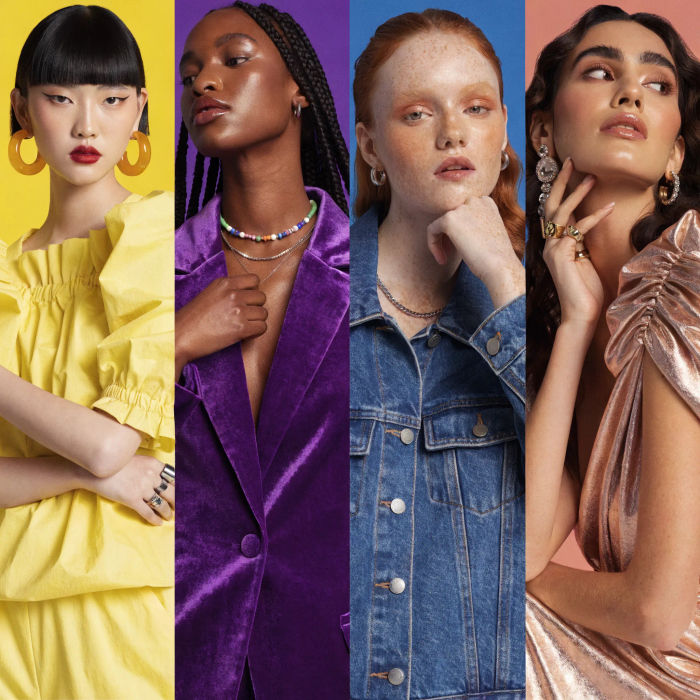
Female AI influencer
Generate a female AI influencer. Vertical output, ready for socials.

3x3 storyboard
Feed in a single image. Get 9 cinematic beats laid out as a 3x3 storyboard grid.
Todo en Morphic
Tu kit para reencuadrarModelos
Nano Banana 2, Flux 2 Pro, ChatGPT Images, Grok Imagine, Recraft, Seedream y más. Cambia de modelo cuando uno integre la extensión con más limpieza que otro.
Outpainting
El mismo método de generar más allá del encuadre, para seguir armando una escena hacia afuera paso a paso.
Generative fill
Pinta elementos nuevos dentro de una foto o en el espacio que acabas de agregar a su alrededor.
Image to image
Rehaz o cambia el estilo de cualquier foto con el mismo motor que descorta.
