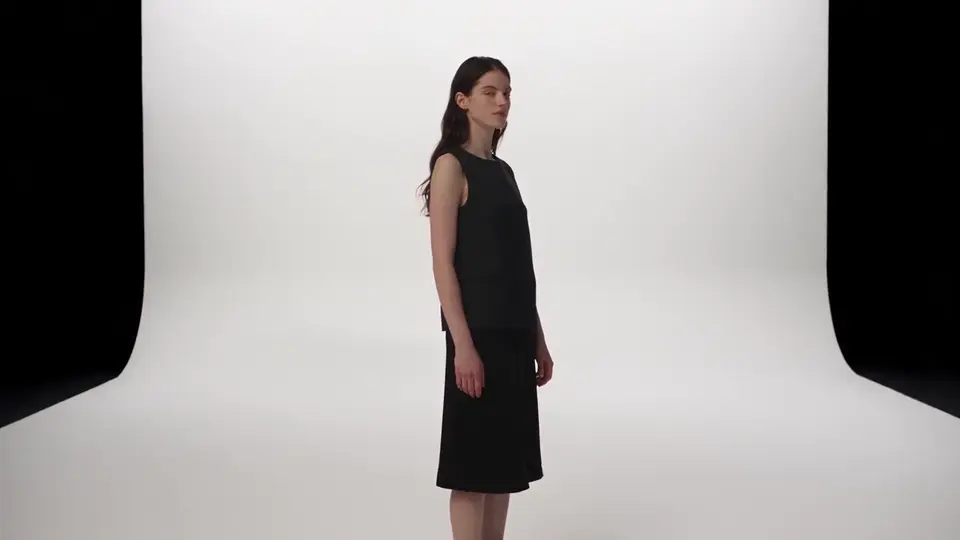
Drag either edge to trim. Pick the blade and click the timeline to cut there, then select a section and ripple delete to close the gap.
Todos los modelos de video
Un solo espacio de trabajoLooks que puedes aplicar
Aplica un filtro de video en tres pasos
- 01
Abre Morphic
Regístrate y ponte a crear en un Canvas infinito, sin límites de espacio.
- 02
Sube tu clip
Suelta ahí el metraje al que le quieres dar tono.
- 03
Describe el look
Di qué estilo quieres, ajústalo y exporta el clip con filtro en HD.
Casos de uso
Dale tono a un clip como un colorista
Pon un tono de película sobre metraje que grabaste plano. Pide sombras verdeazuladas, piel cálida y caída fílmica: la toma regresa viéndose terminada. Ni árbol de nodos ni una sala de color apartada toda la tarde.
Película vintage y VHS
Envejece metraje nuevo a propósito. Super 8 desvaído, la videocámara con la que se grababan los cumpleaños en los noventa, VHS con líneas de seguimiento. Con el grano y el halo que de verdad venden la década. Es el look que casi todos fingen con una capa encima, aplicado aquí a los fotogramas mismos.
Anime y looks ilustrados
Convierte metraje real en anime, en tinta de cómic o en animación pintada, mientras el movimiento y el ritmo originales pasan intactos. Un corte estilizado que se sigue moviendo como se movió tu cámara.
Un solo look en toda la edición
Pásale el mismo prompt a cada clip de la secuencia y el corte sostiene una sola estética de principio a fin. Sirve justo cuando el metraje vino de tres cámaras, de tres sesiones o de tres semanas distintas y tiene que leerse como una sola pieza.
Art style transfer
Pick a reference image, apply its visual style to your own photo or artwork.
Video style transfer
Restyle any video in a completely new visual style. Every frame transforms, all motion stays intact.
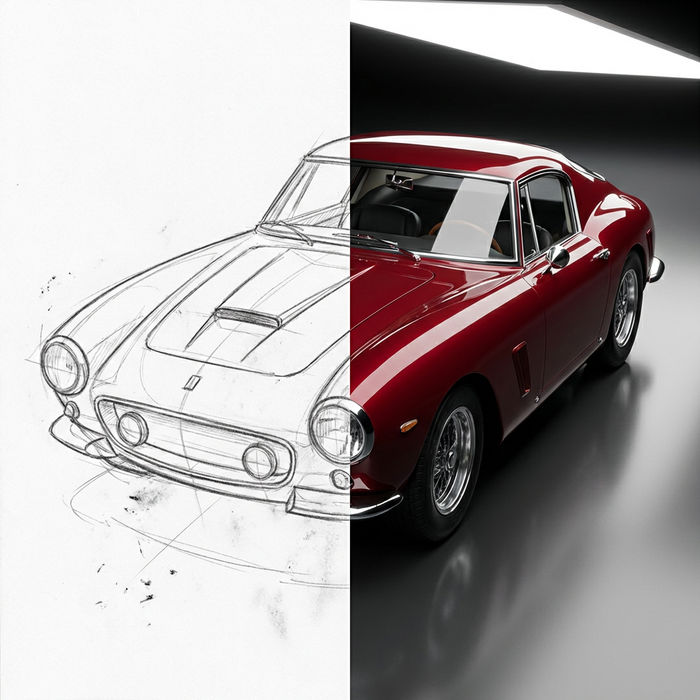
Sketch to render
Turn any sketch or drawing into a finished render.
Aspect ratio
Convert any image to a new aspect ratio. Smart crop or extend the edges to fit.

Cinematic storyboard
Share a scene description with character references. Get a full storyboard with shot angles and mood.

Expressions
Take any character image and generate 6 distinct facial expressions on a single reference sheet.
Todo en Morphic
Cualquier look que puedas describir, aplicado a metraje en movimientoModelos
Usa el modelo de video que mejor renderice tu look, del tono cinematográfico a la estilización dura. Puedes cambiar entre ellos sobre el mismo clip.
Prompts, no preajustes
Describe con palabras un tipo de película, una década o un ambiente. Se acabó apilar LUTs y capas hasta que algo pegue.
Más allá de un filtro
Cuando la toma hay que reconstruirla y no solo darle otro tono, video a video se encarga de la transformación pesada.
Workflows
Guarda un tono característico como un Workflow y aplícalo a cada clip nuevo con un clic.
