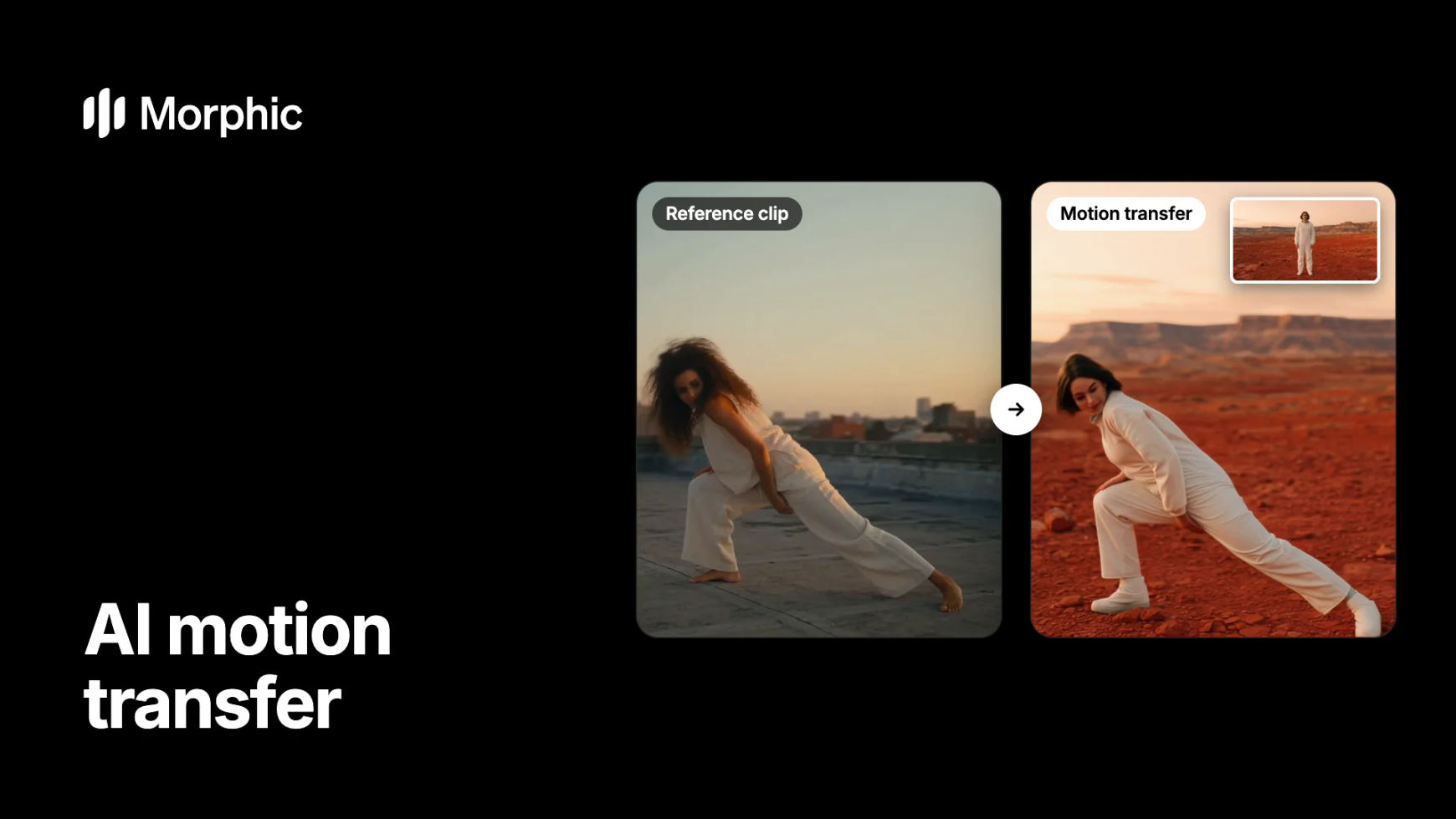
Ce que fait le transfert de mouvement IA
Le transfert de mouvement IA prend le geste d’une vidéo et le fait exécuter par un autre personnage. Vous fournissez un clip de référence et une image de personnage : le résultat montre votre personnage qui rejoue ce mouvement à l’identique.
Un défilé, une chorégraphie pour une publicité, un geste de présentateur : ces mouvements se montrent mieux qu’ils ne se décrivent. L’outil lit le clip de référence image par image et reporte le mouvement sur votre personnage.
- Ce qu’il copie : la pose, le geste, le timing, l’arc d’un bras ou d’une jambe, le rythme d’une marche.
- Ce qu’il garde : le visage, les proportions et l’allure de votre personnage, dans le décor de son image.
- Pourquoi c’est plus fiable qu’un prompt : « elle marche avec assurance » peut donner dix démarches différentes. Avec une référence, le modèle n’a plus à deviner, et le mouvement paraît naturel.
Exemples de transfert de mouvement IA
Voici la même danse de référence, traitée de deux façons. Le transfert de mouvement la fait exécuter par l’astronaute de l’image de personnage, dans son désert rouge. Morphic Recast conserve le toit, la caméra et la lumière d’origine, et ne remplace que la danseuse.
Clip de référence
Transfert de mouvement
Morphic Recast
La marche est l’un des mouvements qui se transfèrent le plus proprement. Le rythme du pas et le regard par-dessus l’épaule viennent de la référence. L’homme, son manteau et le parc d’automne viennent de l’image de personnage.
Clip de référence
Transfert de mouvement
Comment lancer un transfert de mouvement dans Morphic
Motion control fonctionne directement sur le Canvas. Le résultat se retrouve à côté de vos autres plans, prêt à être coupé, prolongé ou mis en musique, sans passer par un export.
Ouvrez Motion control
Ouvrez l’outil Motion control. La barre de prompt demande une image de personnage et une vidéo de référence pour le mouvement.
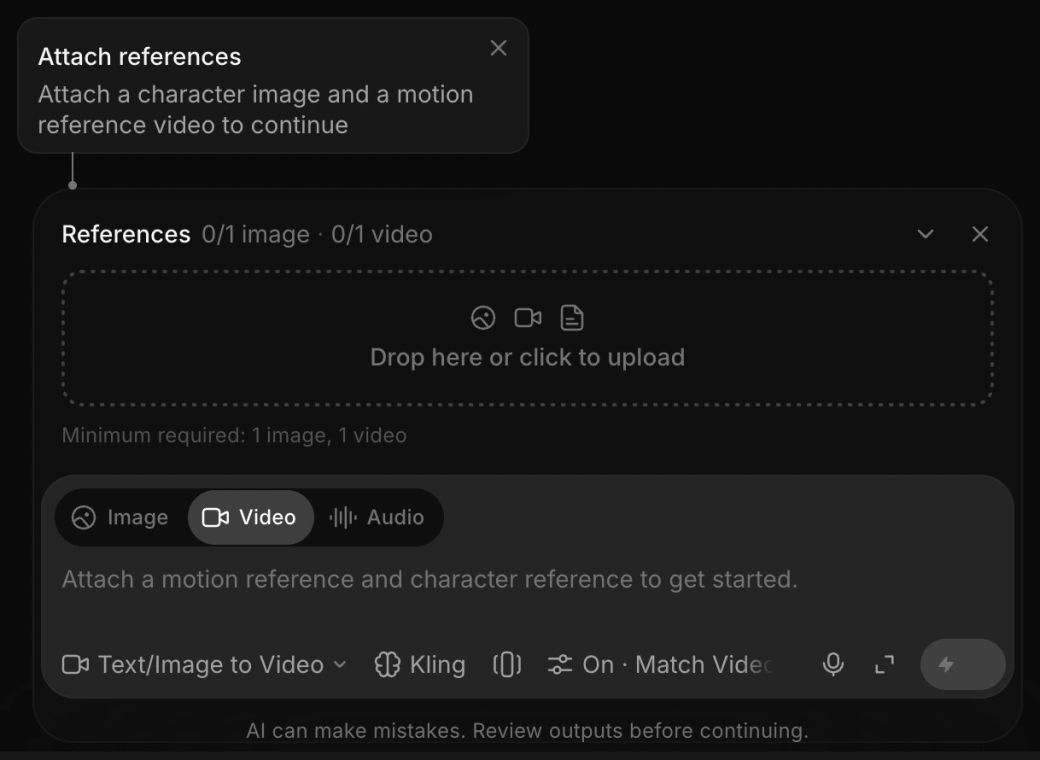
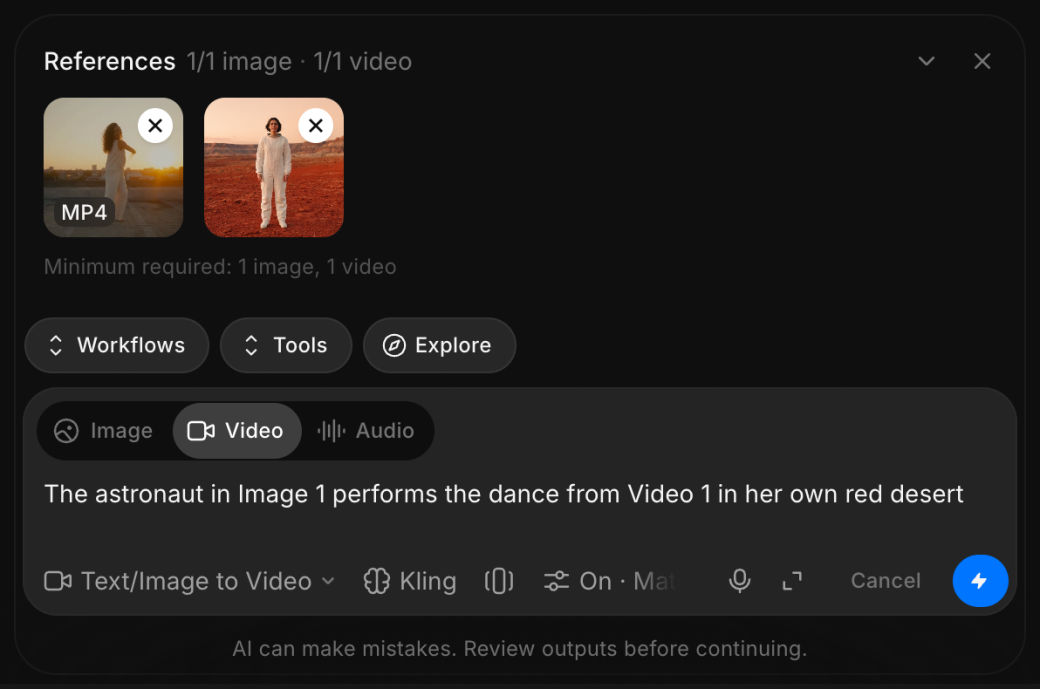
Ajoutez le clip et le personnage, puis nommez-les
Importez le clip de référence et l’image du personnage. Dans le prompt, désignez chacun par son nom. Par exemple : « L’astronaute de l’Image 1 exécute la danse de la Vidéo 1 dans son désert rouge ». Pour un projet mode ou publicité, vous pourriez écrire : « Le mannequin de l’Image 1 reprend la démarche de la Vidéo 1 sur un podium blanc ».
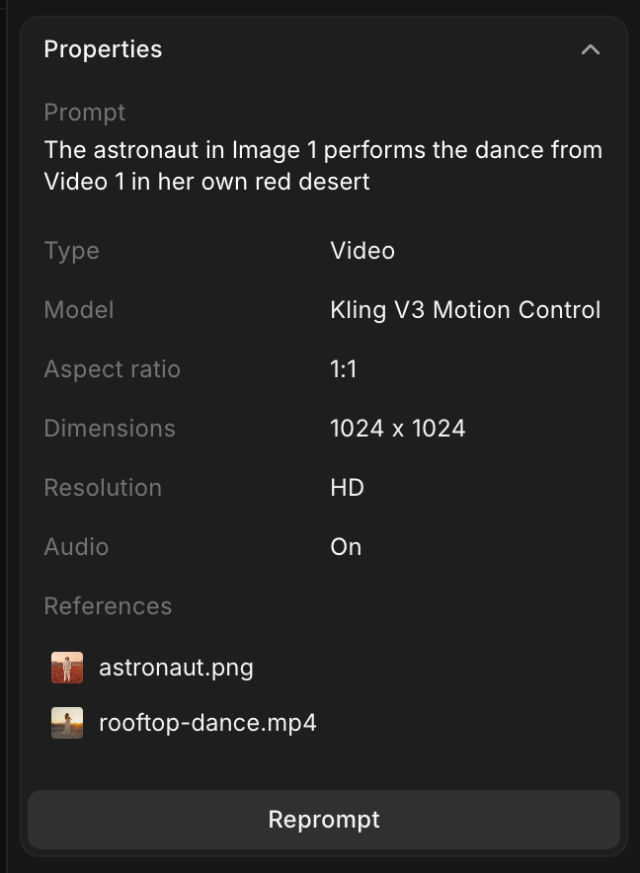
Lancez la génération et vérifiez sur le Canvas
Lancez la génération. Le nouveau clip arrive sur votre canvas. Ses détails conservent le prompt et les deux références : vous pouvez donc relancer une version à partir du même réglage.
Vous préférez demander avec vos mots ? Joignez les deux mêmes fichiers dans Copilot et nommez-les dans votre demande. Copilot lance le transfert de mouvement à votre place.

Besoin d’un workflow de transfert de mouvement sur mesure ? Construisons-le avec vous.
Pour les studios, les agences et les équipes de jeu vidéo. Parlez-nous de vos personnages, de vos clips de référence et de votre mode de livraison : nous concevons avec vous un workflow de transfert de mouvement dédié, du premier transfert jusqu’au montage final.
Ce qui se transfère bien, et ce qui casse
Ce qui tient bien
- Un mouvement du corps entier, en plan large : marche, danse, gestes, mouvement sportif.
- Un rythme régulier : un balancement, une foulée ou un salut donnent au modèle un signal net.
- Une morphologie proche : un personnage aux proportions voisines de celles du sujet de la référence garde mieux son identité.
Ce qui tend à casser
- L’occultation : un sujet coupé par le cadre, caché ou tourné de dos oblige le modèle à deviner la pose.
- Le détail fin et rapide : les doigts, les gestes vifs des mains et les micro-expressions du visage se déforment en premier.
- Les formes trop différentes : un quadrupède qui reprend une danse humaine montre l’effort.
- Les plans longs : l’identité peut dériver en fin de clip, donc une référence courte tient mieux.
Comment préparer une référence propre pour le transfert de mouvement
Cadrez le sujet en entier
Gardez le corps en mouvement entièrement dans le cadre, du début à la fin. Un sujet de face, bien éclairé, sur fond uni, offre l’entrée la plus propre.
Restez court et continu
Quelques secondes d’un seul mouvement net valent mieux qu’un long clip qui en enchaîne plusieurs. Il vous faut deux mouvements ? Faites deux passes.
Accordez le personnage au mouvement
Choisissez une image de personnage debout et de face, aux proportions proches de celles du sujet de la référence.
Jugez le mouvement et l’identité séparément
Vérifiez d’abord le timing du geste, puis assurez-vous que le personnage reste lui-même jusqu’à la dernière image. Si le mouvement cloche, changez la référence pour une plus propre. Si c’est l’identité, renforcez l’image du personnage.
Transfert de mouvement, vidéo vers vidéo ou recast ?
Quatre outils partent d’un mouvement ou d’images que vous avez déjà. Choisissez selon ce qui doit rester en place.
| Outil | Ce qui reste | Ce qui change |
|---|---|---|
| Transfert de mouvement | Le mouvement de votre clip de référence | Le personnage et le décor, d’après votre image |
| Morphic Recast | Le décor, la caméra, les coupes et le son | Les personnes, d’après vos photos |
| Vidéo vers vidéo | Le mouvement et le timing | Le style, l’époque ou le lieu |
| Image vers vidéo | Votre image fixe | Le mouvement, généré à partir d’un prompt |
Une fois qu’une référence fonctionne, réutilisez-la : demandez à Copilot de lancer le même clip sur chaque nouveau personnage. Pour la version pas à pas, voir comment transférer le mouvement d’une vidéo à un personnage IA.
Questions fréquentes
Le transfert de mouvement IA lit le mouvement d’une vidéo de référence (pose, geste, timing) et l’applique à un autre personnage, le plus souvent à partir d’une image. Le personnage rejoue le mouvement tout en gardant son apparence. Comme le geste vient de vraies images, il paraît souvent plus naturel que la même action générée à partir d’un prompt.
Un clip court, de quelques secondes, où le sujet en mouvement reste entièrement dans le cadre, bien éclairé, sur fond uni. Les mouvements du corps entier, comme la marche, la danse ou les gestes, se transfèrent proprement. Évitez les sujets coupés par le cadre, cachés ou tournés de dos.
Le détail fin et rapide se déforme en premier : doigts, gestes vifs des mains, micro-expressions. L’identité peut aussi dériver sur un clip long. Une référence courte et un personnage de morphologie proche de celle du sujet aident à garder l’ensemble stable.
Oui, quand la forme de l’objet se prête au mouvement. Une forme capable de suivre le geste donne de bons résultats. Un petit objet à qui l’on demande de marcher comme un humain montre l’effort. Adaptez le mouvement à la morphologie de la cible.
Ils gardent des choses opposées. Le transfert de mouvement garde le geste de la référence et le donne à un nouveau personnage. Le vidéo vers vidéo garde le mouvement de votre clip et en change l’apparence. Utilisez le transfert pour un geste précis, et le vidéo vers vidéo pour restyliser des images que vous avez déjà.
Le transfert de mouvement place votre personnage dans le décor de votre image et n’utilise la référence que pour le geste. Un recast conserve le décor, la caméra et le son de la vidéo d’origine, et remplace les personnes par celles de vos photos. Si le plan lui-même compte, passez par Morphic Recast. Si votre personnage a besoin de son propre univers, choisissez le transfert de mouvement.
Oui. Lancez un transfert par personnage avec le même clip de référence. Chaque passe montre ce personnage qui exécute le mouvement, un moyen rapide de décliner un même geste sur toute une distribution.
Le plus sûr est un clip que vous avez tourné vous-même ou dont vous détenez les droits. Le transfert ne reprend que le mouvement, pas le décor ni les personnes du clip. Les droits sur la référence restent toutefois à régler avant toute publication, surtout pour une campagne ou un usage commercial.