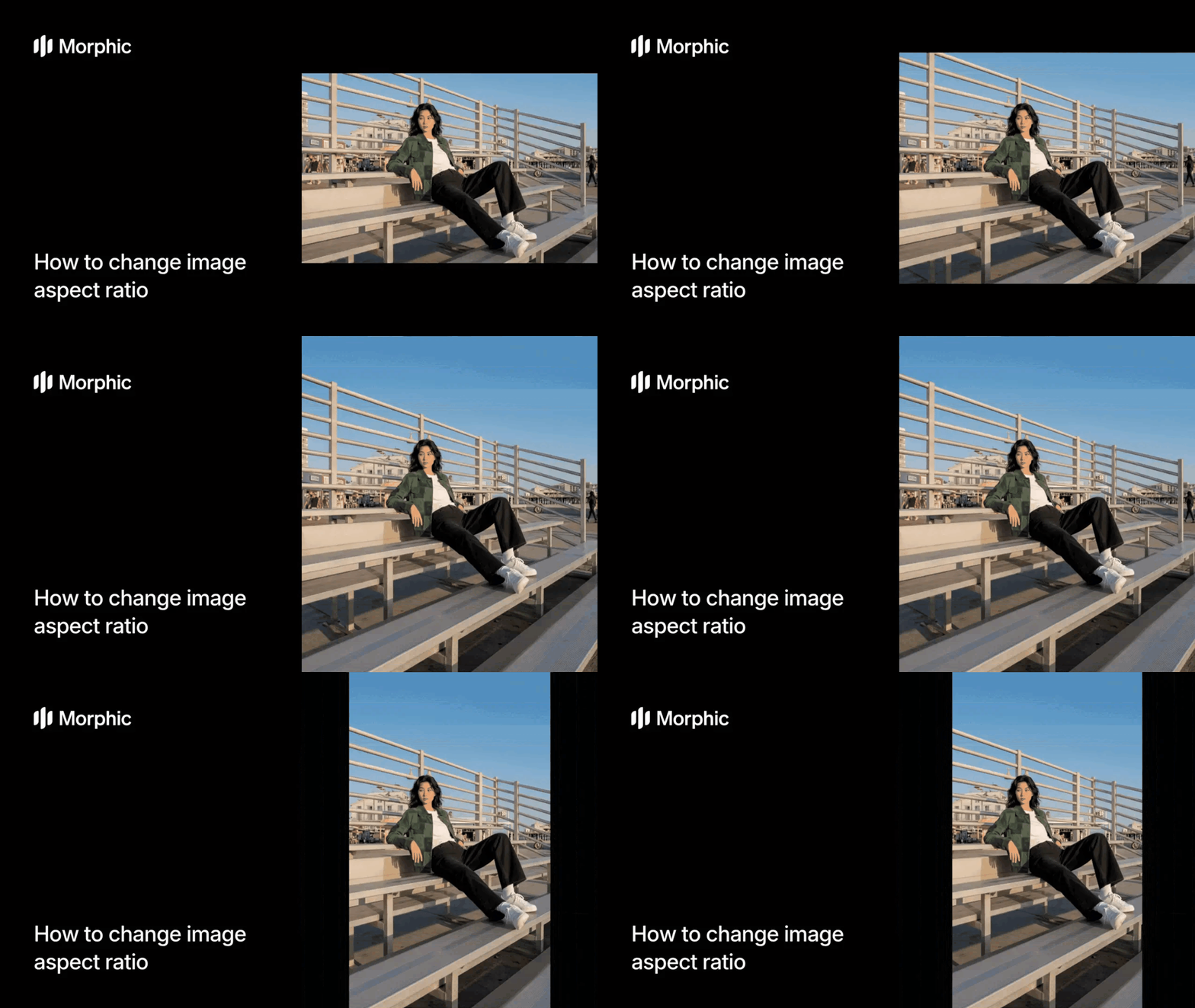
Qu'est-ce qu'un convertisseur de rapport d'aspect ?
Un convertisseur de rapport d'aspect est un outil qui redimensionne les images pour s'adapter à différentes proportions dimensionnelles. Que vous ayez besoin de convertir une photo paysage en carré pour Instagram, d'adapter un portrait pour un panneau d'affichage ou de générer des images produit pour plusieurs plateformes, un convertisseur de rapport d'aspect gère ces conversions intelligemment.
Le workflow élimine le recadrage manuel et les ajustements de toile qui font perdre des heures dans les logiciels de retouche photo. Au lieu d'ouvrir Photoshop et de créer manuellement plusieurs versions, vous spécifiez votre ratio cible et laissez Morphic gérer la conversion automatiquement. Le workflow étend ou recadre intelligemment les bords tout en gardant votre sujet au premier plan.
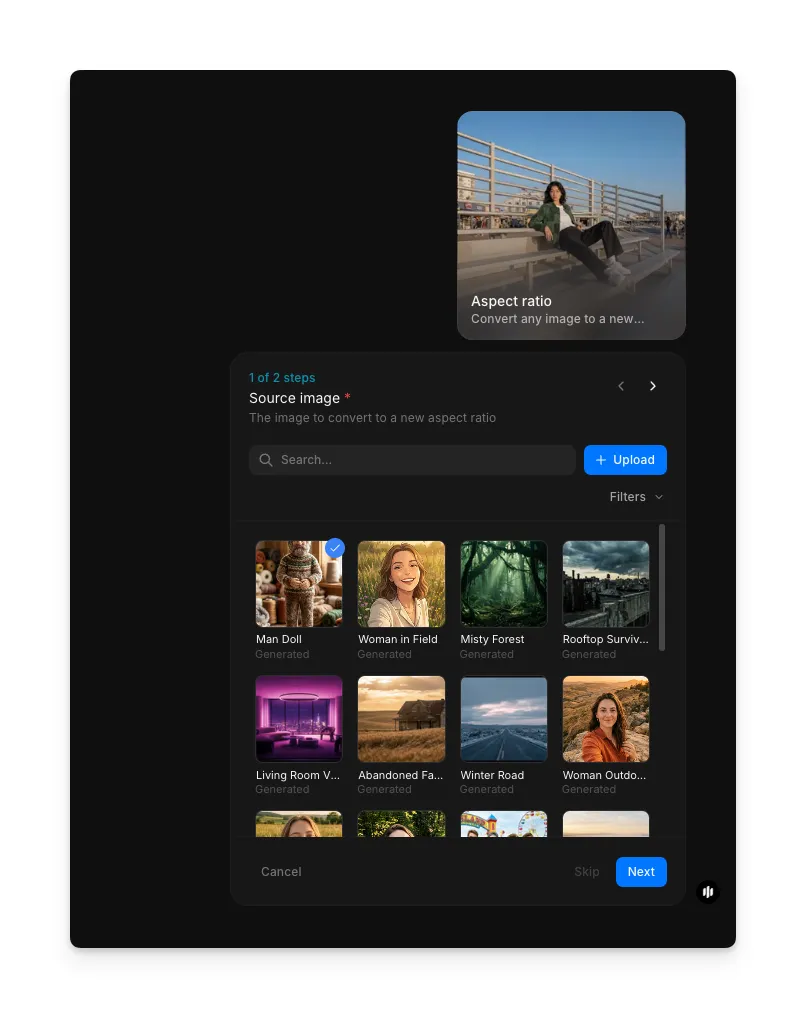
Téléchargez votre image
Commencez avec n'importe quelle image : portrait, paysage ou carrée. Téléchargez-la sur Morphic et le workflow analyse la composition pour identifier votre sujet principal. Vous pouvez choisir parmi vos fichiers existants, parcourir des images d'exemple ou glisser-déposer un nouveau fichier.
Sélectionnez votre rapport d'aspect cible
Choisissez le format qui correspond à votre objectif. Le workflow présente une liste de ratios standards, et vous pouvez en sélectionner un ou plusieurs à la fois :
| Ratio | Idéal pour | Dimensions |
|---|---|---|
| 1:1 carré | Instagram, photos de profil | Largeur et hauteur égales |
| 16:9 écran large | YouTube, présentations, bannières | Format large pour écrans |
| 4:3 standard | Facebook, écrans traditionnels | Format paysage équilibré |
| 9:16 vertical | TikTok, stories Instagram, reels | Format vertical adapté au mobile |
| 3:2 photo | Impression, standards photographiques | Mises en page magazine et impression |
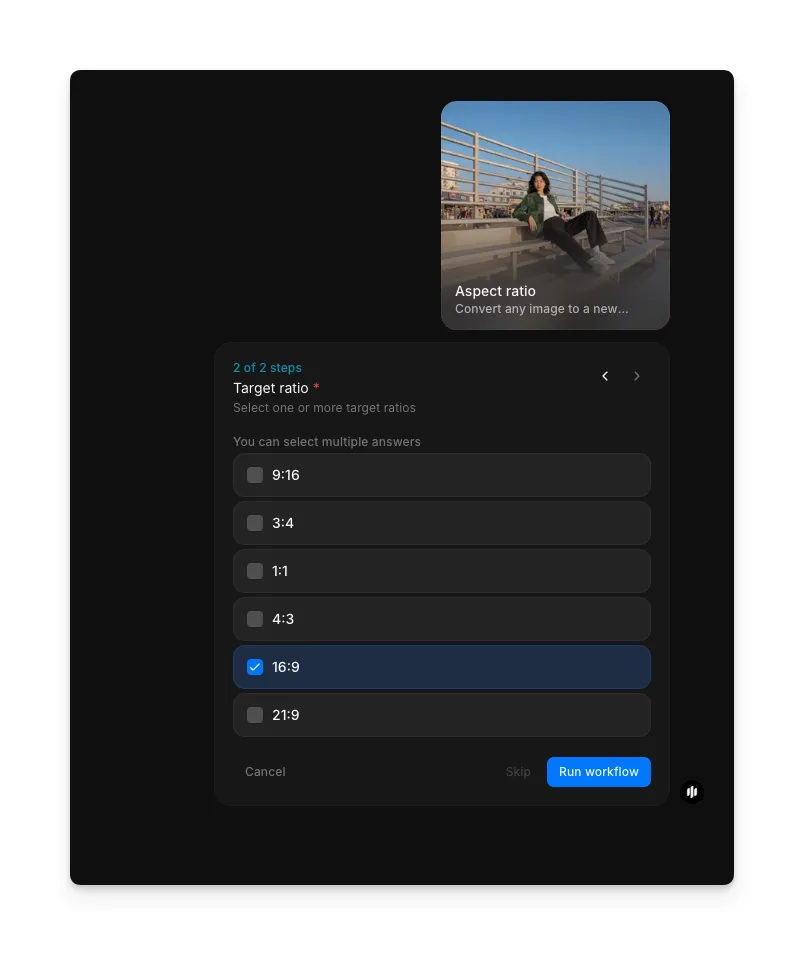
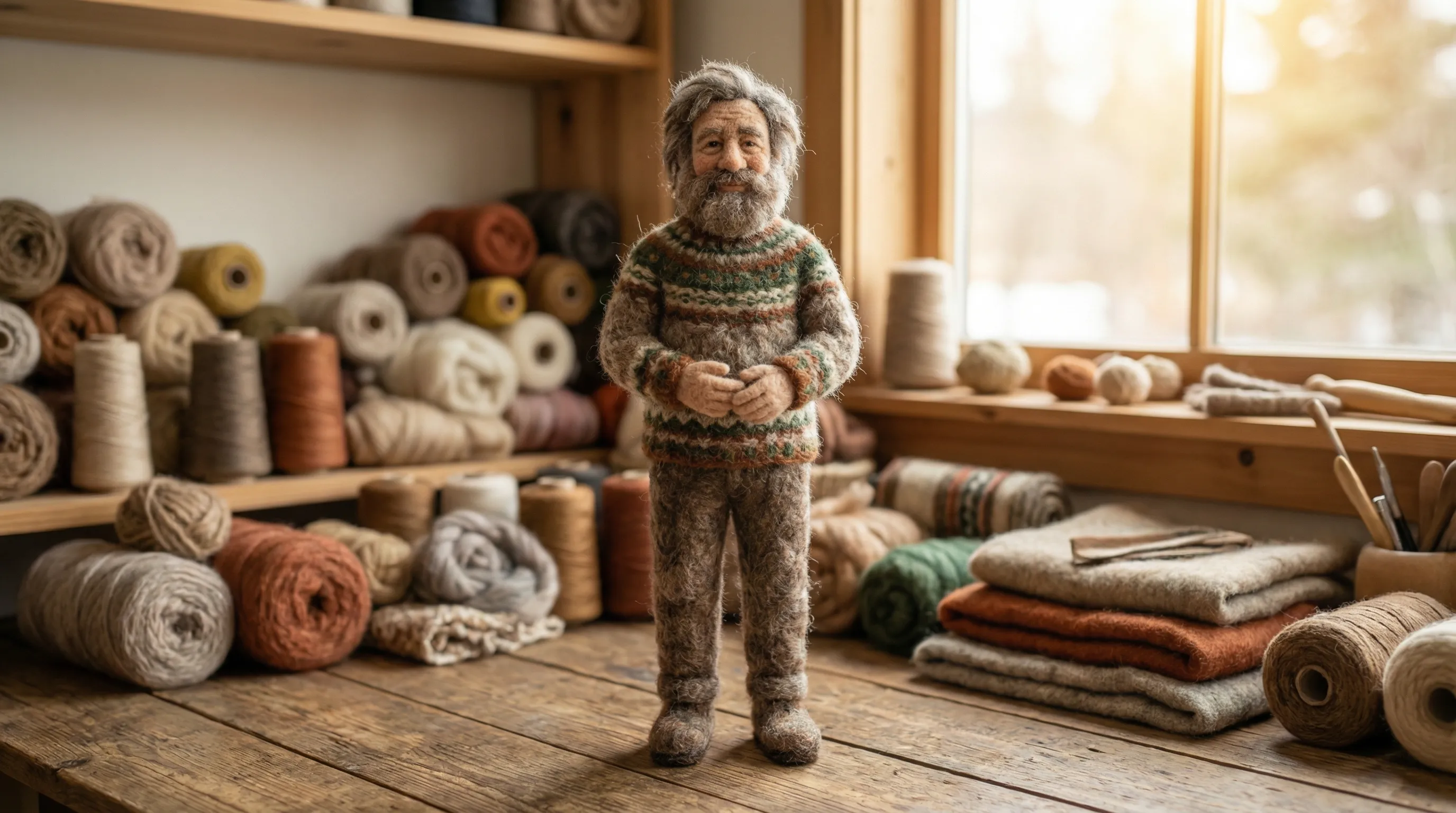
Cliquez sur "Run workflow" et le workflow génère votre image dans le nouveau rapport d'aspect en quelques secondes. Voici une image portrait convertie en 16:9 écran large, avec l'arrière-plan étendu de manière transparente pour remplir le cadre plus large :
Ce qui fait une excellente conversion de rapport d'aspect
| Qualité | Ce que cela signifie | Pourquoi c'est important |
|---|---|---|
| Préservation du sujet | Votre sujet principal reste proéminent et non coupé | Le point focal de votre image reste clair à n'importe quel ratio |
| Cadrage naturel | La composition paraît intentionnelle, ni étriquée ni étirée | Le résultat a l'air composé professionnellement, pas recadré à la hâte |
| Qualité de l'arrière-plan | Les arrière-plans étendus se fondent parfaitement avec l'original | Pas de raccords visibles ni de remplissages à l'aspect artificiel |
| Cohérence de la résolution | La sortie maintient une qualité utilisable dans différents formats | L'image reste nette qu'elle soit affichée sur un téléphone ou un panneau d'affichage |
L'IA gère automatiquement l'analyse de composition, la détection du sujet et le recadrage ou l'extension intelligente, vous n'avez donc qu'à fournir une image et choisir un ratio.
Convertisseur de rapport d'aspect vs. recadrage manuel dans un logiciel photo
| Workflow de rapport d'aspect Morphic | Recadrage manuel dans Photoshop ou logiciel photo | |
|---|---|---|
| Coût | Inclus dans votre abonnement Morphic | Abonnement logiciel photo plus votre temps |
| Temps pour convertir une image | Quelques secondes | 10 à 20 minutes de travail manuel |
| Conversions par lots | Convertir 50 images en plusieurs ratios à la fois | Chaque image nécessite un recadrage manuel individuel |
| Configuration requise | Aucune, juste une image | Connaissances des calques, redimensionnement de toile, sélection manuelle |
| Cohérence entre les images | Traitement intelligent identique pour toutes | Chaque recadrage est légèrement différent selon les choix manuels |
| Nombre de formats par image | Générez 5 à 10 ratios différents instantanément | Créer des versions séparées avec des étapes répétitives |
Questions fréquentes
Le workflow prend en charge tous les rapports d'aspect standards, notamment 1:1 carré, 16:9 écran large, 4:3 standard, 9:16 vertical, 3:2 impression photo et des ratios personnalisés. Spécifiez vos dimensions exactes et le workflow adapte votre image en conséquence.
Oui. Téléchargez une fois et générez des sorties au format carré pour Instagram, 16:9 pour YouTube, 4:3 pour Facebook et tout autre besoin de plateforme en un seul workflow. Cela fait gagner un temps considérable dans la gestion de contenu multi-plateforme.
Oui, les arrière-plans étendus se fondent naturellement. L'extension intelligente de l'arrière-plan analyse les couleurs environnantes et le contexte pour créer des remplissages harmonieux. Les résultats sont naturels pour la plupart des images, mais vous pouvez aussi choisir de recadrer si vous préférez.
La résolution est entièrement maintenue lors de la conversion. En cas d'extension de la toile, les remplissages d'arrière-plan générés par IA préservent la qualité. En cas de recadrage, aucune mise à l'échelle n'a lieu. La qualité de sortie dépend des dimensions de votre image originale.
Le recadrage manuel dans Photoshop ou un logiciel similaire nécessite des heures de travail et un abonnement. Le workflow de rapport d'aspect de Morphic est inclus dans votre abonnement Morphic et livre des résultats en quelques secondes.