Qu’est-ce que ChatGPT Images 2.5 ?
OpenAI a sorti ChatGPT Images 2.5, que l’on écrit aussi GPT Image 2.5, le 8 septembre 2026. Il vous rend des images plus nettes, mieux éclairées et plus justes en matière. Les sujets de vos photos de référence tiennent mieux. Une longue série de retouches dérive moins. Et la génération va jusqu’à 50 % plus vite qu’Images 2.0.
En agence, en studio ou dans une équipe marketing, deux nouveautés comptent plus que le reste. Vous choisissez désormais entre deux modèles, et deux niveaux de qualité s’ajoutent au-dessus de l’ancien plafond. L’écriture du prompt, elle, ne bouge pas. Vos réflexes acquis sur GPT Image 2 restent valables : ils rapportent simplement plus.
Flare ou Sunburst : quel modèle choisir
L’API propose deux modèles, et Morphic fait tourner les deux. Demandez ChatGPT Images 2.5, vous obtenez GPT-Image-2.5 Flare.
| GPT-Image-2.5 Flare | GPT-Image-2.5 Sunburst | |
|---|---|---|
| Conçu pour | Le travail quotidien, rapide et soigné | Les projets premium qui demandent du contrôle en retouche |
| Qualité | Comparable à GPT Image 2 | Supérieure à GPT Image 2 |
| Vitesse | Jusqu’à 50 % de latence en moins qu’Images 2.0 | Temps de génération plus longs |
| À sortir pour | Réseaux sociaux, photo produit, recherche créative, volume | Création de campagne, imagerie produit soignée |
Notre avis rejoint la consigne d’OpenAI. Vos rendus actuels passent déjà votre barre de qualité ? Commencez par Flare, et mesurez le temps que vous récupérez. Sinon, partez de Sunburst : fixez d’abord le niveau visé, puis vérifiez si Flare l’atteint aussi.
Un piège classique guette au passage. Un gain de vitesse constaté sur un projet ne se transporte pas sur le suivant. Le temps de rendu dépend du modèle, du prompt, des images de référence et du réglage de qualité. Faites donc votre comparatif sur vos propres fichiers, plutôt que sur un chiffre d’annonce.
La formule de prompt de ChatGPT Images 2.5
Cinq réflexes font l’essentiel du travail. Tout le reste de ce guide en est une illustration.
| Réflexe | À quoi ça ressemble | Ce que ça corrige |
|---|---|---|
| Décrire une image, pas des mots-clés | Une affiche de voyage dans l’esprit des affiches ferroviaires, un port à l’heure dorée | Le rendu vague des listes d’adjectifs |
| Citer les mots et les compter | L’accroche « Yours to Create » apparaît une seule fois | Le texte mal orthographié, inventé ou dupliqué |
| Dire ce que vous ne voulez pas | Pas d’embellissement, pas de retouche appuyée, aucun texte en plus | Le rendu d’affiche IA trop lisse |
| Étiqueter les blocs pour les briefs longs | Scène : / Style : / Contraintes : / Inclure UNIQUEMENT ce texte : | Les consignes perdues dans un paragraphe |
| Une seule modification par tour | Passer l’étiquette en noir mat, garder le reste tel quel | La dérive au fil des retouches |
Le quatrième réflexe est le plus récent, et le moins évident. Une demande courte tient en une ou deux phrases. Mais dès qu’un brief empile les exigences, les exemples d’OpenAI abandonnent le paragraphe. Ils passent à des blocs étiquetés : Scène :, Ambiance :, Style :, Contraintes :. Et quand il y a du texte à placer : Inclure UNIQUEMENT ce texte (mot pour mot) :.
Le format n’a rien de magique. Il empêche simplement une exigence de se perdre au milieu d’un mur de prose. Et il vous laisse un prompt que vous pourrez rouvrir et modifier la semaine suivante, comme un vrai document de travail.
Écrire votre premier prompt
Nommez le sujet, le décor et la lumière, en phrases simples. « Magnifique » ou « 4k » n’apportent presque rien : ces mots ne disent pas au modèle ce qu’il doit mettre dans le cadre.
| Prompt faible | Prompt efficace |
|---|---|
| affiche de voyage, magnifique, haute qualité, 4k | Une affiche de voyage rétro, un port à l’heure dorée, aplats de couleurs chaudes, le titre en haut |
Partez de là. Regardez ce qui revient. Puis ne changez qu’une chose à la fois.
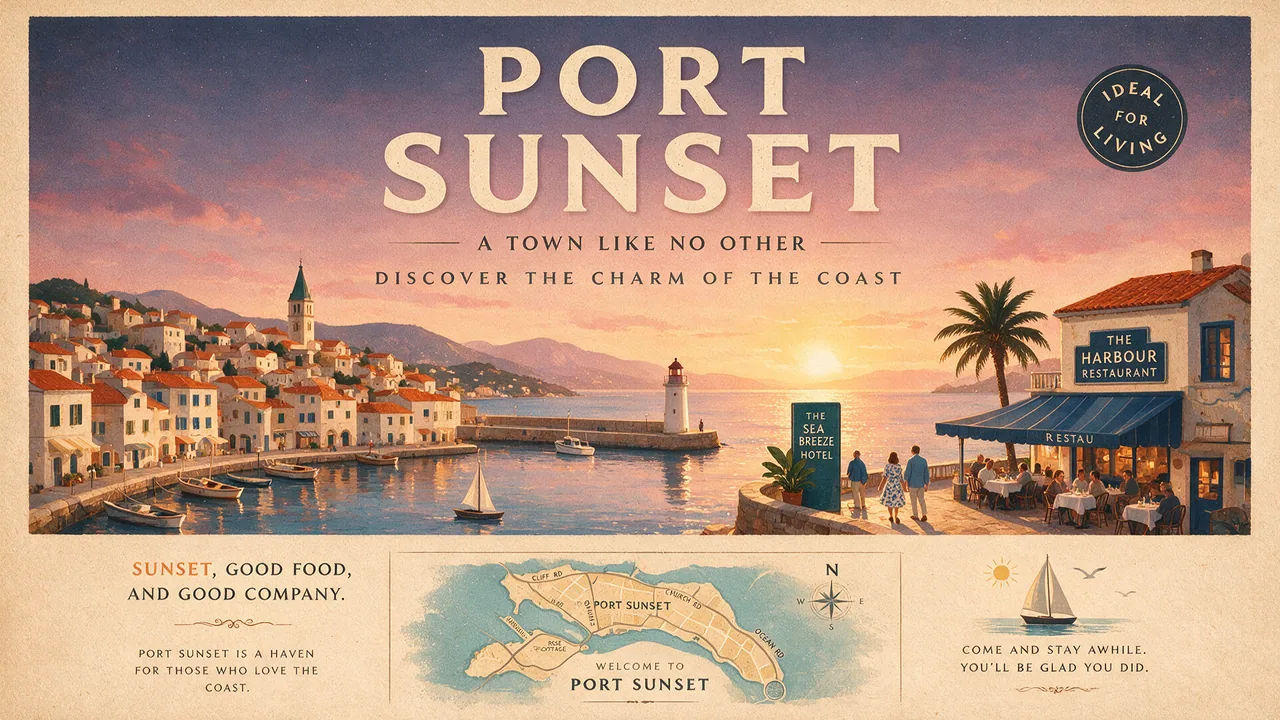
Deux ajouts valent la peine dès le départ. Pour une photographie, écrivez « photoréaliste » ou « vraie photographie ». Décrivez ensuite le cadrage et la matière : 35 mm, plan rapproché à hauteur d’yeux, faible profondeur de champ, grain léger. Ces références d’objectif et de pellicule indiquent une allure. Elles ne déclenchent pas une simulation physique que le modèle reproduirait au détail près.
Dites aussi ce que vous ne voulez pas. C’est la ligne la plus utile du prompt, et celle que presque personne n’écrit. Les exemples photoréalistes d’OpenAI se terminent par des consignes du type « pas d’embellissement, pas de retouche appuyée », ou « éviter l’éclairage cinématographique, l’étalonnage spectaculaire et la composition stylisée ». C’est en nommant le style maison dont vous voulez sortir que le vernis IA disparaît. Demander du réalisme, seul, y parvient rarement.
Réussir le texte et la mise en page
Mettez les mots exacts entre guillemets. Dites où ils se posent, et combien de fois ils apparaissent. Ce dernier point évite qu’une accroche se retrouve en double.
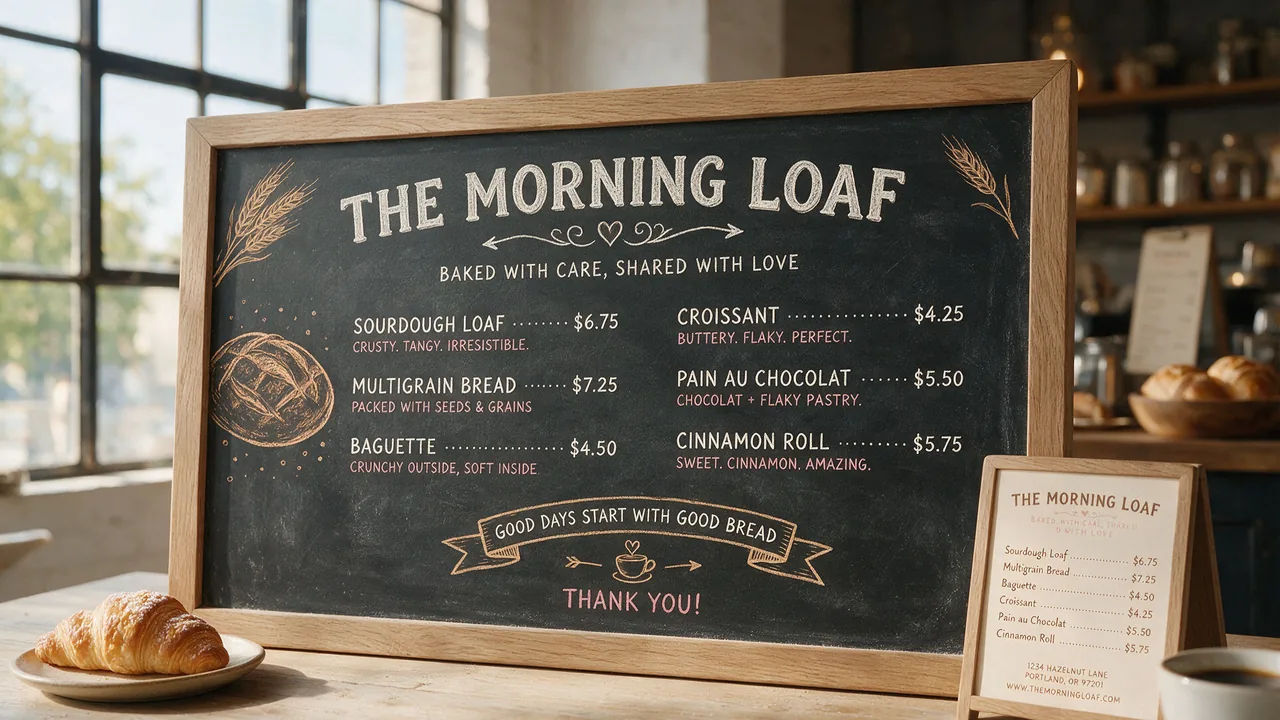
Le guide d’OpenAI décrit le schéma complet en quatre temps. Citez le texte. Précisez qu’il est repris mot pour mot. Placez-le et décrivez sa typographie. Puis fermez la porte au reste. Cela donne : « Texte du panneau (exact, mot pour mot) : “Fresh and clean”. Typographie : sans-serif grasse, fort contraste, centrée. Le texte apparaît une seule fois et reste parfaitement lisible. Aucun filigrane, aucun logo. » Quatre exigences, aucune ambiguïté.
En français, un réflexe s’ajoute : écrivez les accents et la cédille vous-même, dans le texte cité. Un « é » ou un « ç » se perd d’autant plus vite que la ligne est longue et le corps petit. Gardez donc les libellés courts, et relisez-les à taille réelle. Épelez lettre par lettre les noms de marque inhabituels quand le modèle continue de les deviner. Et sur du texte petit ou dense, comparez high et xhigh avant de valider : le niveau supérieur n’a pas toujours raison.
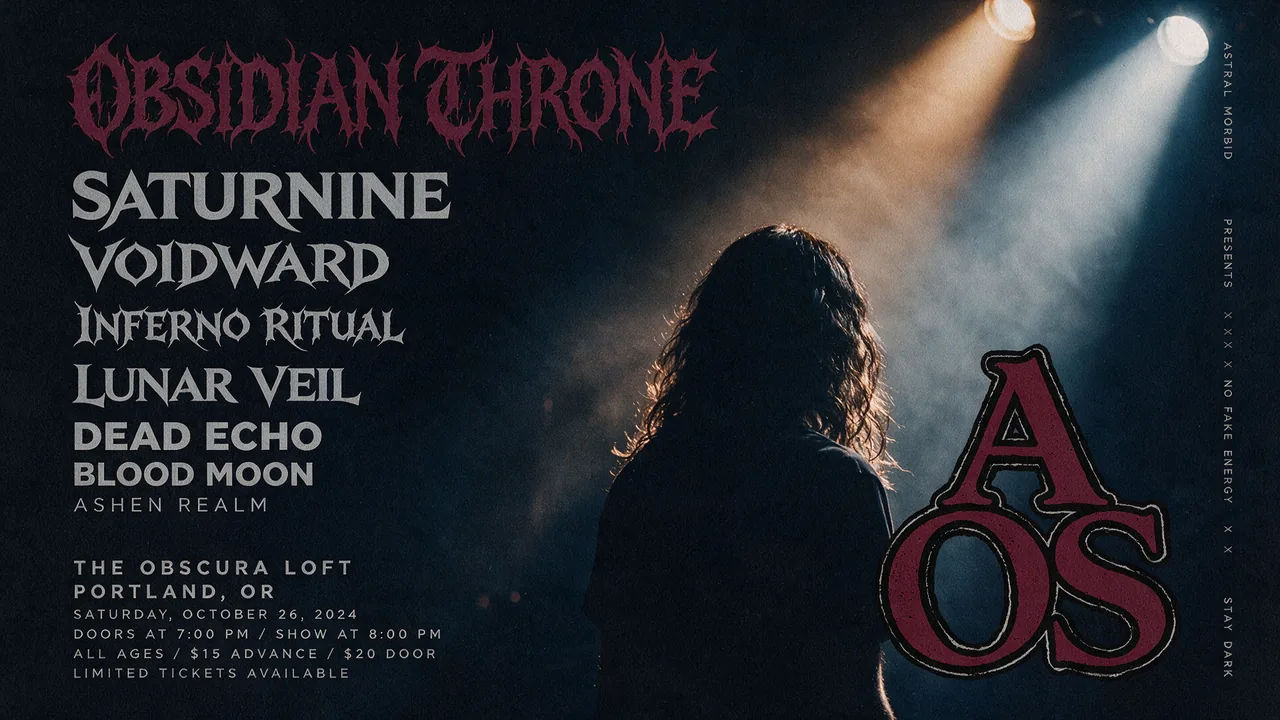
Une fois les lignes simples maîtrisées, nommez les parties de la mise en page au lieu de décrire une ambiance. « Une affiche de concert : la tête d’affiche en grand tout en haut, quatre groupes en dessous par tailles décroissantes, le lieu et la date en petit en bas. » Le modèle a maintenant une hiérarchie sur laquelle s’appuyer.
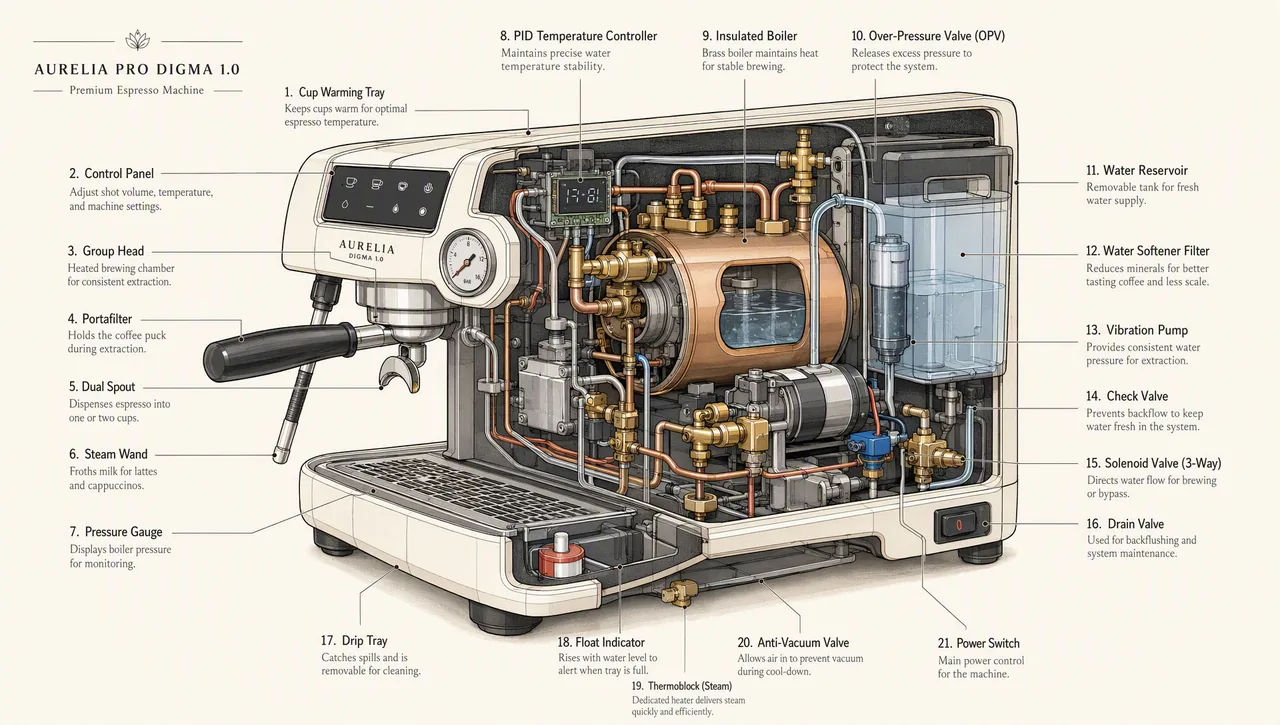
Un graphique, une diapositive ou un schéma demandent un cran de plus. Écrivez le prompt comme un cahier des charges, pas comme une demande d’illustration. Nommez le livrable. Donnez les vrais chiffres et les vrais libellés dans le texte. Indiquez la famille typographique. Et interdisez les clichés : ni clipart, ni photo de banque d’images, ni dégradé décoratif. Les formats paysage conviennent aux présentations, et la qualité high devient le minimum dès qu’une image porte une légende, des axes ou des notes.
Retoucher une image sans tout déplacer
La retouche est l’étape où l’on perd les bonnes images. C’est aussi ce que cette sortie améliore le plus. Un bon prompt de retouche garde toujours la même forme : un ordre direct, suivi de la liste de ce qui ne doit pas bouger.
| À ne pas écrire | À écrire à la place |
|---|---|
| Rendre l’image plus sombre et plus premium, déplacer le logo peut-être | Passer l’étiquette en noir mat. Conserver la lumière, le cadrage et le texte de l’étiquette exactement tels quels |
| D’autres chaises dans cette pièce | Remplacer UNIQUEMENT les chaises blanches par des chaises en bois. Conserver l’angle de caméra, la lumière de la pièce, les ombres au sol et les objets autour |
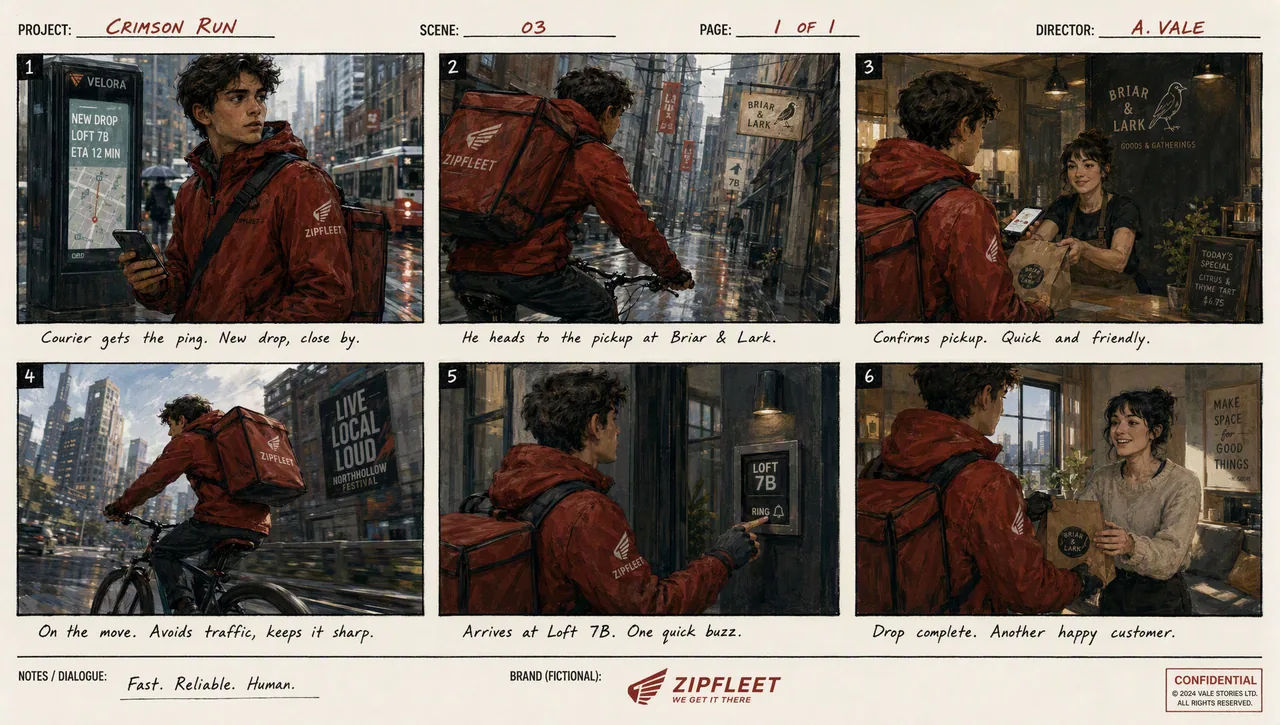
| Le coursier à nouveau, dans un autre décor | Le même coursier en veste rouge et écharpe grise, cette fois sur un col de montagne. Ne pas redessiner le personnage |
Cette liste doit paraître excessive. Regardez l’exemple de changement de tenue publié par OpenAI : avant d’annoncer ce qui change, il verrouille trois blocs. Le visage d’abord : traits, carnation, expression, coiffure. Le corps ensuite : silhouette, proportions, pose, ressemblance générale. Puis le cadre : arrière-plan, angle de caméra, cadrage, qualité d’image. Ce n’est pas du zèle. Tout ce que vous ne nommez pas, le modèle reste libre de le réinterpréter.
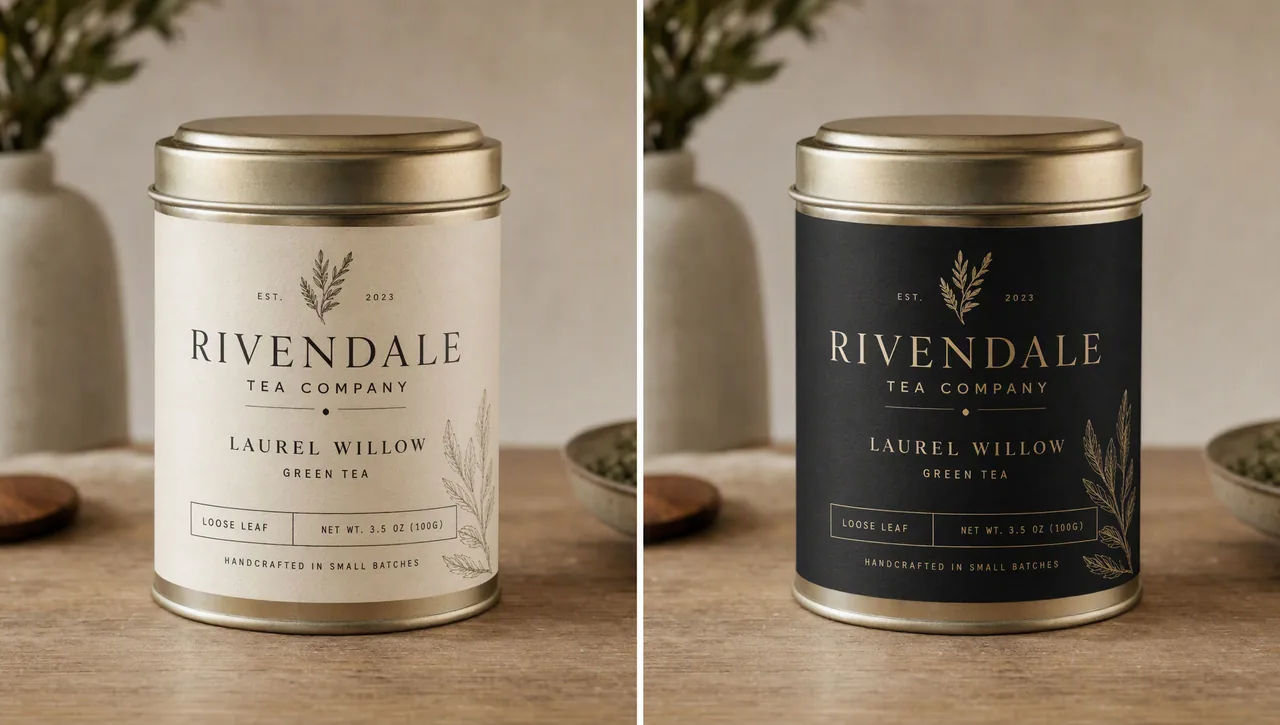
Les tours suivants raccourcissent, ils ne s’allongent pas. Après un premier prompt chargé, une ligne suffit : « Donner l’impression d’un soir d’hiver, avec de la neige. » Renvoyez le rendu précédent en entrée, demandez une seule chose, et rappelez les contraintes qui comptent dès que vous les voyez se relâcher.
Restez tout de même attentif à la dérive. La 2.5 tient une série mieux qu’Images 2.0, mais OpenAI la cite toujours parmi ses limites. Quelque chose bouge que vous n’aviez pas demandé ? Revenez à la dernière version correcte, au lieu de corriger en avançant. Et si une zone doit rester identique au pixel près, la réponse honnête n’est pas un meilleur prompt : recomposez la retouche validée dans l’image d’origine.
Garder un personnage ou un produit identique
Une série éditoriale doit tenir comme un seul univers. Inutile donc de redécrire le personnage à chaque fois en espérant que ça passe : commencez par fabriquer une image de référence.
Générez le personnage seul, sur fond neutre, avec l’apparence, les proportions, la tenue et le ton précisés. Cette image devient ensuite l’entrée de chaque scène. Répétez ce qui le définit dans un court bloc de cohérence. Même tunique verte à capuche, mêmes traits et mêmes proportions, même palette et même caractère, ne pas redessiner le personnage.
La méthode vaut pour un produit de campagne. L’image de référence porte la géométrie et l’étiquette ; le prompt porte la consigne de ne rien restyliser. Et quand le modèle sait produire une série depuis un seul prompt, servez-vous-en : un ensemble généré d’un bloc tient mieux que six images fabriquées séparément.
Détourage sur fond transparent et photo produit
La transparence demande deux choses en même temps. Un sujet isolé dans le prompt, et un fond transparent demandé dans les réglages, en sortie PNG ou WebP. Le JPEG ne sait pas la porter.
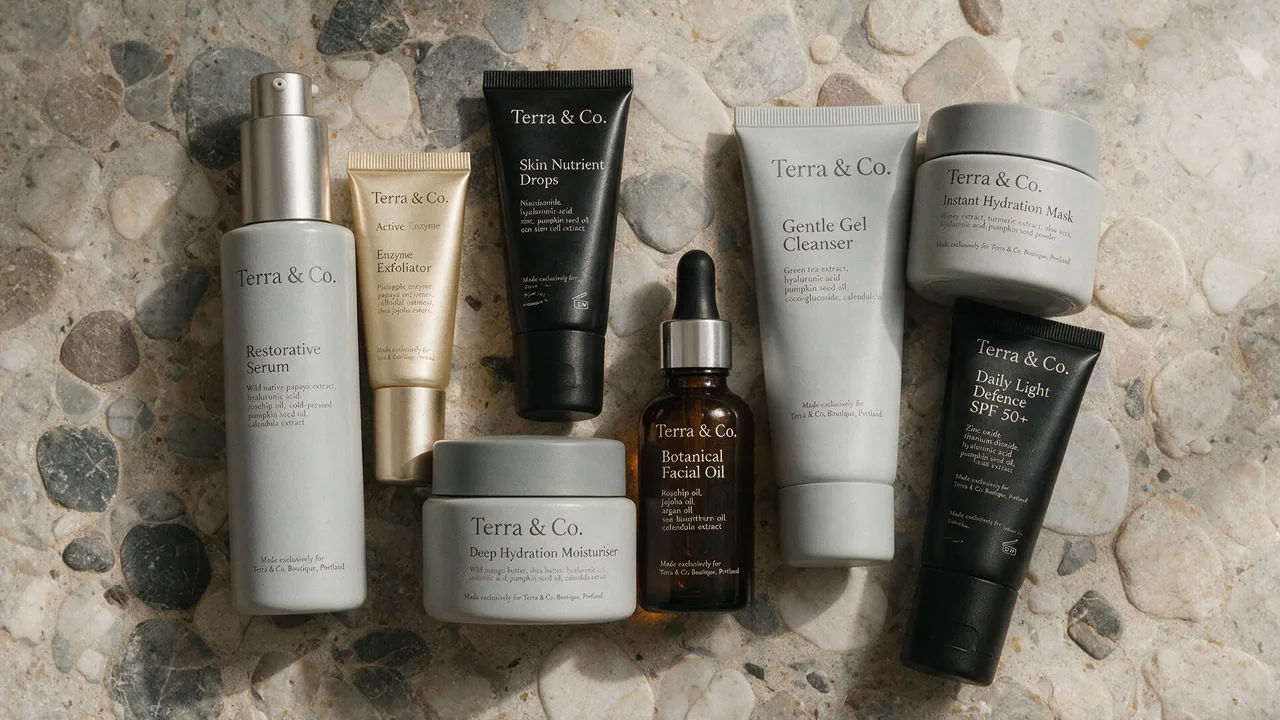
Le vocabulaire à employer est précis, et vaut la peine d’être recopié tel quel. Isoler le produit sur un fond entièrement transparent. Cadrage centré, silhouette nette, aucun halo ni frange, bords alpha propres, marge généreuse. Conserver exactement la géométrie du produit et la lisibilité de l’étiquette. Ne pas ajouter de fond uni, de décor, de damier ni d’ombre portée, et ne pas restyliser le produit.
Vérifiez ensuite dans le fichier, pas à l’œil. Un damier dessiné n’est pas de la transparence, et l’erreur est fréquente sur une fiche e-commerce. Si vous emmenez le détourage dans une retouche suivante, répétez l’exigence de fond transparent : elle ne survit pas toute seule.
Niveaux de qualité et formats de sortie
ChatGPT Images 2.5 accepte cinq réglages de qualité explicites, plus le mode auto. Les deux plus hauts sont nouveaux dans cette génération.
| Réglage | À utiliser pour | Contrepartie |
|---|---|---|
| low | Brouillons, tests de mise en page, réglage des formulations | Le retour le plus rapide |
| medium | La plupart des rendus finis | Le bon compromis par défaut |
| high | Petit texte, schémas denses, diapositives, portraits | Nettement plus lent |
| xhigh | Détail fin, visuels destinés à l’impression | Plus lent encore |
| max | Le dernier recours quand xhigh ne suffit pas | De loin le plus lent |
La méthode qui fait gagner du temps tient en deux mouvements. Montez d’un cran jusqu’à obtenir ce que vous cherchez, puis redescendez pour voir si le niveau plus rapide passe encore. Un réglage plus élevé ne garantit pas un meilleur résultat sur tous les prompts. Travaillez donc vos formulations en low, et ne générez la version retenue qu’une fois, au niveau que le projet demande vraiment.
Côté format, la sortie monte jusqu’à la 4K : un côté maximal de 3840 pixels, deux côtés multiples de 16, des ratios compris entre 1:3 et 3:1. Au-delà de 2560x1440, OpenAI classe le rendu comme expérimental, ce qui est bon à savoir avant de bâtir un workflow dessus. Le carré est aussi la forme la plus coûteuse à niveau égal : un cadre en 16:9 ou 21:9 revient moins cher qu’un 1:1 de résolution nominale équivalente.
Sketch, modèles prêts à l’emploi et prompts partagés
La sortie de septembre ajoute quatre choses à ChatGPT lui-même, en plus du modèle.
Sketch vous laisse dessiner directement dans ChatGPT et utiliser ce tracé comme guide. Tapez @Sketch, esquissez une mise en page ou une silhouette, validez, puis décrivez l’image à construire à partir de là. C’est le moyen le plus rapide de fixer une composition que les mots n’arrivent pas à faire passer. Une précaution utile. Demandez au modèle de conserver la mise en page, les proportions et la perspective du croquis. Précisez des matières et une lumière réalistes, sans ajouter ni élément ni texte. Sans cela, il réinterprète votre dessin au lieu de le rendre.
Les modèles prêts à l’emploi donnent un point de départ pour les formats courants, affiche ou produit dérivé, puis posent des questions pour compléter les détails. Ils ne sont pas encore disponibles en mode Work.
Les commentaires se posent directement sur une image, pour viser un endroit précis. L’outil de sélection de l’éditeur fait le même travail par zone. OpenAI prévient toutefois que les zones surlignées manquent parfois de précision, et qu’une retouche peut déborder.
Les prompts partagés transmettent une image terminée avec le prompt qui l’a produite. Votre interlocuteur reprend alors l’idée avec ses propres photos.
Ce qu’il faut vérifier avant d’utiliser l’image
Quatre contrôles, dans cet ordre, attrapent presque tout.
Le texte est-il exact et lisible, et apparaît-il le nombre de fois demandé ? Les libellés et les liens d’un schéma sont-ils justes, et pas seulement bien rangés ? Les visages, les formes de produit et les textes d’étiquette ont-ils survécu à la retouche ? Et cette retouche a-t-elle changé ce que vous aviez demandé, sans rien déplacer d’autre au passage ?
Si la transparence faisait partie du brief, cherchez un vrai canal alpha dans le fichier. Si l’image part à l’impression, regardez le petit texte à taille réelle plutôt qu’en vignette. C’est exactement là qu’un niveau de qualité tout juste suffisant se trahit.
Générez et retouchez avec ChatGPT Images 2.5 directement sur Morphic : jusqu’à 10 images de référence, une sortie 4K et tous les niveaux de qualité. Sur le même Canvas, envoyez ce prompt à Nano Banana Pro, Seedream 5 Pro ou Flux 2 Pro. C’est le comparatif le plus rapide pour savoir si la limite vient du modèle, ou de votre prompt.