Ce que ChatGPT Images 2.6 apporte
ChatGPT Images 2.6, aussi écrit GPT Image 2.6, est le modèle d’image qu’OpenAI a publié le 4 novembre 2026. Il ajoute les GIF en boucle, un réglage de complexité qui dose la planification, l’export SVG et les images de référence enregistrées. Il garde aussi mieux les personnages et les produits d’une retouche à l’autre.
Ce guide montre comment obtenir chacun de ces résultats sur Morphic. ChatGPT Images 2.6 n’est pas encore dans le catalogue de Morphic. Tous les exemples ont donc été réalisés sur Morphic avec le modèle disponible le plus proche, nommé dans chaque légende.
Pour les relier, ils suivent une même marque fictive : Ember & Oat, une petite boulangerie artisanale. Pains au levain, viennoiseries, boîtes de pâtisseries : ce fil conducteur parle à tout commerce de bouche, du boulanger de quartier au café qui soigne sa vitrine.
Flare ou Sunburst : quel modèle de ChatGPT Images 2.6 choisir
ChatGPT Images 2.6 existe en deux modèles, et Morphic propose déjà la même paire depuis la version 2.5.
| Flare | Sunburst | |
|---|---|---|
| Conçu pour | La vitesse et les essais rapides | Le détail et les retouches précises |
| Le plus fort pour | Brouillons, affiches, photos produit | Garder personnages et produits stables d’une retouche à l’autre |
| Sur Morphic aujourd’hui | GPT Image 2.5 Flare | GPT Image 2.5 Sunburst |
Commencez par Sunburst quand le résultat doit être exact. Une fois qu’il l’est, lancez le même prompt sur Flare et gardez celui des deux qui y arrive le plus vite. Sur le Canvas, vous pouvez les lancer côte à côte pour comparer.
Créer une animation en boucle sur Morphic, comme avec ChatGPT Images 2.6
ChatGPT Images 2.6 peut renvoyer un court GIF en boucle. Sur Morphic, demandez la boucle à Copilot en un seul message. Il crée l’image fixe avec un modèle d’image, puis l’anime avec un modèle vidéo, et le clip arrive sur votre Canvas.
Une image fixe de GPT Image 2.5 Sunburst, animée avec MiniMax H3 Max Turbo, dont la fin revient en douceur au début.
Copilot procède en deux étapes. La boucle ci-dessus vient de la version anglaise originale de ces deux prompts :
Photographie culinaire éditoriale dans une petite boulangerie artisanale à l’aube : un pain au levain rond, tout juste sorti du four, avec une grigne bien marquée, repose sur un plan de travail en chêne fariné. Un mince filet de vapeur s’en échappe. Douce lumière latérale d’une grande fenêtre. À l’arrière-plan, légèrement flous, un banneton en lin et une balance en laiton. Palette chaude et sourde d’avoine, de rouille et de charbon, rendu pellicule moyen format, faible profondeur de champ, ambiance calme et soignée. Pas de texte, pas de logo.
Quatre réflexes donnent une boucle qui se lit bien :
- Figez la caméra et le décor. Précisez que la caméra est fixe et que seul le mouvement change.
- Gardez un mouvement discret. La vapeur, la lumière, un clignement ou un salut de la main bouclent proprement. Une traversée du cadre à pied, non.
- Fermez la boucle. Demandez que le clip finisse là où il commence. C’est à ce raccord que la couture se voit le plus souvent.
- Bannissez le texte parasite. « Pas de texte, pas de logo » garde les inscriptions hors de chaque image.
Pour un rendu image par image, comme un autocollant dessiné à la main, demandez plutôt une planche de sprites : une seule image qui contient six vignettes en grille. C’est la forme des propres exemples de GIF d’OpenAI. Lues dans l’ordre, les vignettes forment la boucle.
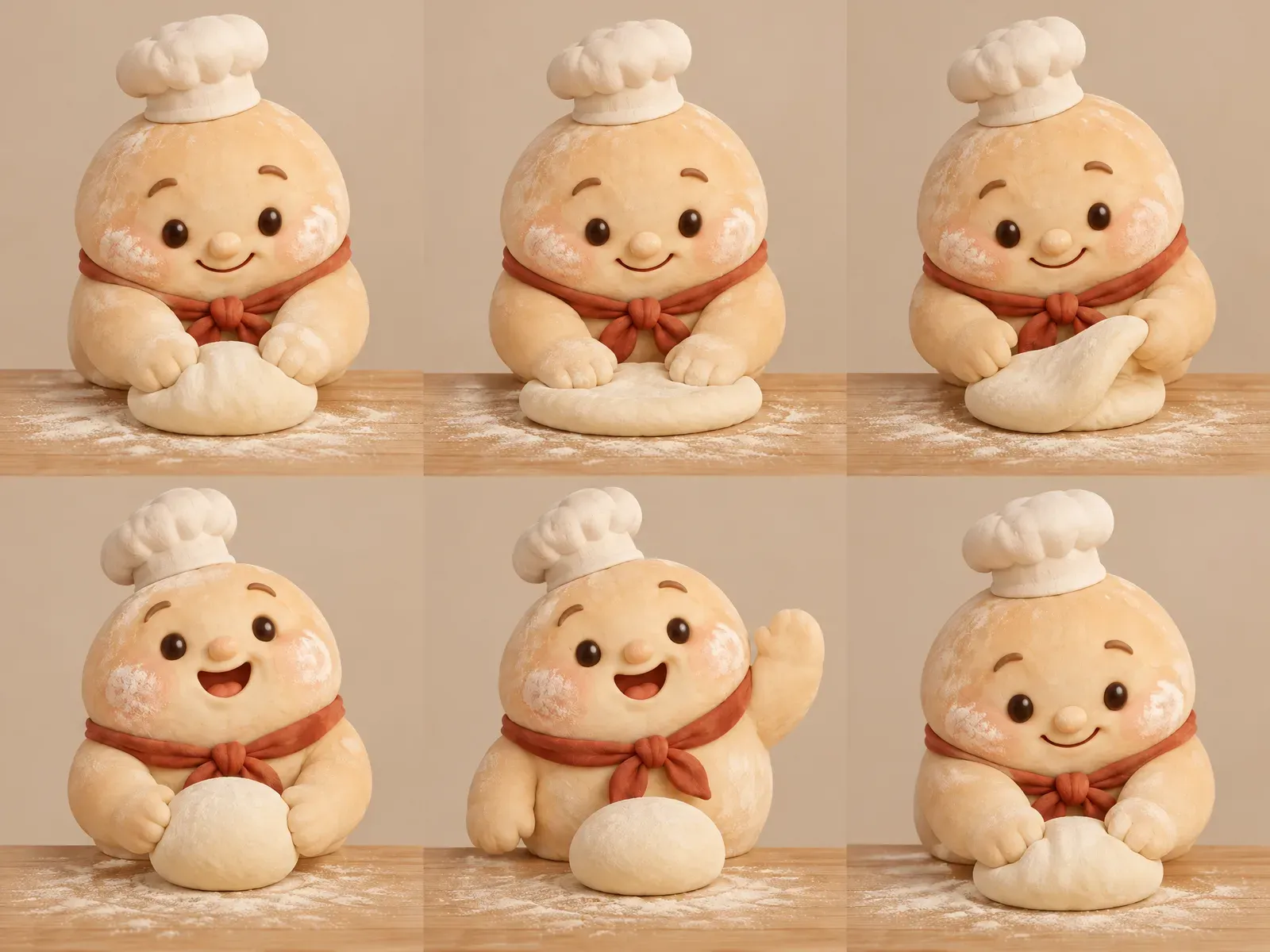
Les six mêmes images, lues dans l’ordre.
Une planche de sprites pour un GIF en boucle de la mascotte de boulanger en pâte, celle de la planche de référence, avec le même chapeau, les mêmes joues et le même foulard rouge rouille : exactement 6 images en grille de 3 colonnes sur 2 lignes, toutes de la même taille. Séquence : pétrir une boule de pâte, appuyer, plier, lever les yeux en souriant, saluer de la main, puis une sixième image qui ramène à la première. Caméra fixe en trois quarts face, le même comptoir en chêne et le même fond uni couleur avoine dans chaque case, le même rendu 3D doux façon argile. Pas de texte, pas de numéros, pas de bordures, pas de gouttières, pas d’étiquettes de case.
Pour d’autres idées de boucles, le générateur de GIF IA couvre le texte vers boucle et la photo vers boucle sur Morphic.
Planifier une scène chargée avec ChatGPT Images 2.6
ChatGPT Images 2.6 ajoute un réglage de complexité : faible pour les retouches rapides, moyenne ou élevée pour les mises en page chargées. Morphic n’affiche pas ce réglage, et vous n’en avez pas besoin pour obtenir le même résultat. Écrivez plutôt le plan dans le prompt : nommez chaque zone, donnez chaque libellé une seule fois et dites où le texte est interdit.
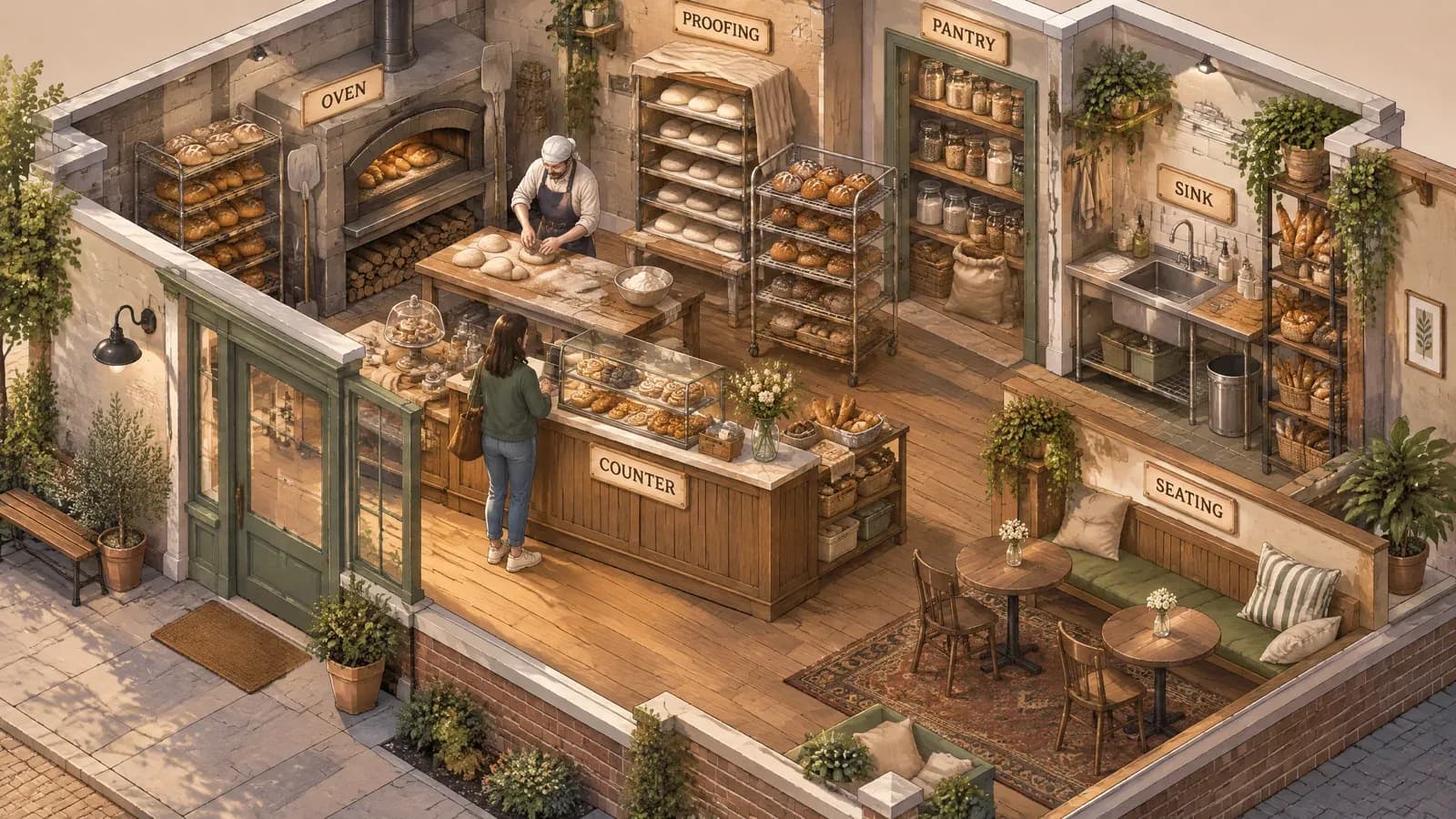
Illustration isométrique en coupe d’une petite boulangerie d’angle, vue de dessus sous un angle de 45 degrés, le mur de façade retiré. Six zones, chacune avec un seul libellé court sur une petite plaque, exactement une fois chacun : OVEN, PROOFING, COUNTER, PANTRY, SINK, SEATING. Une personne façonne des pains, une autre est servie au comptoir, des plateaux de pain refroidissent sur des grilles. Palette pastel chaude, traits nets, ombres douces, beaucoup de détails fins. Ces six plaques sont le seul texte de l’image : la porte, les fenêtres, les cartons et les murs ne portent ni enseigne ni inscription. Tous les mots correctement orthographiés, pas de logo.
La dernière phrase du prompt a sa raison d’être. Un premier essai sans elle avait fait apparaître une enseigne illisible sur la porte.
Retoucher une seule chose à la fois, comme dans ChatGPT Images 2.6
OpenAI a conçu ChatGPT Images 2.6 pour mieux contrôler les séries de retouches. Une retouche tient mieux quand chaque tour ne change qu’une chose et dit ce qui reste. Sur Morphic, ouvrez l’image avec image to image, ou demandez à Copilot de la retoucher, et choisissez GPT Image 2.5 Sunburst pour les résultats les plus stables.
 Retouche 1
 Original
 Retouche 2Retouche 1
Faites glisser chaque curseur pour voir ce qui a changé. Réalisé avec GPT Image 2.5 Sunburst.
Nouez un fin ruban rouge rouille autour de la boîte. Gardez les pâtisseries, le comptoir, la lumière et le cadrage.
Si une partie de l’image doit rester exactement telle quelle, recollez la modification validée dans l’original plutôt que de la redemander. ChatGPT Images 2.6 permet aussi de marquer l’endroit directement sur l’image. Sur Morphic, désignez-le avec des mots, par exemple « la face avant de la boîte » ou « la deuxième enseigne en partant de la gauche ».
Garder le même personnage d’une image à l’autre, comme dans ChatGPT Images 2.6
Dans ChatGPT, Images 2.6 permet d’enregistrer une image de référence une fois et de la rappeler par son nom. Sur Morphic, créez une planche de référence et joignez-la à chaque nouvelle image. GPT Image 2.5 accepte jusqu’à 10 références dans une retouche.
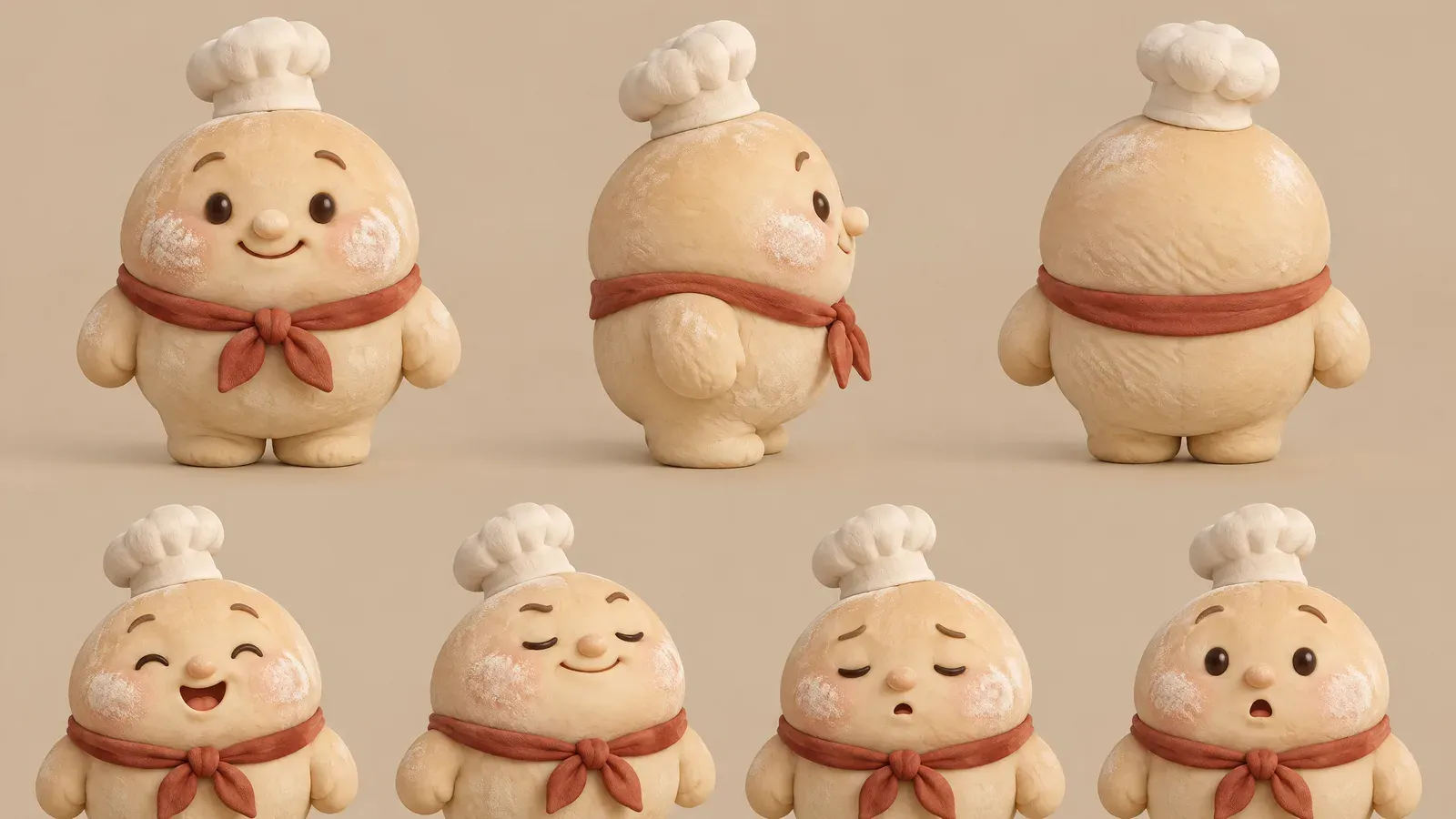
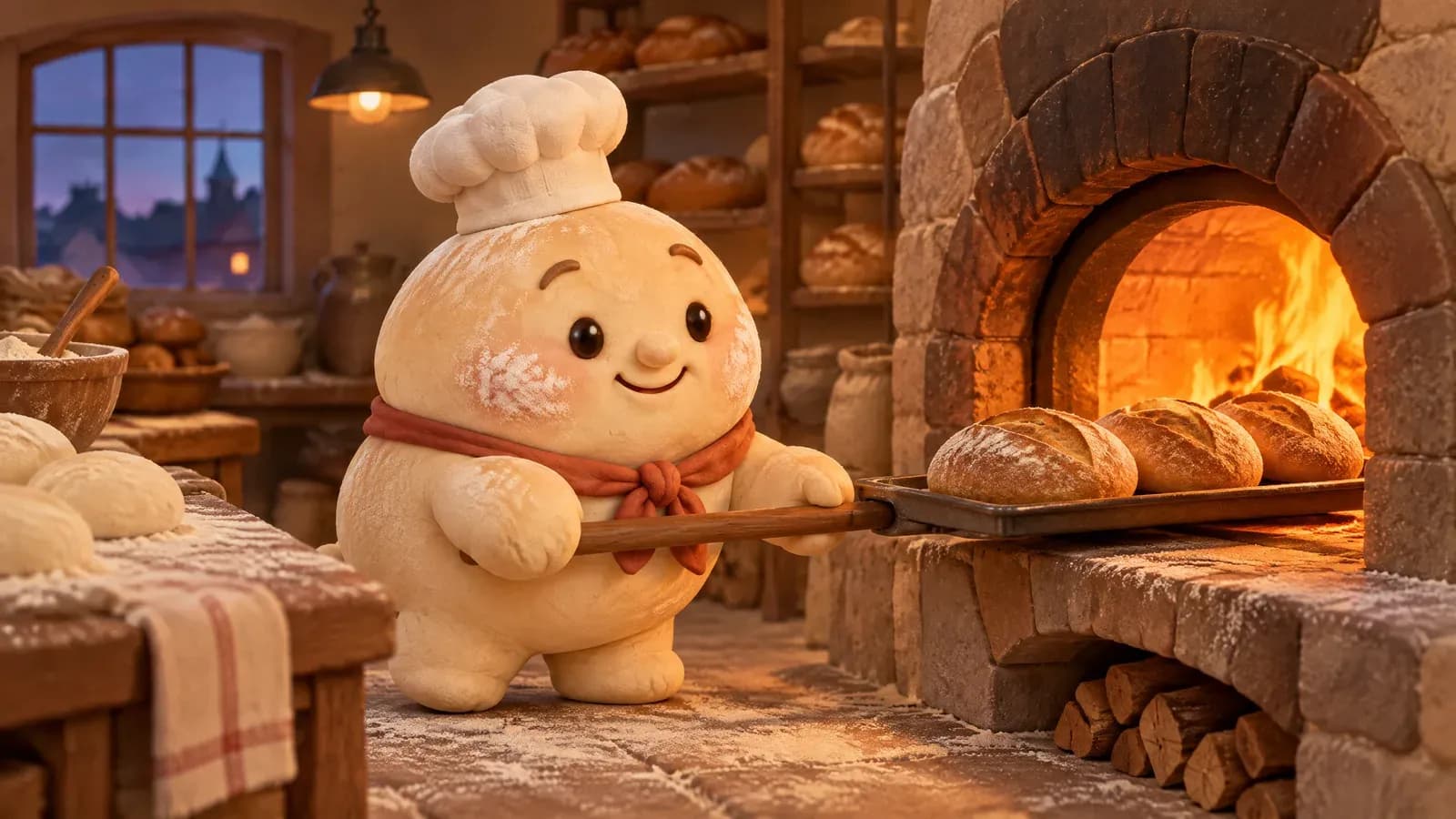
Une planche de référence pour la mascotte d’une boulangerie fictive : une petite mascotte de boulanger ronde, en pâte à pain tendre, avec un minuscule chapeau de chef blanc, des joues saupoudrées de farine et un foulard rouge rouille, représentée trois fois à la même échelle, de face, de profil et de dos, avec en dessous une rangée de quatre petites expressions (joyeuse, fière, endormie, surprise). Rendu 3D doux façon argile, avec l’empreinte des doigts visible, lumière de studio chaude et régulière, fond uni couleur avoine, proportions et couleurs identiques dans chaque vue. Pas de texte, pas d’étiquettes, pas de logo.
Répétez dans chaque prompt de scène les détails qui ne doivent pas changer, même avec la planche jointe. Ils indiquent au modèle quelles parties de la planche comptent.
Créer des logos et des icônes vectoriels, comme avec ChatGPT Images 2.6
ChatGPT Images 2.6 peut renvoyer des logos et des icônes en fichiers SVG. Sur Morphic, Ideogram Vector produit dès aujourd’hui des fichiers SVG, prêts à être agrandis pour le web, les applications et l’impression.
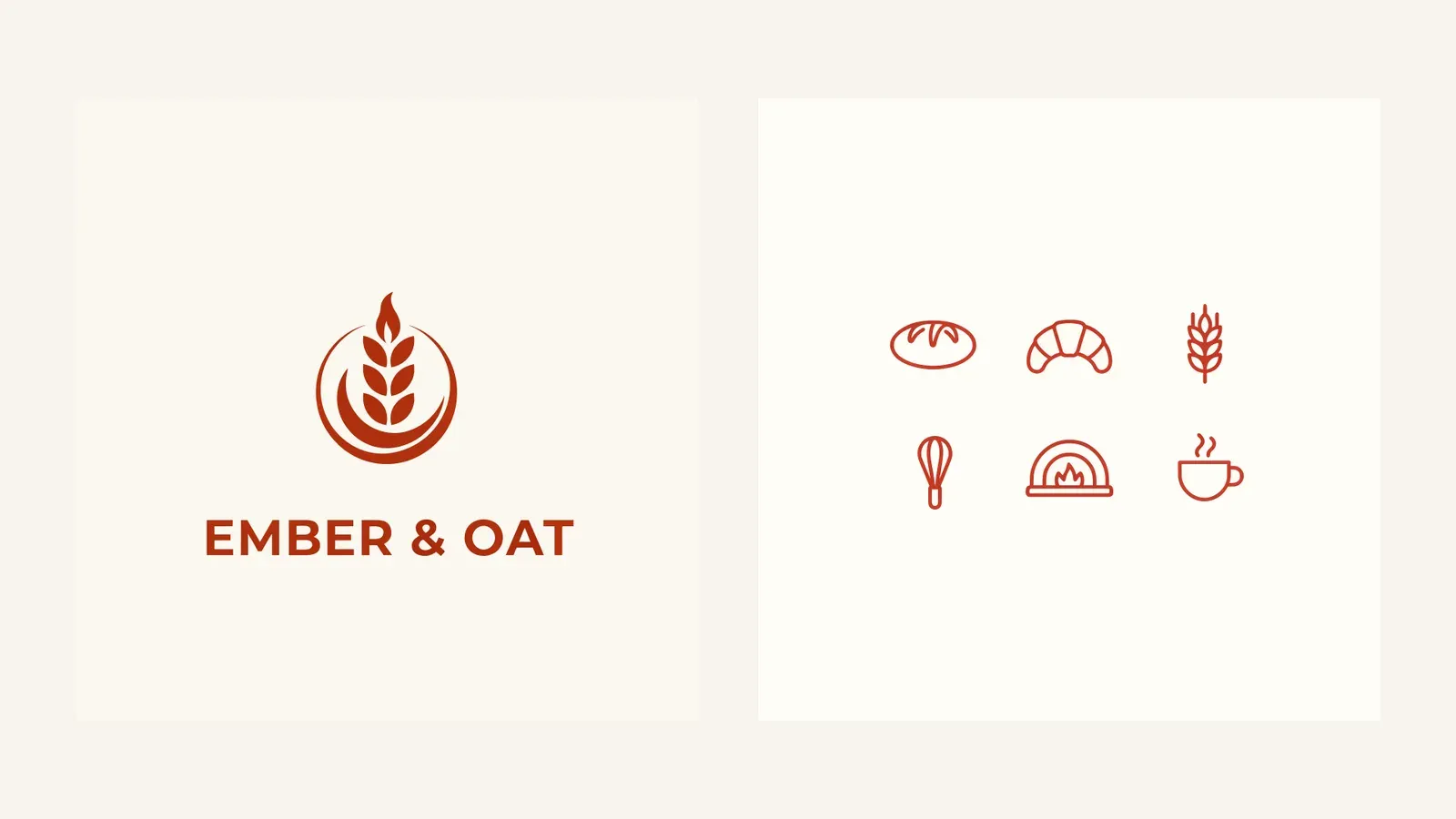
Un logo vectoriel à plat pour une boulangerie artisanale fictive nommée EMBER & OAT : un épi de blé simple qui s’incurve en petite flamme, deux couleurs, rouille profond et crème, le nom placé dessous dans une sans serif géométrique arrondie, centré sur un fond crème uni, formes géométriques nettes, aucun dégradé. Tous les mots correctement orthographiés, aucun autre texte.
Le vectoriel donne ses meilleurs résultats sur des dessins qu’une personne pourrait tracer à l’outil plume : peu de couleurs, aplats pleins, contours nets.
Limites de ChatGPT Images 2.6 et bonnes pratiques
- Vérifiez le petit texte. Le placement et l’orthographe progressent sans être parfaits, et un mot court sur une petite enseigne est l’endroit où les retouches dérapent le plus souvent.
- Prévoyez plusieurs essais pour une boucle. Les premiers tests de la 2.6 ont montré des pas inégaux entre les images et un saut visible au raccord.
- Laissez du temps aux grandes scènes. Les prompts complexes peuvent prendre jusqu’à deux minutes.
- Utilisez une référence plutôt qu’une description plus longue pour tout ce qui doit se ressembler deux fois.
Quand ChatGPT Images 2.6 arrive sur Morphic, ces prompts y tournent sans changement. D’ici là, ouvrez le Canvas et lancez-les sur GPT Image 2.5 Flare et Sunburst.