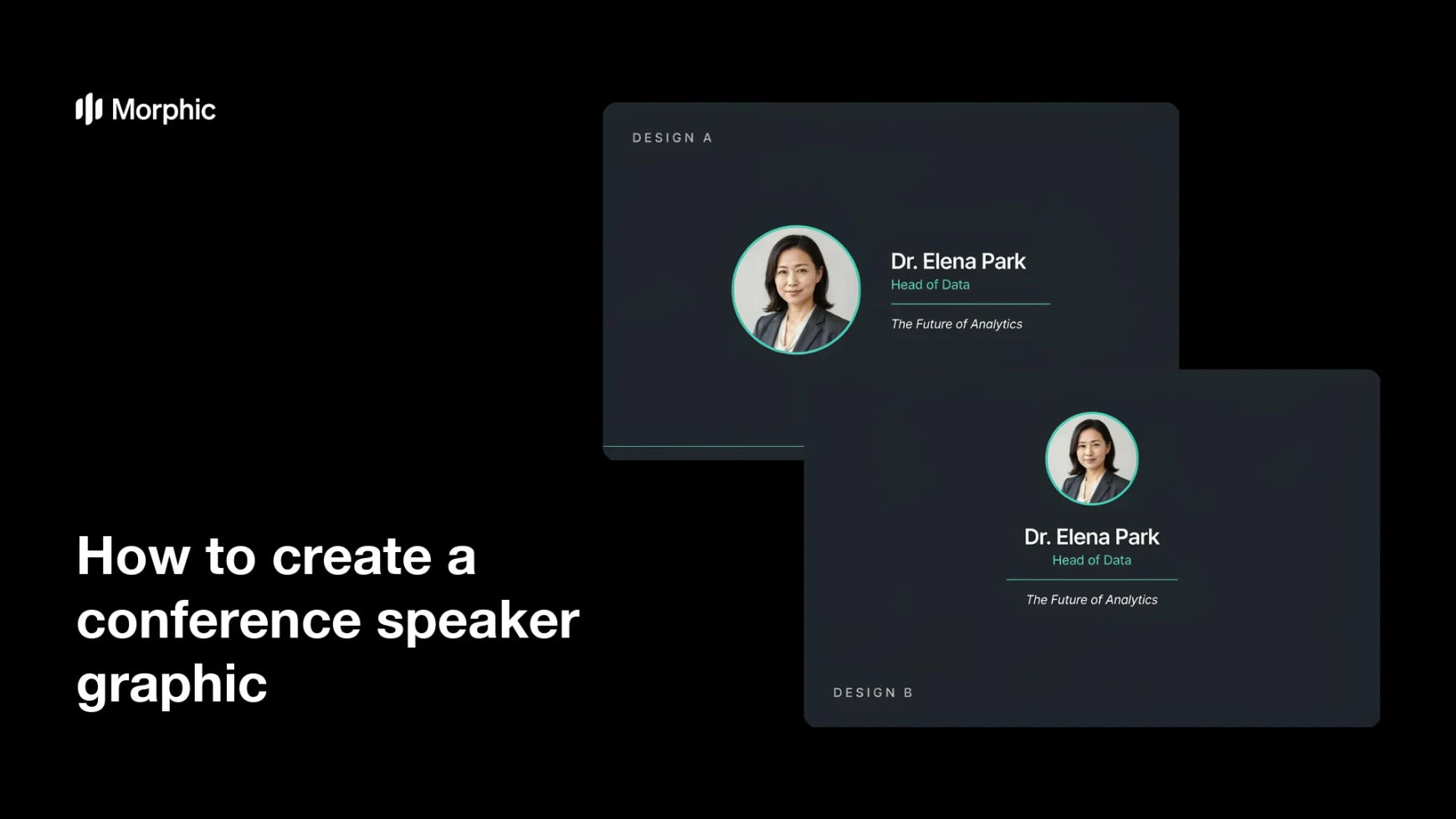
Qu’est-ce qu’un visuel d’intervenant de conférence ?
Un visuel d’intervenant est la carte que l’on publie pour annoncer qui prend la parole et sur quel sujet. Il associe une photo, le nom et la fonction de la personne, le titre de sa session et l’identité de l’événement. Le programme se lit ainsi d’un coup d’œil.
Équipes événementielles et intervenants le partagent, souvent sur LinkedIn, pour créer de l’attente et faire monter les inscriptions. Salon professionnel, meetup ou table ronde : le principe reste le même.
Avec Morphic, vous concevez cette carte à partir d’un prompt dans votre navigateur. Décrivez la mise en page, le nom, le titre de la session et les couleurs de votre événement. Affinez les textes, puis téléchargez en HD. L’annonce est nette et homogène, sans logiciel de design.
Rassemblez les informations de l’intervenant
Réunissez le nom, la fonction et le titre de la session, exactement comme ils doivent apparaître, accents compris. Des textes validés avant la génération évitent de reprendre la carte ensuite.
Décrivez la mise en page de la carte
Ouvrez Morphic et décrivez une carte d’intervenant. Prévoyez une zone pour la photo et le nom sur une ligne bien visible. Placez la fonction en dessous et le titre de la session à part. Demandez deux propositions pour comparer la place du texte et de la photo.
Appliquez l’identité de l’événement
Demandez les couleurs de l’événement, un aplat d’accent derrière le nom et une police qui reste nette en petit format. Gardez un fort contraste pour que le nom et la session se lisent bien sur le fond.
Contrôlez le nom et le texte de la session
Relisez le nom, la fonction et le titre de la session sur la carte, en vérifiant l’orthographe et la mise en forme. Régénérez toute proposition où le texte paraît serré ou un caractère est erroné.
Exportez et partagez
Visualisez la carte aux tailles de publication prévues sur les réseaux et sur le site de l’événement. Téléchargez en HD, puis transmettez-la à l’intervenant ou publiez-la dans votre programme.
Deux cartes d’annonce pour le même intervenant, avec le nom et le texte de la session.


Ce qui fait un bon visuel d’intervenant
| Qualité | Ce que cela signifie | Pourquoi c’est important |
|---|---|---|
| Nom bien visible | Le nom de l’intervenant ressort | Le public identifie tout de suite qui présente |
| Session lisible | Le titre de l’intervention se lit facilement | On comprend de quoi parlera la session |
| Photo bien placée | La photo ancre la carte | Le visuel paraît humain et crédible |
| Style de l’événement | Couleurs et typographie fidèles à l’événement | Le programme paraît homogène d’une publication à l’autre |
Morphic ou la méthode classique
| Morphic | Logiciel de design ou graphiste | |
|---|---|---|
| Coût | Disponible avec Morphic | Abonnement logiciel ou honoraires de graphiste |
| Délai | Une carte terminée en quelques minutes | Des heures de mise en page et de retouches |
| Compétences | Décrire votre projet en langage courant | Notions de mise en page et de typographie |
| Cohérence | Régénérez une série assortie | Reprise manuelle pour chaque intervenant |
Questions fréquentes
Oui. Indiquez le nom, la fonction et le titre de la session dans votre prompt. Vérifiez ensuite le texte généré et régénérez si une formulation paraît fausse.
Décrivez la même mise en page et la même identité pour chaque intervenant. Régénérez ensuite avec de nouveaux noms et de nouvelles photos : toute la liste reste assortie.
Oui, si vous privilégiez la lisibilité. Visualisez la carte à la taille de publication, gardez un fort contraste et régénérez toute proposition où le texte paraît serré.
Décrivez le nouveau titre et régénérez. Rien n’est à redessiner à la main : la mise à jour prend quelques instants.
Oui. Demandez-lui son accord avant de publier sa photo et son nom, ou servez-vous de celle qu’il vous a transmise pour cet usage. Chacun garde son droit à l’image.
Oui. Les visuels créés avec Morphic peuvent être utilisés à des fins commerciales dans la promotion et la communication de votre événement.