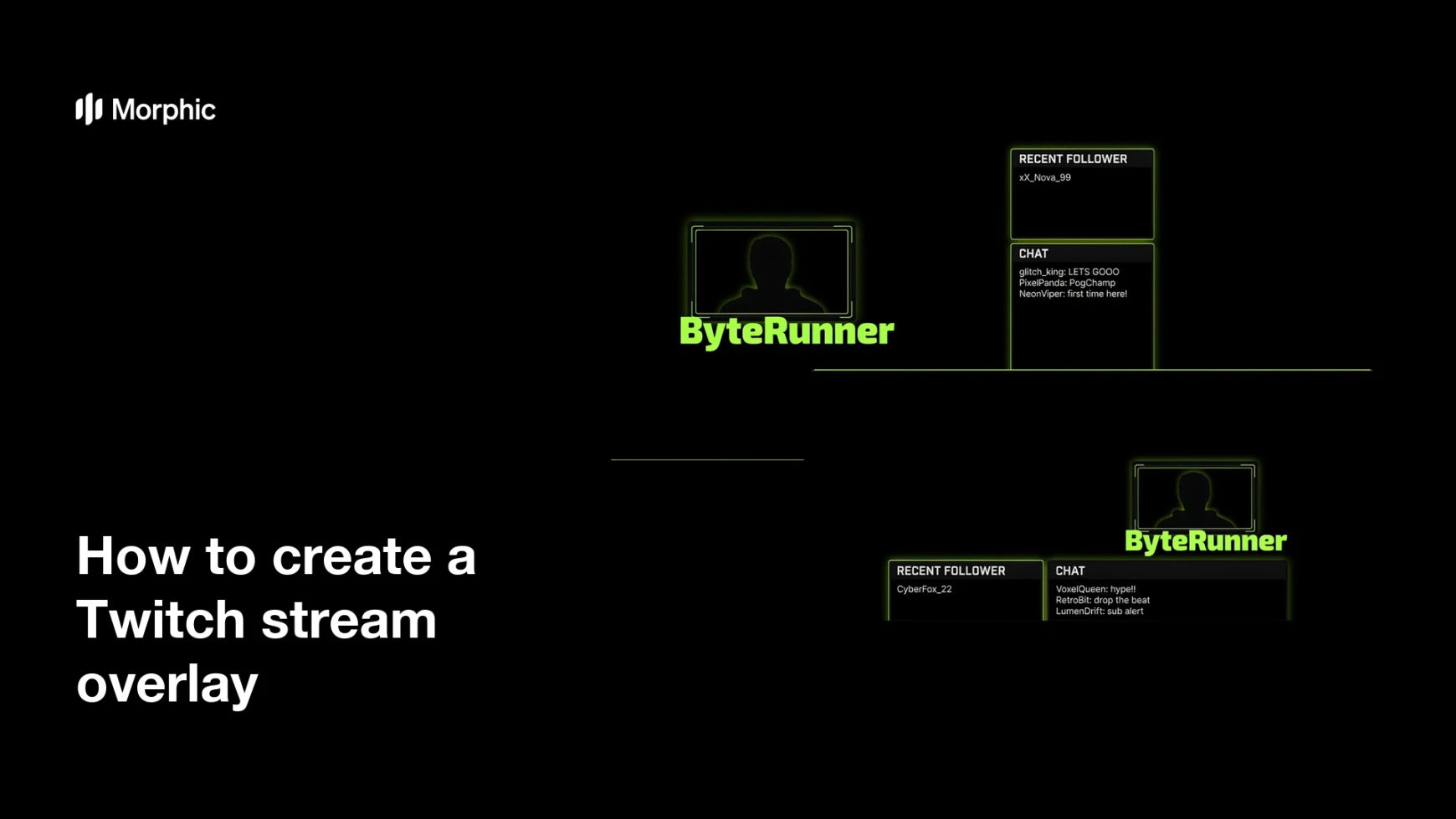
Qu’est-ce qu’un overlay Twitch ?
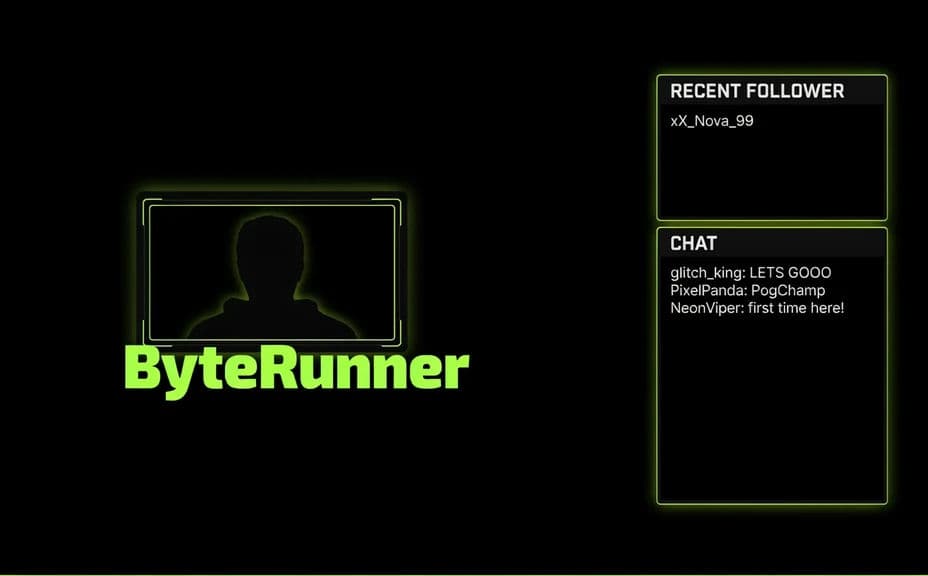
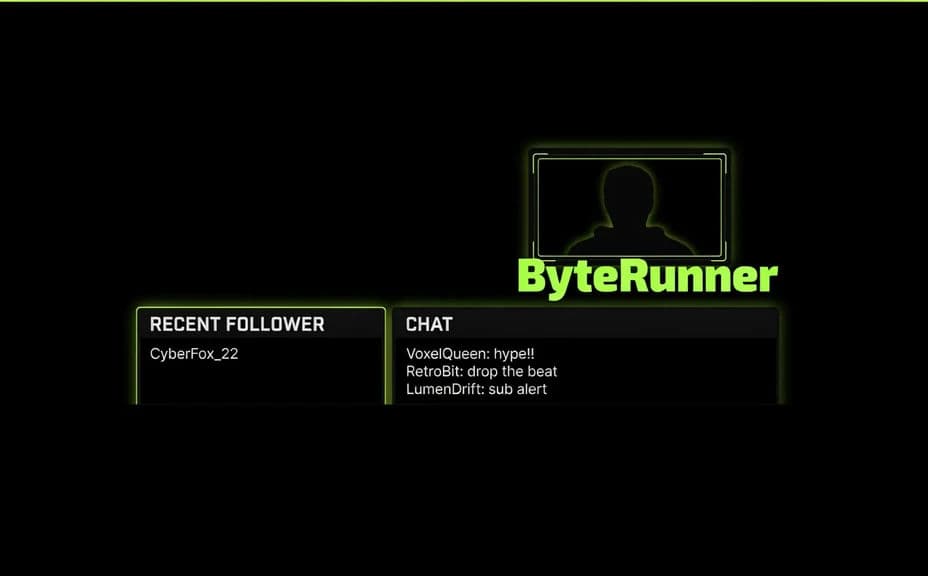
Un overlay Twitch est l’habillage graphique posé par-dessus votre gameplay. Il entoure la webcam et signale les zones de l’écran. On y trouve en général une bordure de webcam, votre pseudo et de petits libellés, comme le dernier follower ou le chat. Les spectateurs suivent ainsi l’action et savent chez qui ils se trouvent.
Les streamers s’en servent pour soigner leur image et rendre leur chaîne reconnaissable du premier coup d’œil. Un habillage sobre et bien dosé vaut mieux qu’un écran saturé d’effets.
Avec Morphic, vous créez cet overlay depuis votre navigateur, à partir d’un prompt. Décrivez le cadre, le pseudo, la bordure de webcam et les libellés voulus, ajustez la formulation, puis téléchargez en HD. Vous obtenez un overlay net, à vos couleurs, sans logiciel de design.
Listez les éléments de l’overlay
Notez ce que vous voulez voir à l’écran : un cadre de webcam, votre pseudo et des libellés tels que « Dernier follower » ou « Chat ». Définir ces éléments d’abord garde la mise en page nette et les textes exacts.
Décrivez la mise en page
Ouvrez Morphic et décrivez un overlay : une bordure de webcam dans un coin, votre pseudo à côté, et de petits panneaux de libellés le long d’un bord. Demandez deux ou trois propositions pour comparer la place de chaque élément.
Ajoutez pseudo, cadre et couleurs
Demandez votre pseudo dans un style gras et lisible, un cadre de webcam assorti et la palette de votre chaîne. Gardez les graphismes près des bords, pour qu’ils ne masquent pas le gameplay.
Contrôlez les libellés et le cadrage
Relisez le pseudo et chaque libellé pour vérifier la formulation et l’orthographe, accents compris si vos textes sont en français. Régénérez toute proposition où le texte est serré ou dont un panneau couvre trop l’écran.
Exportez et chargez-le dans votre logiciel
Visualisez l’overlay sur une image de gameplay pour juger de l’ajustement. Téléchargez en HD, puis ajoutez-le comme source dans OBS ou votre logiciel de streaming.
Deux overlays pour le même streamer, avec le pseudo, le cadre webcam et les libellés.
Les qualités d’un bon overlay Twitch
| Qualité | Ce que cela signifie | Pourquoi c’est important |
|---|---|---|
| Pseudo lisible | Votre nom ressort nettement | Les spectateurs savent chez qui ils regardent le live |
| Cadre webcam soigné | La bordure entoure proprement la caméra | La facecam a l’air voulue, pas collée après coup |
| Libellés lisibles | Les panneaux se parcourent facilement | Les spectateurs suivent les repères de follower et de chat |
| Mise en page en bordure | Les graphismes restent près des bords | Le gameplay reste visible et dégagé |
Morphic ou la méthode traditionnelle
| Morphic | Logiciel de design ou graphiste | |
|---|---|---|
| Coût | Disponible sur Morphic | Abonnement à un logiciel ou honoraires de graphiste |
| Temps | Un overlay terminé en quelques minutes | Des heures de mise en page et de corrections |
| Compétences | Décrire ce que vous voulez en langage courant | Mise en page et composition typographique |
| Cohérence | Régénérez un ensemble assorti | Retravail manuel pour chaque variante |
Questions fréquentes
Oui. Indiquez votre pseudo et le texte des libellés dans votre prompt, vérifiez le rendu, puis régénérez si une formulation vous paraît fausse.
Oui, écrivez-les en français dans votre prompt, par exemple « Objectif du jour » ou « Dernier abonné ». Relisez ensuite chaque lettre sur le rendu, et régénérez si un accent manque ou si un mot est déformé.
Oui, si vous gardez les graphismes près des bords. Demandez un cadre et des panneaux qui épousent les coins, pour que le centre reste dégagé.
Oui. Décrivez vos couleurs, votre accent et le style de police, puis générez l’overlay à l’image de votre chaîne.
Décrivez le changement, comme un nouveau libellé ou une autre couleur, puis régénérez. Il n’y a aucun redessin manuel : une mise à jour prend quelques instants.
Oui. Les graphismes générés avec Morphic sont autorisés pour un usage commercial, pour vos lives comme pour la promotion de votre chaîne.