
Des moments de microdrama que vous pouvez créer sur Morphic
Ce dont vous aurez besoin avant de commencer
Un microdrama est une histoire verticale, épisodique et au format court, généralement de 60 à 90 secondes, conçue pour retenir le spectateur jusqu'au prochain cliffhanger. Il tourne sur TikTok, Reels, YouTube Shorts, et des applications dédiées comme ReelShort et DramaBox.
Avant d'ouvrir un workflow, ayez trois choses en main : une prémisse en une phrase (« une femme ouvre une lettre d'un père qu'elle croyait mort »), les personnages récurrents (rôle principal, antagoniste, toute personne apparaissant plus d'une fois), et un à trois lieux. Tout ce qui suit s'appuie sur ces trois éléments. Si vous ne les avez pas encore, notez-les avant de poursuivre la lecture.
Comment se fabrique un microdrama sur Morphic
Écrivez le script
Un épisode de 75 secondes est un seul temps fort avec une accroche au début et un cliffhanger à la fin. La forme qui fonctionne :
- 0 à 10 secondes : accroche. Réétablissez la situation en une image et une réplique.
- 10 à 55 secondes : escalade. Une chose change, les enjeux montent.
- 55 à 75 secondes : cliffhanger. Coupez sur une révélation, jamais sur une résolution.
Limitez les changements de scène à un toutes les vingt secondes. Chaque nouveau lieu est une chance de plus pour l'IA de dériver, donc moins de coupes signifie un épisode plus serré.
Votre script est la source de tout ce qui suit :
- Chaque temps fort devient une ligne dans la table de plans à l'étape 2.
- Chaque personnage récurrent qu'il nomme devient un Character Reference Sheet à l'étape 3.
- Chaque décor que traverse une scène devient un Location Reference Sheet à l'étape 4.
Vous n'écrivez pas les références de zéro ; vous les tirez du script.
Planifiez les plans
Ne passez pas du script directement à la génération. Le pont est une table de plans : chaque plan listé par numéro, cadrage, action, dialogue et durée. Elle transforme « ils se disputent dans la cuisine » en cinq images précises que l'IA peut générer.
Planifiez d'abord les plans d'ancrage : les trois à cinq images clés qui portent le poids émotionnel de la scène (le gros plan sur la révélation, le plan large qui montre ce qui a changé, le plan de réaction). Comblez ensuite avec les plans moyens et larges. Les plans durent de 3 à 6 secondes. Voici une table de plans terminée pour une scène d'ouverture de lettre de 32 secondes :
| # | Temps | Cadrage | Action | Dialogue |
|---|---|---|---|---|
| 1 | 0–4s | Large, contre-plongée | Mara entre dans la cuisine, pose son sac sur le plan de travail | Silencieux |
| 2 | 4–9s | Moyen, par-dessus l'épaule | Elle prend l'enveloppe non ouverte sur la table | Qu'est-ce que c'est ? |
| 3 | 9–13s | Gros plan, mains | Ses doigts déchirent lentement le sceau | Silencieux |
| 4 | 13–19s | Gros plan, visage | Elle lit. Son regard change. | Silencieux |
| 5 | 19–22s | Insert, la lettre | La signature est visible. Un mot : Papa. | Silencieux |
| 6 | 22–27s | Moyen, frontal | Elle abaisse la lettre. Des larmes, mais sans bruit. | Il est vivant. |
| 7 | 27–32s | Large, recul | Elle se tient seule dans la cuisine, figée | Silencieux |
Créez la fiche de référence du personnage
Verrouillez l'apparence de chaque personnage récurrent avant de générer une scène. Choisissez deux ou trois attributs d'ancrage par personnage : un vêtement signature, une coiffure, un accessoire. Trop spécifier se retourne contre vous ; un paragraphe sur la structure osseuse et la démarche produit un personnage différent à chaque plan, parce que l'IA ne peut pas retenir chaque détail à égalité.
Le workflow Character Reference Sheet fait le verrouillage en une exécution. Pour des variantes d'expression par scène, le workflow Expressions maintient le verrouillage intact.
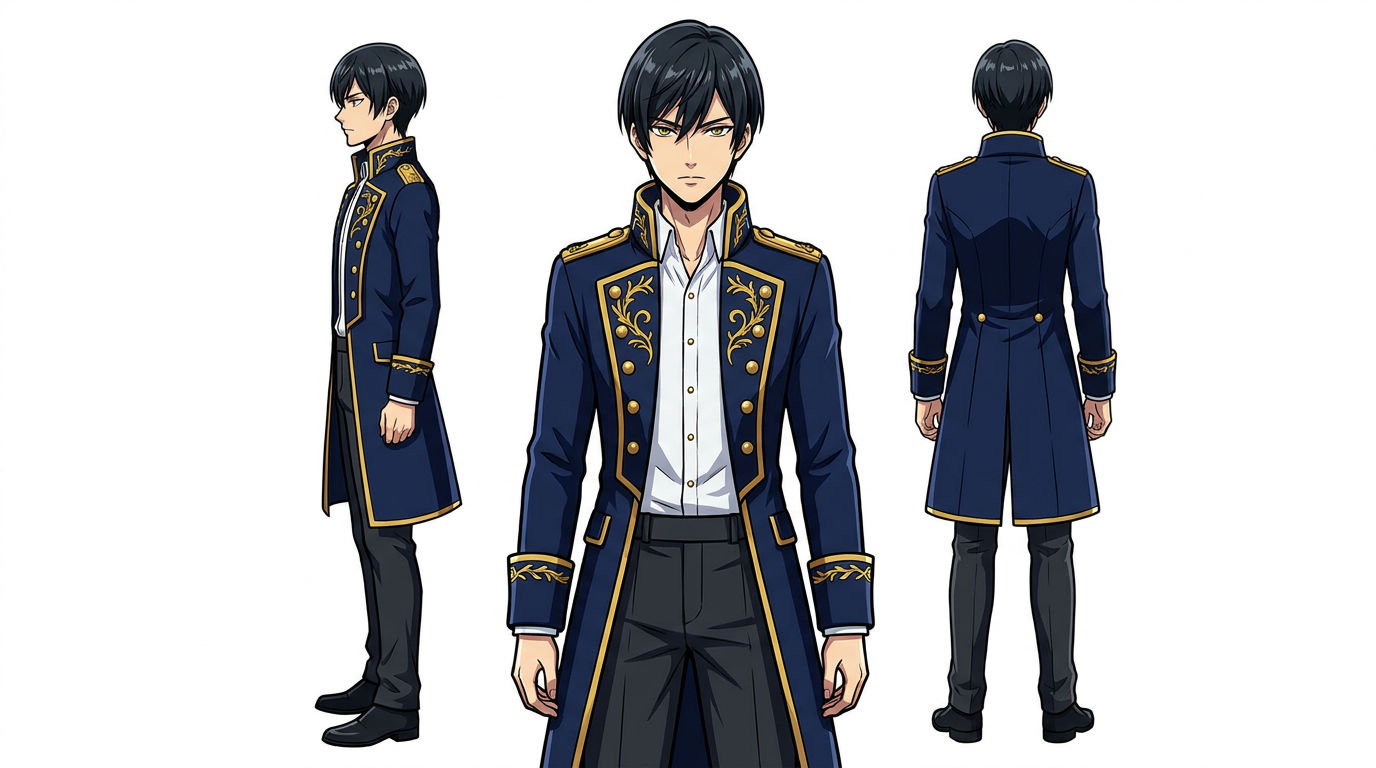
Character Reference Sheet
Créez une référence visuelle réutilisable pour chaque personnage récurrent afin que le rôle principal ait la même apparence dans chaque plan pour le reste de la saison.
Try this workflowCréez la fiche de référence du lieu
Même exercice pour chaque lieu qui apparaît plus d'une fois. L'astuce est le détail immuable : un objet du décor qui ne peut pas changer entre les plans (un mur de briques rouges, une applique en laiton, un motif de carrelage fissuré). Répétez-le mot pour mot dans chaque prompt pour ce lieu, et l'endroit reste identique à lui-même tout au long de la saison.
Le workflow Location Reference Sheet construit la fiche pour vous. Trois ou quatre fiches plus tard, vous disposez d'une bibliothèque de production qui ne coûte rien par épisode futur.
Location Reference Sheet
Créez une référence visuelle réutilisable pour chaque décor récurrent afin que le lieu reste identique à lui-même tout au long de la saison.
Try this workflowStoryboardez les scènes
Alimentez le workflow Cinematic Storyboarding avec votre table de plans verrouillée et les fiches de personnage et de lieu. Vous obtenez un panneau de référence pour chaque ligne, prêt à alimenter l'étape suivante. Le storyboard à la main est le goulot d'étranglement que cela supprime.
Cinematic Storyboarding
Transformez une description de scène en une table de plans complète avec des panneaux de référence pour chaque ligne.
Try this workflowGénérez la vidéo
L'étape 5 vous a donné un panneau pour chaque plan. L'outil Image to Video met chacun en mouvement : alimentez un panneau, décrivez le mouvement de caméra et l'action du personnage, obtenez un clip vidéo.
Deux façons de gérer l'audio. La voie rapide regroupe les indications de dialogue, l'ambiance musicale et le son ambiant dans le même prompt et renvoie une vidéo avec audio intégré en une seule passe. La voie de contrôle génère d'abord une vidéo propre et superpose le dialogue, la partition et le sound design séparément lors des deux étapes suivantes. Les temps forts de dialogue méritent la voie de contrôle ; les plans de coupe et le B-roll, non.
Ajoutez le dialogue et le lip sync
Le dialogue est l'endroit où la plupart des microdramas IA montrent leurs coutures. Générez le dialogue sur Seedance 2.0 quand vous le pouvez ; il produit le lip sync dans la même passe que la vidéo. Sur d'autres modèles, l'outil Lip Sync l'ajoute après coup. Quand aucun n'est possible, masquez l'écart :
- Coupez plus serré. Un plan de deux secondes pardonne là où un plan de six secondes ne pardonne pas.
- Détournez l'angle des bouches pendant les répliques plus longues.
- Superposez un son ambiant sous chaque scène de dialogue.
L'oreille pardonne beaucoup quand il y a de la texture sous la voix.
Finalisez et exportez
Trois couches séparent un montage brut d'un épisode terminé :
- Audio : Speech pour la voix off, Music pour la partition, Sound Effects pour l'atmosphère. Une nappe soutenue sous le dialogue et un motif sur le cliffhanger suffisent largement.
- Couleur : chaque scène partage une palette et une direction de lumière clé. Au sein d'un épisode, c'est non négociable ; d'un épisode à l'autre, vous avez plus de latitude.
- Export : faites l'upscale dans Canvas, puis exportez en 9:16, 1080×1920 ou plus. Les plateformes verticales compressent agressivement, et un rendu suréchantillonné survit à la compression.
Made with Morphic
Réalisé avec les mêmes workflows qui pilotent une production de microdrama.
Ce qui donne à un microdrama une qualité élevée
| Qualité | Ce que cela signifie | Pourquoi c'est important |
|---|---|---|
| Constance du personnage | Le visage, la carrure et les attributs signatures du rôle principal sont identiques dans chaque plan où il apparaît | La dérive entre les plans est le moyen le plus rapide de briser l'illusion d'une vraie série. |
| Constance du lieu | Le même décor ressemble au même décor d'une scène et d'un épisode à l'autre, éclairage et palette compris | Les spectateurs suivent les environnements inconsciemment. Un café qui change entre les coupes se lit comme un café différent. |
| Continuité entre les coupes | La position de caméra, le placement des personnages et l'arrière-plan se reportent d'un plan à l'autre | Une scène bien filmée cesse de ressembler à une suite de clips IA et commence à ressembler à une scène dirigée. |
| Alignement audio-visuel | Le dialogue tombe sur le temps, le son ambiant porte chaque scène, la musique enfle sur le cliffhanger | Le son est la couche qui sépare discrètement le montage brut de l'épisode terminé. |
Erreurs courantes à éviter
| Erreur | Ce qui ne va pas | La solution |
|---|---|---|
| Trop spécifier les personnages | Un brief de quatre paragraphes produit un personnage différent à chaque plan parce que l'IA ne peut pas retenir chaque détail à égalité | Deux ou trois attributs d'ancrage, répétés mot pour mot dans chaque prompt |
| Sauter la fiche de lieu | Le décor dérive entre les scènes parce que rien ne le verrouille en place | Créez un Location Reference Sheet pour tout décor qui apparaît plus d'une fois |
| Plans en monologue de plus de cinq secondes | Les décalages de lip sync et la dérive des proportions ont plus de temps pour apparaître | Coupez plus serré, détournez l'angle des bouches, ou utilisez Seedance 2.0 pour le lip sync natif |
| Inversions de direction de lumière | Une lumière clé venant de la gauche caméra au plan 1 et de la droite caméra au plan 2 se lit comme une scène différente | Planifiez la direction de la lumière clé dans la table de plans et tenez-la sur chaque plan de la scène |
| Aucun son ambiant sous le dialogue | Les scènes en voix seule amplifient chaque petit artefact de timing ou de génération | Superposez un fond ambiant discret sous chaque scène de dialogue avec l'outil Sound Effects |
Questions fréquentes
Verrouillez le personnage une fois avec le workflow Character Reference Sheet, puis référencez la fiche verrouillée dans chaque plan. Utilisez deux ou trois attributs d'ancrage (un vêtement signature, une coiffure, un accessoire) et répétez-les mot pour mot dans chaque prompt. Les briefs trop détaillés produisent plus de dérive, pas moins.
Soixante à quatre-vingt-dix secondes est la plage de travail pour les plateformes sociales verticales. Moins de soixante secondes mérite rarement un cliffhanger. Plus de quatre-vingt-dix secondes perd la rétention avant que le paiement n'arrive.
Oui. Seedance 2.0 gère le dialogue et le lip sync en une seule passe de génération. Pour les modèles sans lip sync natif, ajoutez-le après coup avec l'outil Lip Sync, ou coupez plus serré et détournez l'angle des bouches pendant les répliques plus longues.
Créez une table de plans : une liste ligne par ligne de chaque plan avec cadrage, action, dialogue et durée. Commencez par générer les trois à cinq plans d'ancrage qui portent le poids émotionnel de la scène, puis comblez avec les plans moyens et larges. Le workflow Cinematic Storyboarding transforme automatiquement une table de plans terminée en panneaux de référence. Pour transformer un script en série complète, commencez par le générateur de microdrames IA.
Seedance 2.0 est le choix par défaut pour tout épisode avec dialogue, car il génère le lip sync en une seule passe. Pour les scènes sans dialogue, n'importe lequel des modèles cinématiques sur Morphic produira de bons résultats lorsque vous lui passez des références de personnage et de lieu verrouillées.