Qu’est-ce qu’un visuel de promotion de webinaire ?
Un visuel de promotion de webinaire est l’image qui annonce une session en direct. On le diffuse par e-mail, sur les réseaux sociaux et sur les pages d’inscription. Il donne l’essentiel d’un coup d’œil : le sujet, la date et l’heure, souvent l’intervenant. Chacun comprend ainsi de quoi il s’agit et quand se connecter. Les équipes marketing et les organisateurs d’événements s’en servent pour générer des inscriptions avant le direct.
Avec Morphic, vous créez ce visuel depuis votre navigateur, à partir d’une description. Décrivez la mise en page, le titre, la date et les couleurs de votre marque, ajustez les textes, puis téléchargez en HD. Vous obtenez un visuel soigné et à votre image, sans logiciel de création ni graphiste à attendre.
Fixez les informations essentielles
Écrivez le titre exact du webinaire, la date, l’heure et le nom de l’intervenant avant de générer. Notez l’heure à la française, par exemple 11 h 30, et le fuseau si votre public est international.
Décrivez la mise en page
Ouvrez Morphic et décrivez un visuel épuré : un titre bien marqué et une pastille de date nette. Prévoyez de la place pour la photo de l’intervenant, ou un fond simple. Demandez deux mises en page pour comparer le cadrage et la hiérarchie.
Appliquez l’identité de votre marque
Demandez vos couleurs, un accent assorti pour la date et une typographie lisible en petit. Gardez un fort contraste entre le texte et le fond, pour que le titre reste lisible dans un fil d’actualité chargé.
Vérifiez le titre et la date
Lisez chaque mot du visuel et vérifiez l’orthographe et le format du titre, de la date et de l’heure. Générez à nouveau toute mise en page où le texte est serré ou un caractère est faux.
Exportez et placez-le
Affichez le visuel aux tailles de diffusion : bandeau d’e-mail, carte pour les réseaux sociaux et bannière de page d’inscription. Téléchargez en HD, puis intégrez-le à votre campagne.
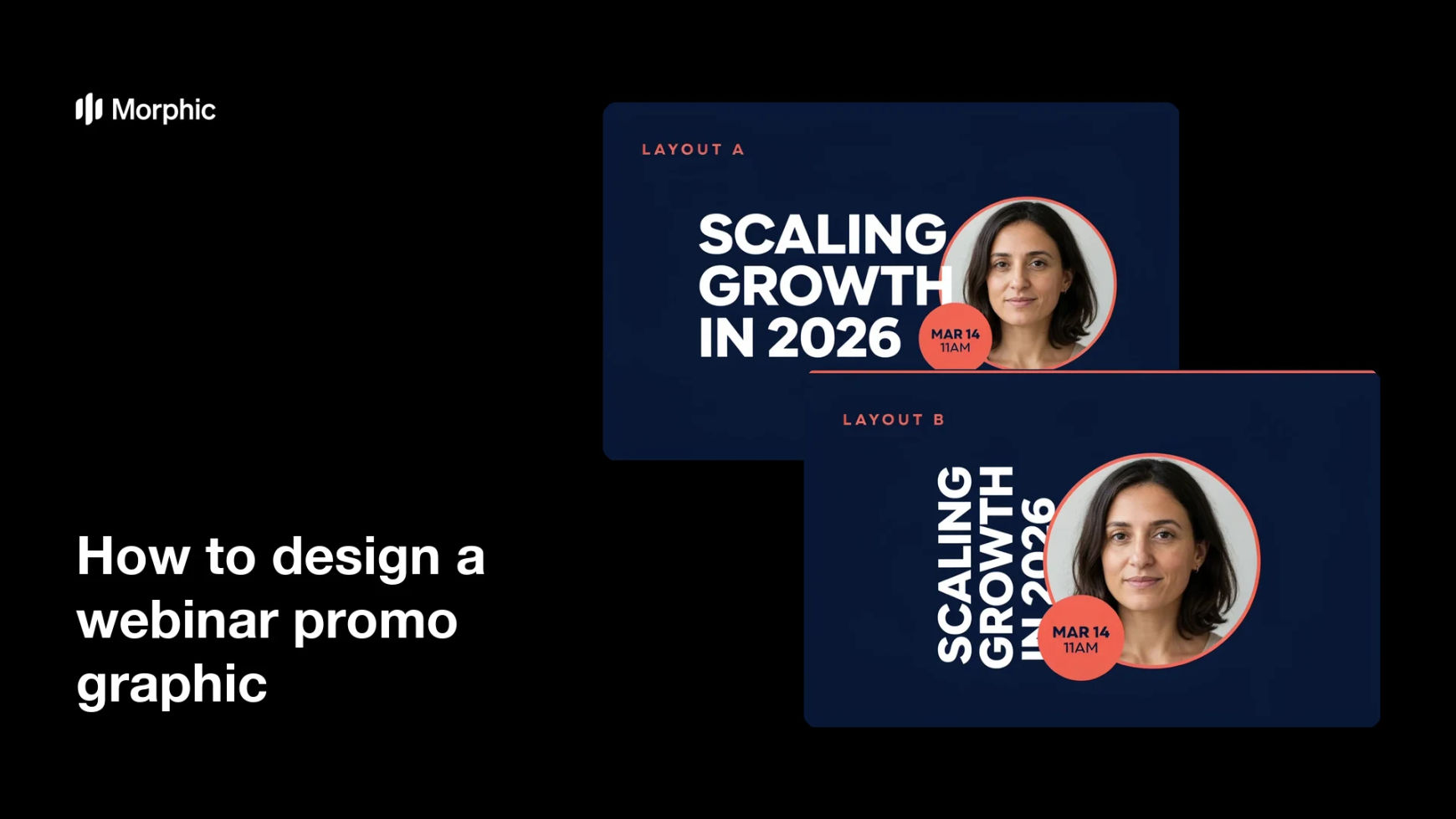
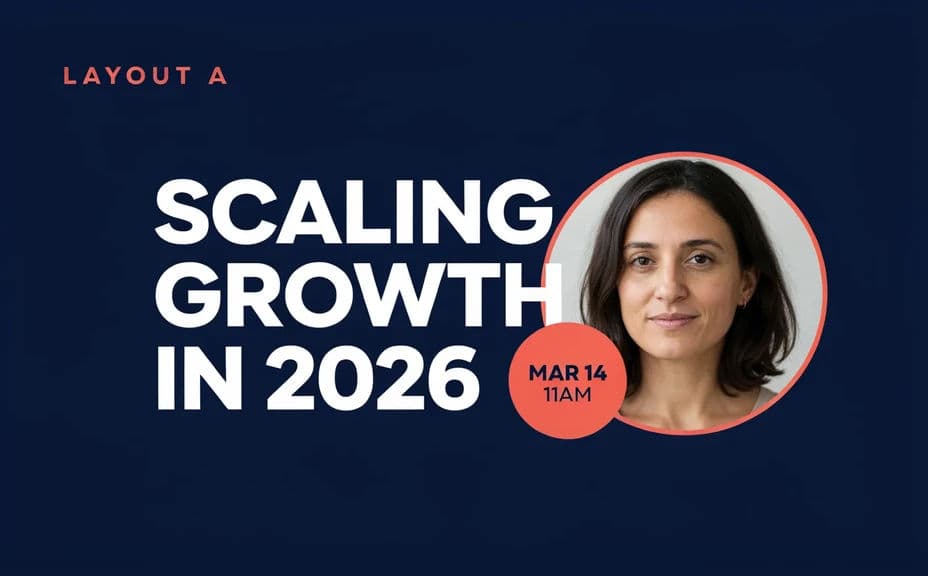
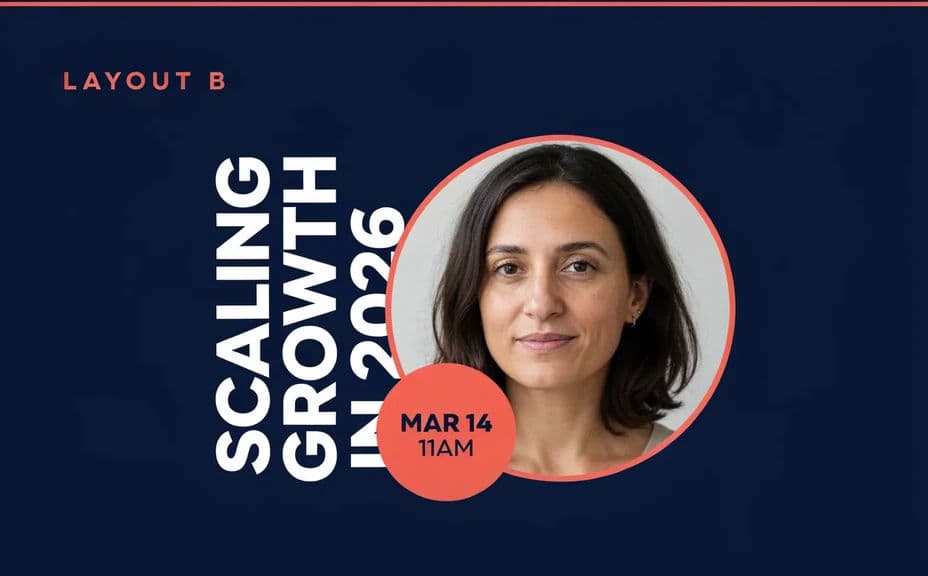
Deux mises en page pour le même webinaire, avec le titre et la date.
Ce qui fait un bon visuel de webinaire
| Qualité | Ce que cela signifie | Pourquoi c’est important |
|---|---|---|
| Titre clair | Le sujet se lit d’un coup d’œil | On décide vite si le webinaire nous concerne |
| Date bien visible | Le quand saute aux yeux | Moins d’absents et d’inscrits perdus |
| Identité de marque | Couleurs et typographie suivent votre marque | Le visuel inspire confiance |
| Lisible en petit | Le texte reste net dans un fil d’actualité | Le visuel fonctionne aussi en vignette |
Morphic ou la méthode traditionnelle
| Morphic | Logiciel de création ou graphiste | |
|---|---|---|
| Coût | Disponible sur Morphic | Abonnement logiciel ou honoraires de graphiste |
| Temps | Un visuel fini en quelques minutes | Des heures de mise en page et de corrections |
| Compétences | Décrire en langage courant | Mise en page et typographie |
| Régularité | Générez des variantes assorties | Une reprise manuelle pour chaque version |
Questions fréquentes
Oui. Indiquez le titre, la date et l’heure dans votre description. Vérifiez le texte généré avant de publier et générez à nouveau si un mot cloche.
Oui. Décrivez vos couleurs, votre accent et votre style de typographie, et le visuel s’y conforme. Gardez un fort contraste pour que le texte reste lisible.
Oui. Décrivez chaque support, bandeau d’e-mail, carte pour les réseaux sociaux ou bannière de page d’inscription, et générez une version cadrée pour lui. La mise en page s’adapte à la forme demandée.
Oui, si vous privilégiez la lisibilité. Affichez le visuel à sa taille de publication et gardez un fort contraste. Générez à nouveau toute mise en page où le texte paraît serré.
Donnez la date et l’heure au format voulu, par exemple « jeudi 14 mai, 11 h 30 ». Si elles changent, décrivez la nouvelle date et générez à nouveau, sans retouche manuelle.
Oui. Les visuels générés avec Morphic sont utilisables à des fins commerciales, dans vos campagnes comme dans votre communication.