Ce que Flux 3 Image apporte
Flux 3 Image, publié par Black Forest Labs le 1er octobre 2026, génère et retouche depuis un seul point d’accès. Il ajoute quatre contrôles, que ce guide reprend un par un. Pour un studio, une agence ou une boutique en ligne, l’enjeu est la maîtrise. Placer un élément où l’on veut, ne corriger que ce qui est faux. Black Forest Labs détaille chaque contrôle dans sa documentation Flux 3 Image.
| Contrôle | Ce qu’il fait | À utiliser quand |
|---|---|---|
| Bounding boxes | Place chaque élément sur une grille de 0 à 1000 | La position fait partie du brief |
| Instructions de retouche | Change ce que vous nommez, garde le reste | Un détail est faux |
| Jusqu’à 10 références | Combine les images selon leur position | Un vrai produit, une vraie personne ou une vraie pièce doit apparaître |
| Sortie jusqu’en 4K | Cinq tailles, du brouillon en 768 px à la 4K | L’image part à l’impression ou sera recadrée |
Écrire un prompt Flux 3 Image
Décrivez dans l’ordre le support, le sujet, le décor, la lumière et le cadrage. Dites ce qui doit être là, pas ce qui doit manquer. « Une rue vide » fonctionne mieux que « une rue sans voitures ».
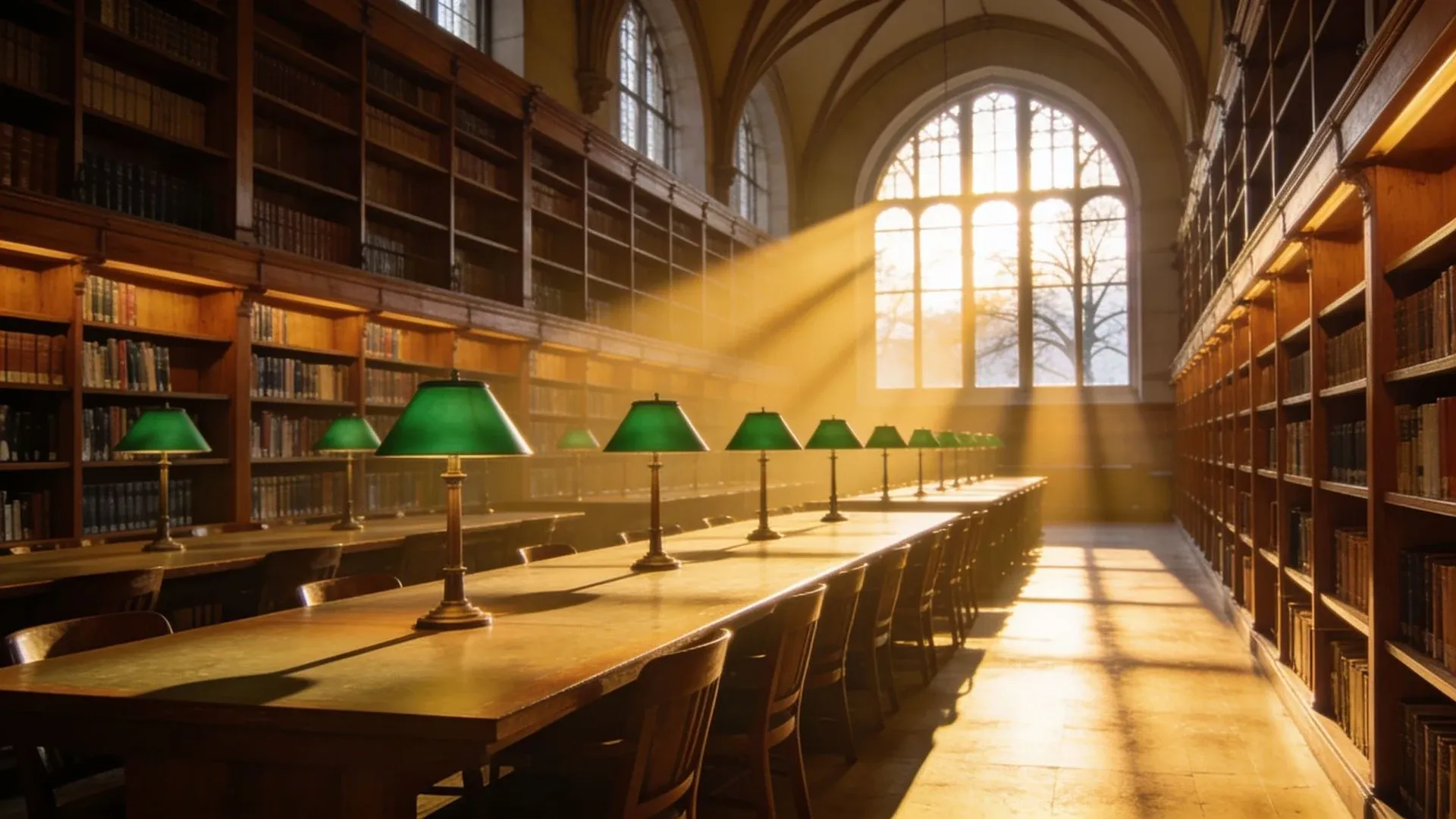
Une photographie éditoriale d’une salle de lecture publique vide. De hautes étagères en chêne longent les deux murs, de longues tables portent des lampes à abat-jour vert. Un soleil bas d’hiver tombe en longs faisceaux par de hautes fenêtres en arc. Plan large à hauteur d’yeux, 35 mm, ambiance calme et chaleureuse.
Prompts de mise en page avec les bounding boxes de Flux 3 Image
Un prompt de mise en page a deux parties. D’abord une légende, qui repère chaque élément par un court identifiant. Ensuite une ligne par identifiant, avec sa boîte et sa description. Les boîtes se lisent dans l’ordre haut, gauche, bas, droite, de 0 à 1000 sur chaque axe. Les mêmes nombres valent donc pour tous les formats. Fixez d’abord le format, et donnez à chaque bloc de texte sa propre ligne.
| Partie | Ce qu’elle contient | Exemple |
|---|---|---|
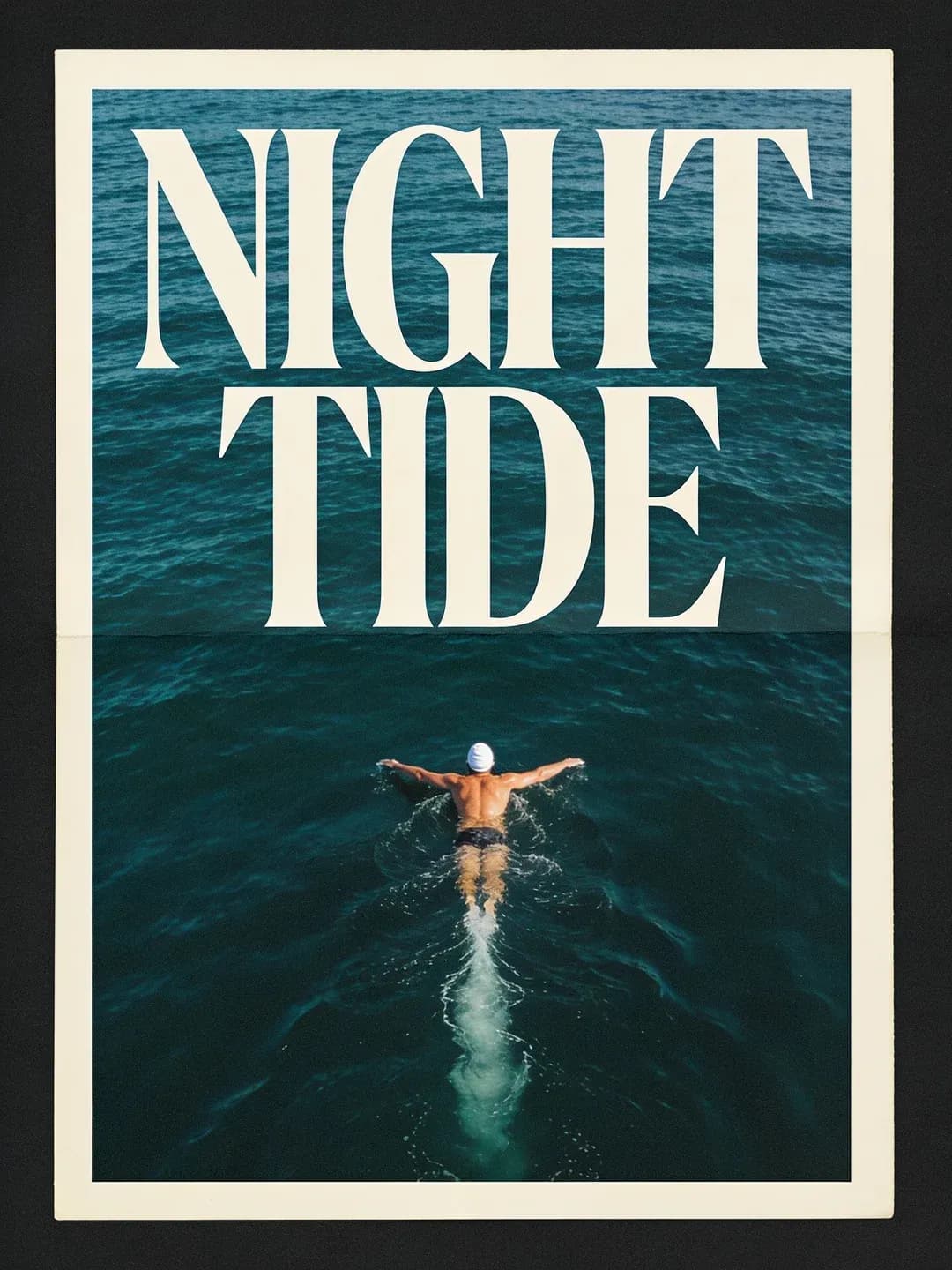
| Légende | La scène, avec un identifiant après chaque élément | Un nageur <swimmer_1> sous un titre <title_1> |
| id | Court, en minuscules, numéroté | swimmer_1, title_1 |
| bbox | Haut, gauche, bas, droite, de 0 à 1000 | [620, 380, 900, 620] |
| desc | Aspect, couleur, pose et mots exacts | Texte « NIGHT TIDE » en capitales crème |
Retoucher avec Flux 3 Image : une instruction en trois parties
Il n’y a ni masque ni mode retouche. Envoyez l’image, puis écrivez le changement sous forme d’instruction : nommez la cible, donnez le changement, listez ce qui reste. Quand la valeur exacte compte, écrivez-la : un code hexadécimal pour une couleur, les mots entre guillemets pour un texte.
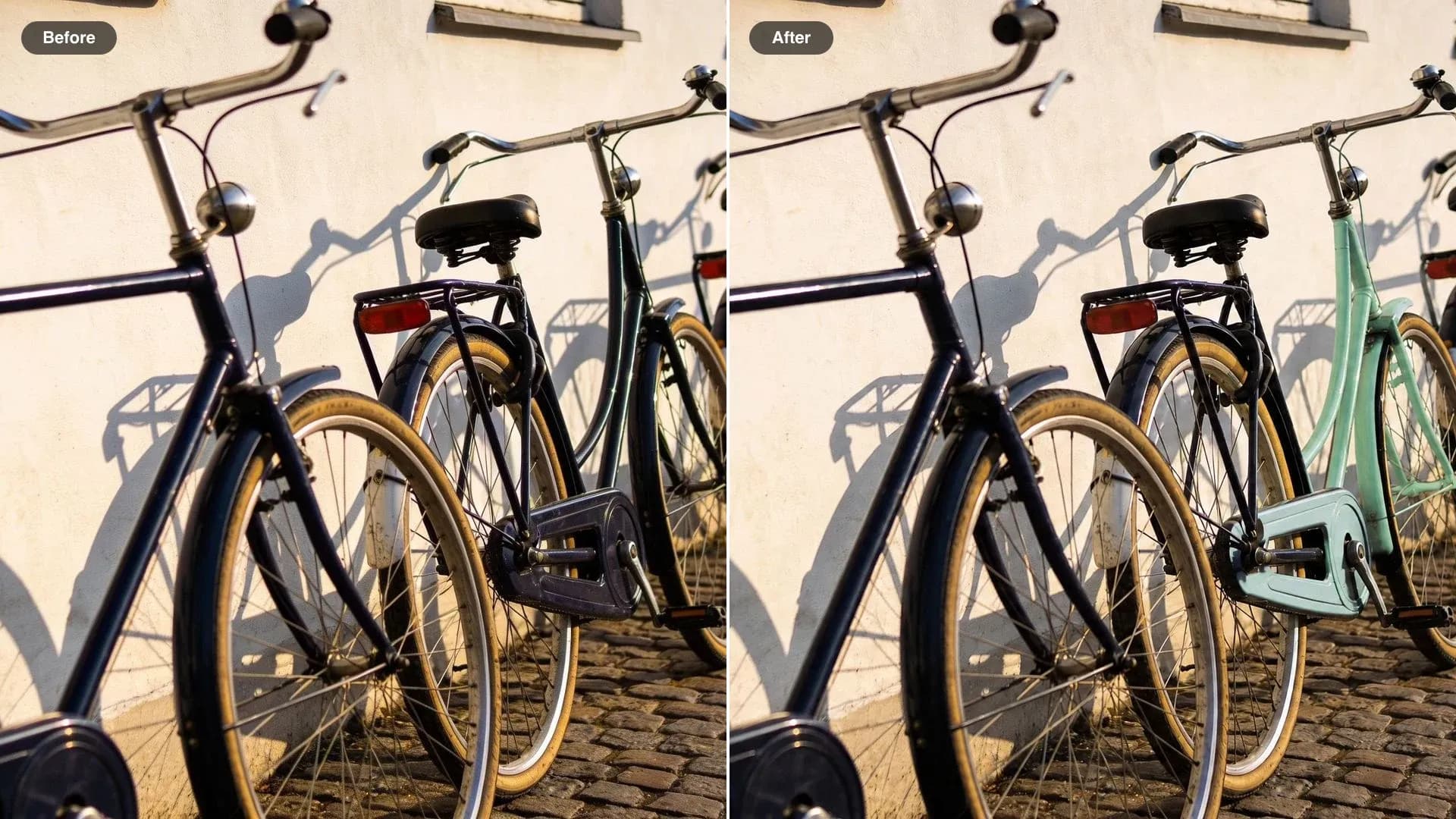
Passez le cadre du troisième vélo en partant de la gauche en vert menthe #98D7C2. Gardez exactement les trois autres vélos, le mur blanc, les pavés, les ombres et le cadrage.
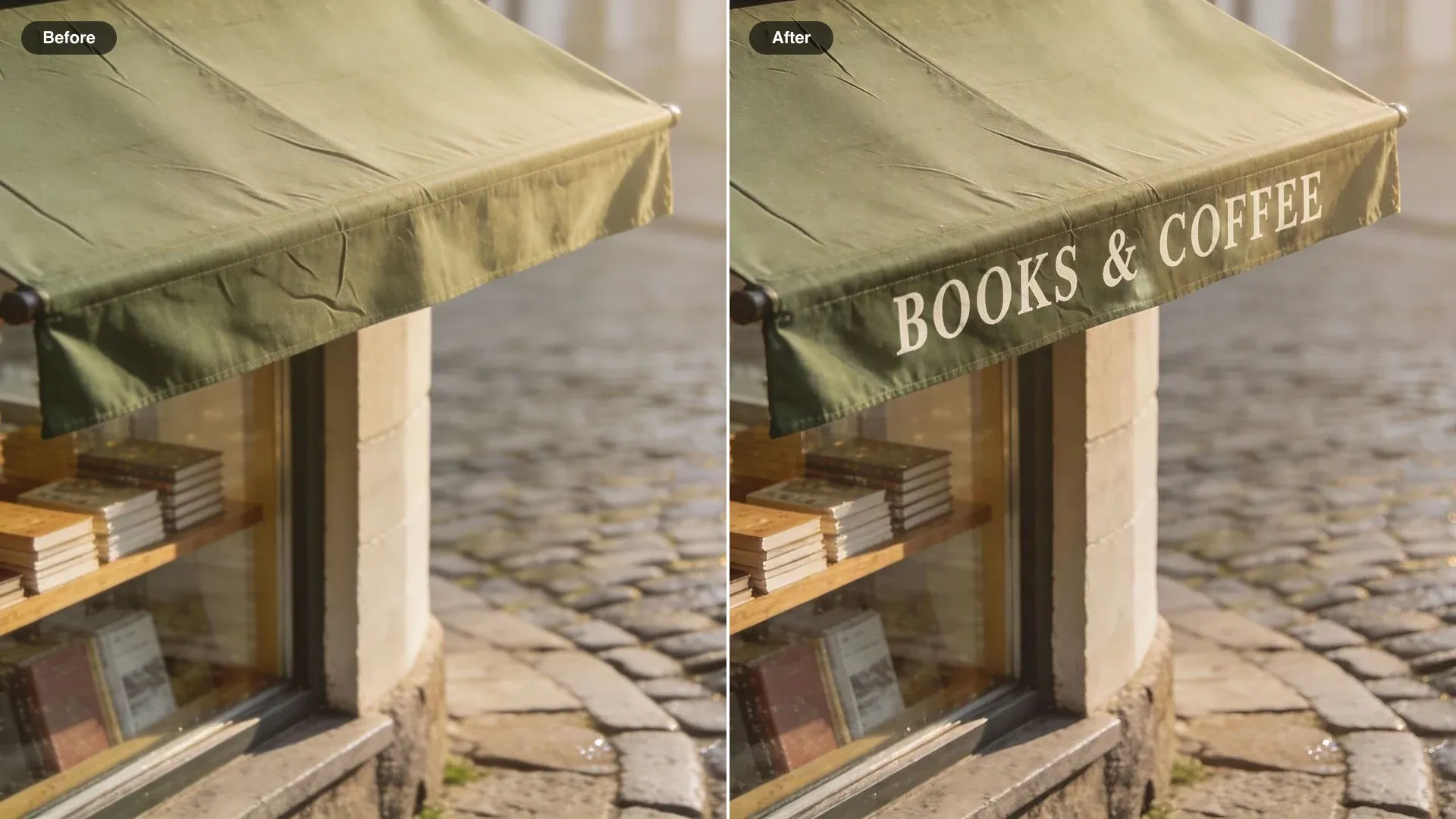
Changez le texte du store en « BOOKS & COFFEE », en capitales blanches à empattements, centré sur le store. Gardez exactement la devanture, la vitrine et la rue.
Combiner jusqu’à 10 références dans Flux 3 Image
Désignez chaque image par sa position et donnez-lui un seul rôle. Flux 3 Image les lit dans l’ordre. La sortie prend la forme de l’image 1, sauf si vous fixez un format.
| Rôle | Ce qu’il apporte | Comment le dire |
|---|---|---|
| Décor | La pièce ou le lieu où tout s’installe | le salon de l’image 1 |
| Produit | Un objet dont la forme et la finition doivent tenir | le fauteuil de l’image 2 |
| Matière | Une couleur, un tissu ou une texture | tapissé du tissu de l’image 3 |
| Sujet | Une personne ou un animal à garder reconnaissable | la femme de l’image 4 |
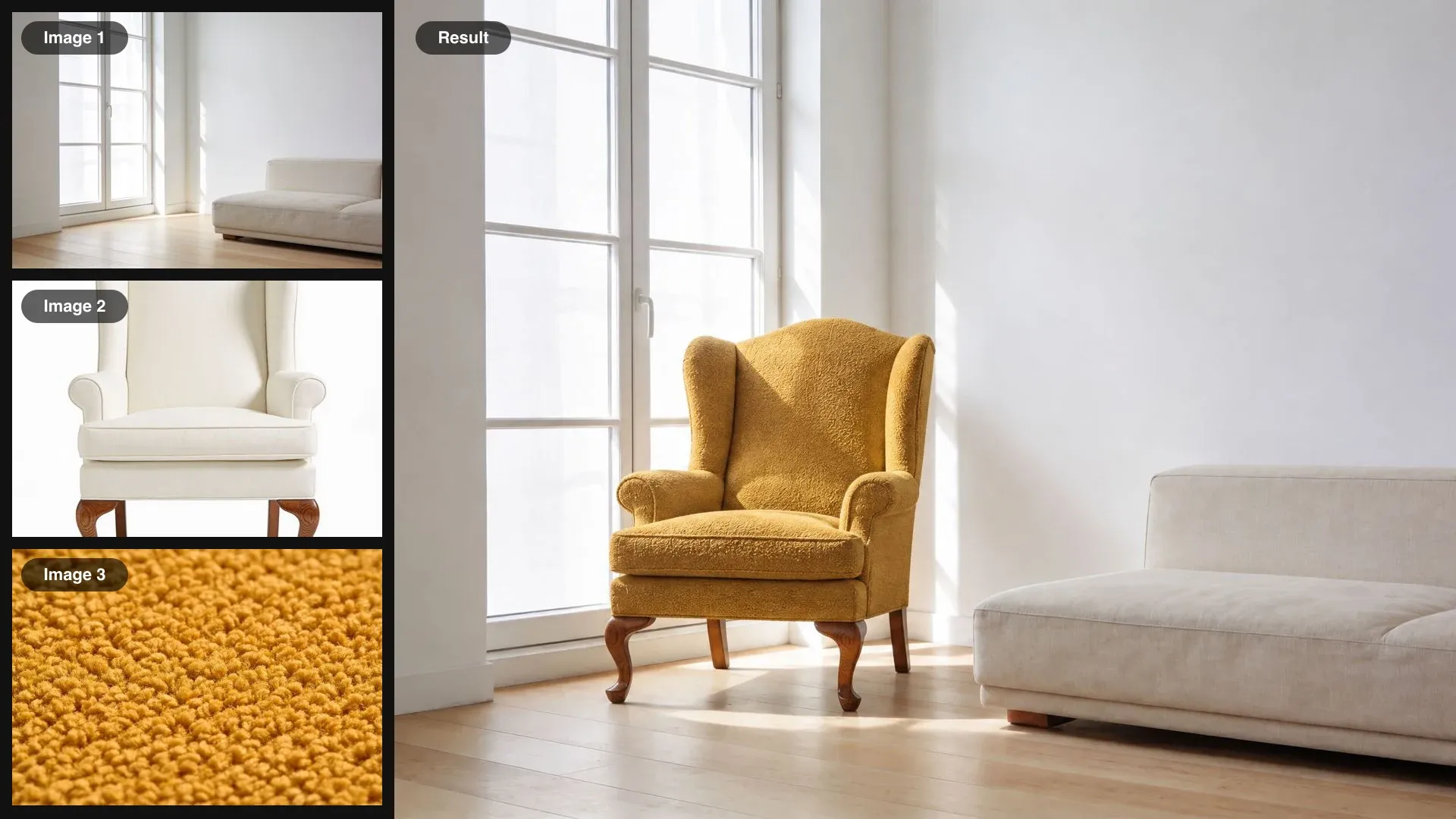
Placez le fauteuil de l’image 2 près de la fenêtre du salon de l’image 1, tapissé du tissu moutarde de l’image 3. Éclairez-le par la fenêtre à gauche pour qu’il s’accorde à la pièce. Gardez la pièce exactement telle qu’elle est.
Retoucher boîte par boîte : garder, déplacer, créer, supprimer
Quand une retouche doit viser un élément précis, décrivez aussi l’image source avec des lignes. Chaque ligne dit où se trouve un élément et où il doit finir. Le modèle sait alors ce qu’il garde, ce qu’il déplace et ce qu’il crée.
| Ligne | Comment l’écrire | Effet |
|---|---|---|
| Garder | La même boîte avant et après | L’élément reste exactement en place |
| Déplacer | L’ancienne boîte, puis une nouvelle | Déplace ou redimensionne l’élément |
| Créer | Aucune source, une boîte cible et une description | Ajoute, remplace ou recolore dans cette boîte |
| Supprimer | Sa boîte, puis aucune cible | Retire l’élément et comble l’espace |
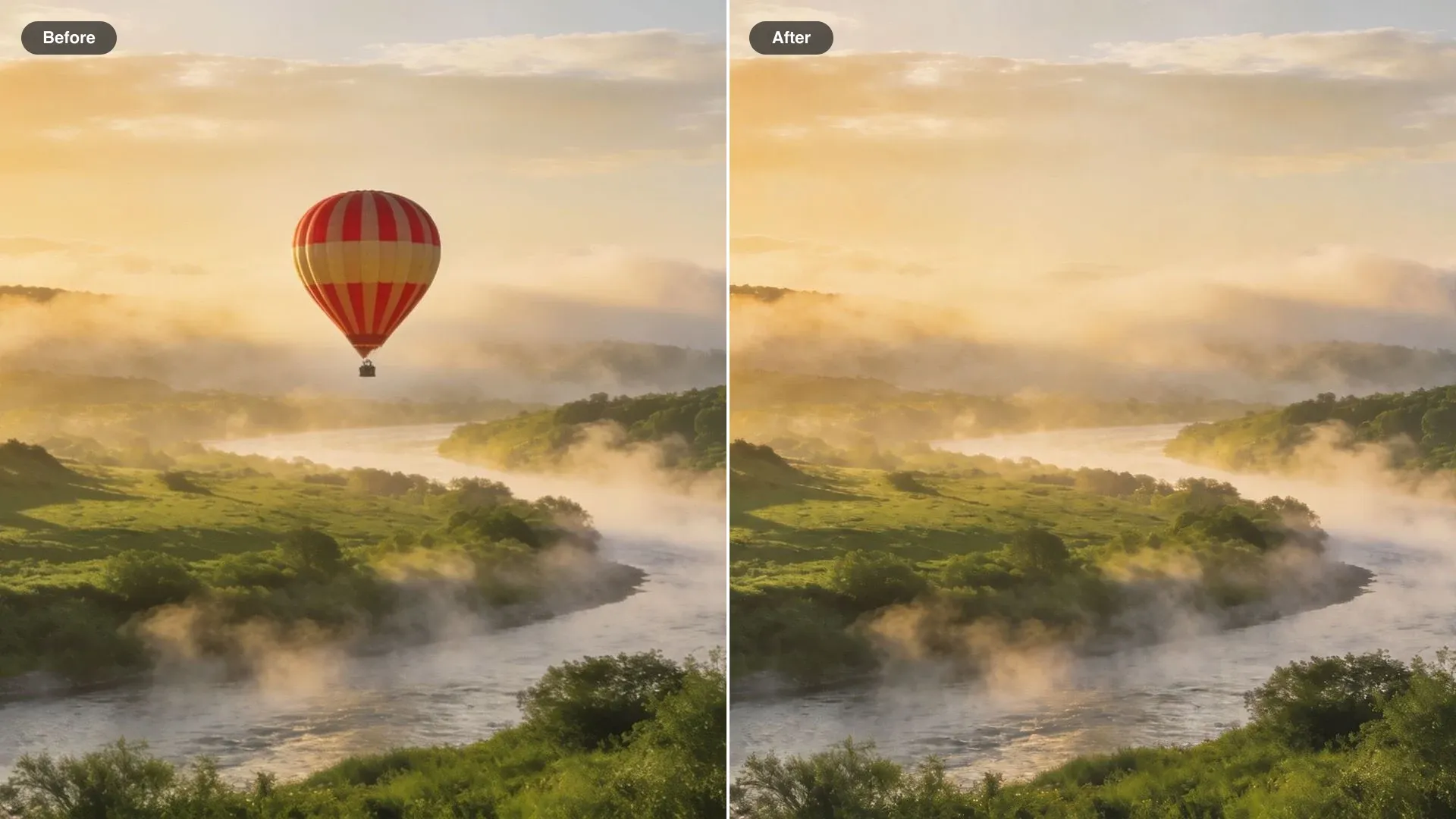
Dans l’image 1, déplacez la montgolfière rayée du centre du ciel vers le haut à gauche. Gardez exactement la vallée, la rivière, la brume du matin et la lumière.
Résolution, format et ancrage dans Flux 3 Image
Faites vos brouillons en petit, finissez en grand. Changer de résolution lance une nouvelle génération : la composition peut donc bouger entre le brouillon et la version finale.
| Réglage | Options | Que faire |
|---|---|---|
| Résolution | 768 px carré, 1K, 1,5K, 2K, 4K | Testez à 768 px, finissez en 2K ou en 4K |
| Format | 15 ratios, de 21:9 à 9:21, plus auto | Choisissez-le avant de tracer les boîtes |
| Format auto | Suit l’image 1, sinon carré | Laissez-le actif pour les retouches |
| Ancrage (grounding) | Recherche web et d’images, activée par défaut | Désactivez-le pour des brouillons plus rapides |
| Poids ouverts | Licence commerciale pour l’instant, poids ouverts plus tard | Suivez la publication chez Black Forest Labs |
Questions fréquentes
Décrivez dans l’ordre le support, le sujet, le décor, la lumière et le cadrage. Formulez tout en positif : « une rue vide » plutôt que « sans voitures ». Faites aussi concorder le prompt et le format : un cadre large a besoin d’un contenu pour remplir sa largeur.
Oui. Flux 3 Image est disponible sur Morphic, sous le nom Flux 3 dans le sélecteur de modèles d’image : chaque prompt de ce guide tourne donc directement dessus. Les exemples de cette page ont été réalisés avant son arrivée, avec d’autres modèles d’image de Morphic.
Citez les mots exacts, accents et cédille compris, et précisez la casse, la couleur, le style de police et l’alignement. Relisez ensuite les é, è, à et ç à taille réelle. Dans un prompt de mise en page, donnez à chaque bloc de texte sa propre ligne et sa propre boîte.
Faites vos brouillons en 768 px carré pendant que vous travaillez le prompt, puis rendez la version retenue en 2K ou en 4K. Le 1K par défaut convient à la plupart des images web.
Chaque boîte tient en quatre nombres : haut, gauche, bas, droite. La grille va de 0 à 1000, quel que soit le format. Repérez chaque élément dans la légende par un identifiant comme swimmer_1, puis ajoutez une ligne par identifiant avec sa boîte et sa description.
Non. Commencez par une instruction écrite. Ajoutez des lignes de boîtes dans trois cas. Plusieurs objets similaires correspondent à votre formulation. Le changement exige une position ou une taille précise. Ou vous voulez déplacer ou supprimer un élément donné.
Par leur position : image 1, image 2, et ainsi de suite jusqu’à 10. Donnez à chacune un rôle, comme le décor, le produit ou la matière, et dites comment elles s’assemblent.