Fonctionnalités et capacités de Grok Imagine Image 2.0
Grok Imagine Image 2.0 est le modèle d'images IA de précision signé xAI. Un seul fil conducteur relie ses fonctionnalités : le contrôle. Les instructions sont suivies à la lettre, et la typographie est pensée en amont plutôt que dessinée au hasard. Chaque retouche ne touche qu'une zone. Un visuel validé se décline ensuite dans tous les formats à livrer.
C'est le niveau d'exigence du travail de direction artistique, en agence comme en studio : une affiche de festival, une fiche produit, une planche de présentation client. Le détail n'y est pas un bonus, c'est le livrable.
Image 2.0 est accessible dès maintenant en Quality Mode, sur grok.com/imagine et dans les applications Grok pour iOS et Android. Les développeurs le trouvent aussi dans l'API de xAI, sous l'identifiant grok-imagine-image-2.0. Sur Morphic, il génère des images à partir d'un texte et retouche vos visuels avec jusqu'à 3 images de référence.
| Fonctionnalité | Ce que ça fait | Idéal pour |
|---|---|---|
| Génération fidèle aux instructions | Respecte un brief dense, point par point | Mises en page précises, direction artistique |
| Typographie et mise en page pensées | Organise le texte comme un designer, petit texte net | Affiches, infographies, packaging |
| Baguette magique et segmentation | Ne modifie que la zone désignée, le reste ne bouge pas | Retouche, changement de produit |
| Édition multi-références | Combine jusqu'à 5 images sources en une génération (3 sur Morphic) | Composites, transferts de style |
| Smart Resize | Recompose une image dans 9 formats | Formats de campagne, bannières, stories |
Une génération fidèle aux instructions
Image 2.0 poursuit un seul objectif : des images directement exploitables. Tout part de la fidélité au brief. Donnez-lui un sujet, une mise en page, un texte exact et une indication de lumière, et les quatre sont respectés. Les consignes complexes aboutissent plus souvent dès le premier essai. La suite tient alors de l'ajustement, plus de la relance.
Une typographie pensée avant le rendu
La plupart des modèles d'image dessinent les lettres. Image 2.0 les compose. Il fixe la hiérarchie typographique et la mise en page avant de générer, comme le ferait un maquettiste. Une fiche pédagogique, une infographie ou un écran de titre garde donc sa structure, et le petit texte reste net plutôt que brouillé. Écrivez les mots exacts entre guillemets, précisez où ils se posent : ils apparaissent tels quels.
Baguette magique, segmentation et détourage
Sur un vrai projet, rien ne sort juste du premier coup. La retouche travaille donc par zone, sans tout régénérer. Désignez un endroit à la baguette magique : lui seul change. Pour un contour plus fin, un vêtement, une étiquette, une surface, la segmentation isole la sélection avec précision. Le détourage, lui, sort n'importe quel sujet sur fond transparent, prêt à poser dans une maquette.
Édition multi-références
Dans les applications Grok et l'API de xAI, une génération accepte jusqu'à 5 images sources. Sur Morphic, on s'arrête à 3. Le montage se pilote donc à l'écrit : cette référence apporte le produit, celle-là le style, la troisième la scène. Le modèle les réunit en une passe, sans assemblage manuel de votre part. Et ce que vous fournissez est préservé : dans le résultat, le produit reste le vôtre, reconnaissable au premier coup d'œil.
Smart Resize
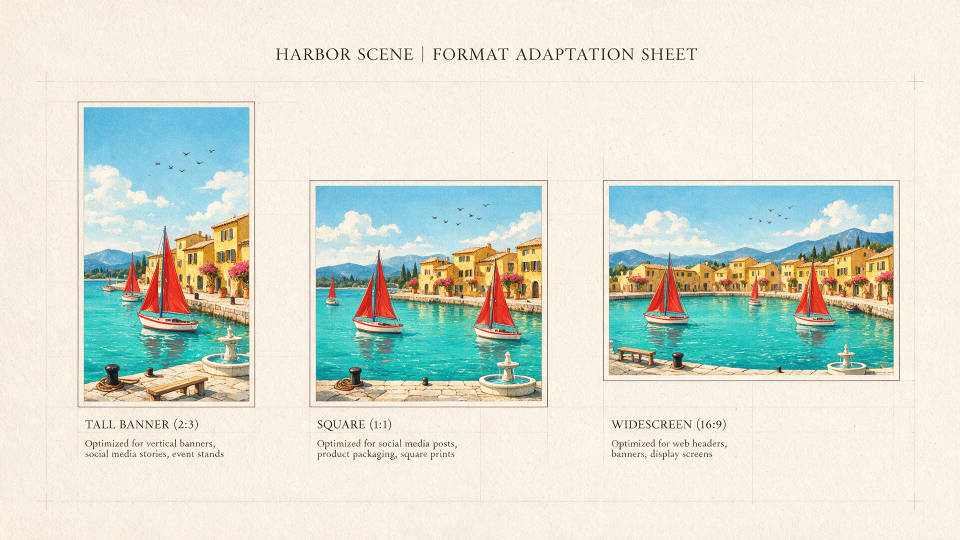
Un visuel, tous les formats. Choisissez un ratio : le modèle remplit le nouveau cadre en recomposant l'image, il ne la recadre pas. Neuf formats sont couverts, de la bannière verticale en 1:2 au 9:16, au carré, au 16:9, jusqu'à la bannière large en 2:1. Le visuel principal validé donne ainsi toute la déclinaison d'une campagne, sans repartir du concept.
Modèles prêts à l'emploi et construction d'univers
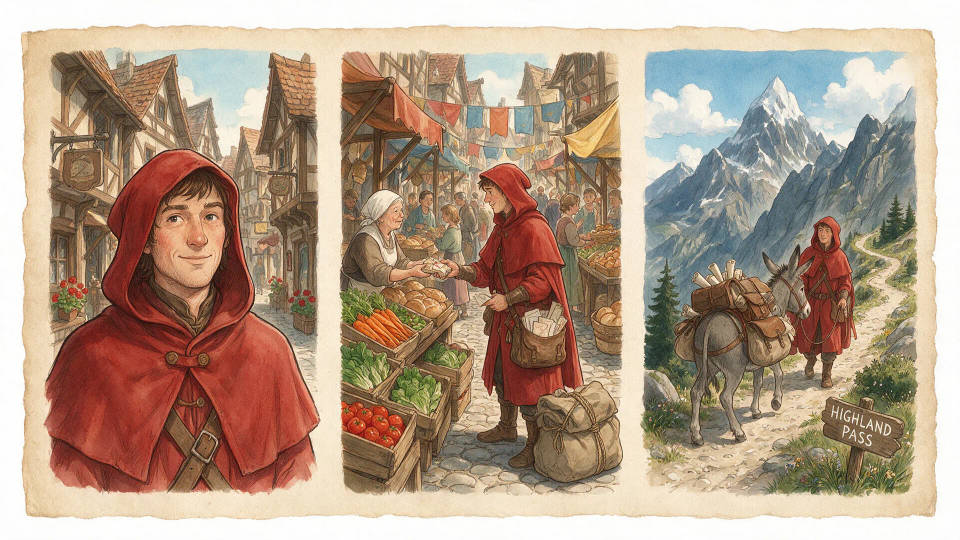
Les tâches qui reviennent ont déjà leur point de départ : retouche photo, changement de coloris produit, visuel e-commerce, portrait professionnel, icône, mascotte, élément de jeu, produit dérivé. Vous fournissez les éléments, le workflow est déjà en place. Le modèle tient par ailleurs un même style d'une génération à l'autre. Un univers se construit alors image par image : un personnage, ses décors, les accessoires qu'il transporte, produits séparément et pourtant raccord, prêts à alimenter une chaîne vidéo.
Cas d'usage de Grok Imagine Image 2.0
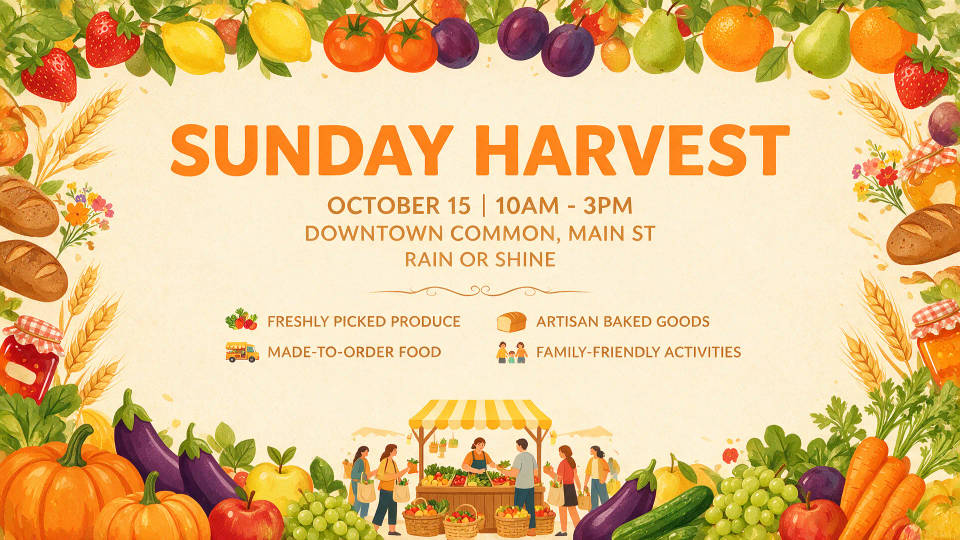
Affiches dont le texte tient debout
Donnez le titre, le sous-titre et leur hiérarchie dans le prompt, et l'affiche revient déjà mise en page, les mots restitués tels quels. Les mentions en petits caractères restent lisibles au lieu de se dissoudre dans la texture.
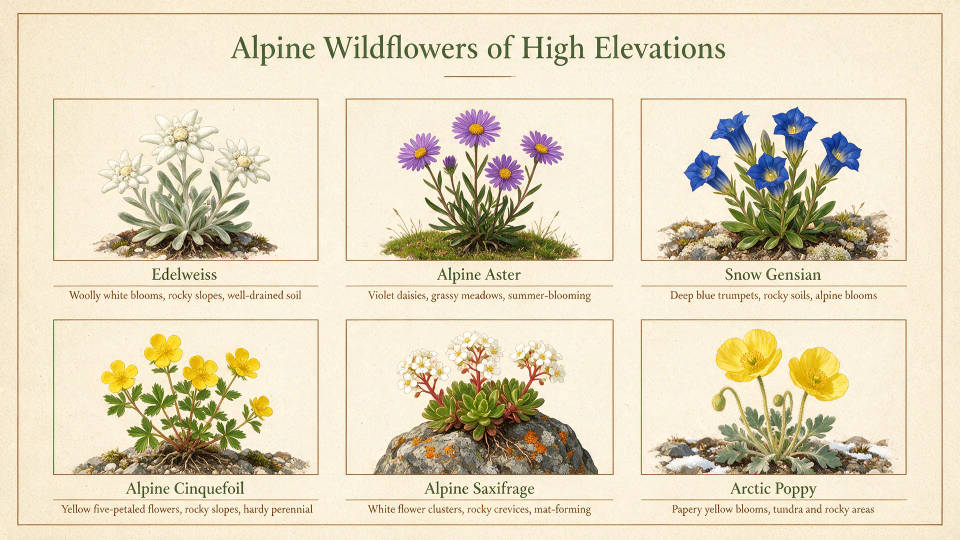
Infographies et fiches pédagogiques
Les visuels denses gardent leur logique. Les étapes restent numérotées, les flèches pointent au bon endroit et les légendes se lisent. Un schéma de processus ou une fiche pas à pas arrive structuré dès la première passe.
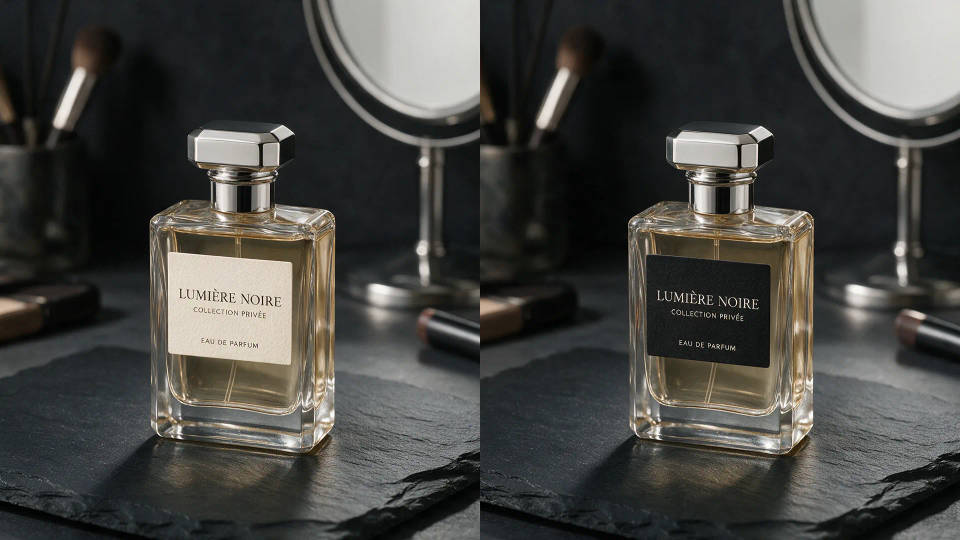
Retouches produit et e-commerce
Désignez l'étiquette, le coloris ou le fond, et ne changez que cela. La lumière, les ombres et le reste du cadre ne bougent pas. C'est ce qui rend le travail de catalogue tenable.
Un visuel, tous les formats
Smart Resize décline une image finie en story, en bannière, en carré et en diapositive grand écran. Chaque nouveau cadre est recomposé, pas recadré, si bien qu'aucun format n'a l'air rogné.
Un univers qui garde un seul style
Un personnage, ses décors et ses accessoires, générés au fil de plusieurs prompts et pourtant raccord. Cette constance résiste aux retouches, si bien que la planche d'univers reste reconnaissable à mesure qu'elle s'étoffe.
Retouches photo et portraits professionnels
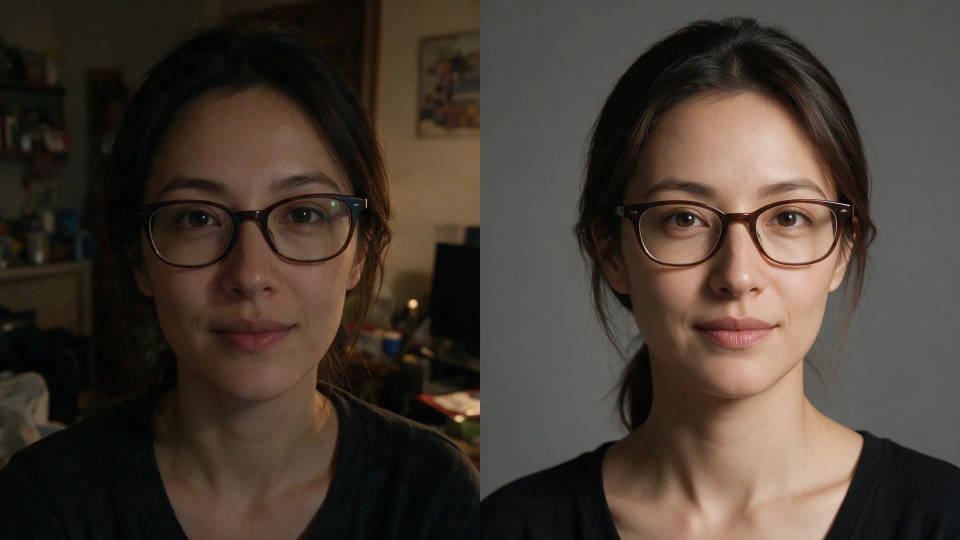
Baguette magique, détourage et modèles de portrait suffisent à transformer une photo existante en visuel fini. La modification porte sur ce que vous avez demandé, et sur rien d'autre.
Comment tirer le meilleur de Grok Imagine Image 2.0
Image 2.0 récompense deux réflexes : un brief structuré, et la retouche sur place plutôt que la relance. Le reste tient en quelques habitudes.
- Rédigez un brief, pas une légende. Sujet, mise en page, mots exacts, style, lumière. Le modèle suit le détail, donnez-lui du détail.
- Mettez le texte à l'image entre guillemets. Les mots exacts sortent tels quels, ce qui fait tout l'intérêt sur une affiche, un packaging ou une étiquette.
- Décrivez la mise en page comme une structure. « Titre sur le tiers supérieur, produit en bas à droite, légende dessous » vaut mieux que « une belle affiche ».
- Pointez plutôt que de relancer. Sur une image existante, désignez la zone à la baguette magique et ne décrivez que le changement.
- Une retouche à la fois. Un changement ciblé garde le cadre stable et s'empile plus proprement qu'une consigne trop large.
- Attribuez un rôle à chaque référence. Avec 5 images sources dans les applications Grok, ou 3 sur Morphic, dites laquelle porte le sujet, laquelle le style, laquelle la scène.
- Finissez d'abord, redimensionnez ensuite. Verrouillez le visuel principal, puis laissez Smart Resize le décliner dans les autres formats.
- Passez par un modèle prêt à l'emploi sur les tâches récurrentes. Portraits, photos produit et icônes ont déjà leur workflow configuré.
Pour la liste complète des capacités et les spécifications, voir la page du modèle Grok Imagine Image 2.0.
Guide des prompts Grok Imagine Image 2.0
Un bon prompt pour Image 2.0 ressemble à un brief de design court. Le modèle planifie la typographie et la mise en page avant de générer : à vous de lui donner de quoi planifier. Que contient le cadre, comment est-ce agencé, que dit le texte, d'où vient la lumière.
| Élément | Ce que ça couvre | Exemple |
|---|---|---|
| Sujet | Qui ou quoi est dans le cadre, décrit concrètement | Une théière en grès posée sur un torchon de lin |
| Mise en page | Où se placent les éléments et comment ils dialoguent | Produit centré, bandeau de légende en pied |
| Texte exact | Les mots à l'image, entre guillemets | L'étiquette indique « HARVEST NO. 3 » |
| Style | Support, palette et ambiance | Illustration éditoriale en aplats, verts sourds |
| Lumière | Direction et qualité de la lumière | Lumière de fenêtre douce, venue de la gauche |
Un exemple complet :
Une fiche recette de madeleines au citron. Titre « MADELEINES CITRON » en haut
en typographie à empattements, cinq étapes numérotées le long du bord gauche
avec de courtes légendes, photo de la madeleine finie en bas à droite. Fond
crème, filets de séparation fins, lumière douce et uniforme. À plat,
imprimable, sans surcharge.
Prompts de retouche
Une retouche est une consigne ciblée, pas un nouveau brief. Sélectionnez la zone à la baguette magique ou à la segmentation, décrivez le seul changement voulu, puis dites ce qui ne doit pas bouger :
Changez le velours de la banquette en vert bouteille. Gardez la lumière, les
ombres, le carrelage et tout le reste strictement à l'identique.
Le modèle conserve ce que vous lui donnez, et la discipline joue en votre faveur. Une zone, un changement, le reste du cadre est repris tel quel. Enchaînez les petites retouches au lieu d'empiler cinq demandes dans une seule consigne : chaque version reste exploitable en chemin.
Prompts multi-références
Que vous disposiez de 5 images sources dans les applications Grok ou de 3 sur Morphic, attribuez un rôle à chacune au lieu de laisser le modèle deviner. Ce brief à trois images convient dans les deux cas :
Image 1, c'est le flacon : gardez sa forme, son étiquette et sa couleur exactes.
Image 2 donne le style : reprenez sa palette et son grain.
Image 3, c'est la scène : posez le flacon sur ce comptoir, dans cette lumière.
Tout se joue dans cette attribution. Une référence sans rôle déteint sur l'ensemble : son fond, sa palette, sa composition. Avec un rôle, elle n'apporte que ce qu'on lui a demandé.
Le workflow Smart Resize
Traitez le redimensionnement comme une étape de finition. Générez et affinez le visuel principal dans le ratio prévu, puis déclinez la version retenue format par format. Relisez le texte à chaque fois. Le modèle replanifie la mise en page pour remplir le nouveau cadre. Un passage en 9:16 peut donc empiler des éléments qui étaient côte à côte en 16:9. Ce réagencement fait partie du fonctionnement, mais un titre mérite toujours un dernier coup d'œil avant l'export.
Prompts faibles ou forts
Nommez la mise en page, les mots exacts et la portée d'une retouche au lieu de les laisser au hasard.
| Point clé | Faible | Fort |
|---|---|---|
| Typographie | Une affiche pour un concert | Affiche de festival de jazz, titre « BLUE HOURS » centré en haut en large empattement, date et lieu dessous en petites capitales |
| Portée de la retouche | Rendre la photo plus belle | Éclaircir le seul visage du sujet, laisser l'exposition et les couleurs du fond telles quelles |
| Références | Utiliser ces images | Image 1 : la veste, à garder exacte. Image 2 : la pose et le cadrage. Image 3 : la palette |
Erreurs fréquentes
- Des consignes de texte vagues : sans mots exacts entre guillemets, le modèle écrit les siens.
- Relancer au lieu de retoucher : une régénération complète jette une composition que la baguette magique aurait gardée.
- Des références sans rôle : des images livrées en vrac se mélangent, les mêmes images avec un rôle composent.
- Des retouches groupées : « change l'étiquette, le fond et la lumière » d'un coup donne trois demi-changements. Ciblez-en une à la fois.
- Redimensionner trop tôt : on décline une version verrouillée, pas un brouillon encore en cours d'ajustement.
