Qu’est-ce que la synchronisation labiale IA ?
La synchronisation labiale IA (ou lip sync) cale les mouvements de la bouche, sur une image ou une vidéo, sur une piste audio. L’IA analyse l’onde sonore, repère les phonèmes et le rythme de la parole, puis place la bonne forme de bouche, image par image. Cinéastes, équipes marketing, créateurs et formateurs s’en servent pour doubler une vidéo, produire une publicité avec présentateur, faire parler un personnage ou adapter un contenu à une nouvelle langue sans retourner.
En France, où la VF fait partie des habitudes, c’est aussi un moyen de proposer une version française d’une vidéo sans repasser par un tournage.
Autrefois, il fallait animer la bouche à la main, image par image, ou investir dans de la capture de mouvement. Aujourd’hui, quelques clics suffisent. Vous fournissez le visage (une photo ou un extrait vidéo) et l’audio, et l’IA génère une vidéo où le personnage prononce naturellement les mots.
Ce qu’il vous faut avant de commencer
Trois éléments suffisent : un visage à animer, une piste audio à suivre et un compte Morphic. Le visage peut venir d’un extrait vidéo ou d’une image fixe, selon le modèle choisi. L’audio doit être un dialogue net, avec le moins de bruit de fond possible.
| Entrée | Ce qui fonctionne le mieux | À éviter |
|---|---|---|
| Vidéo (Sync V3, Seedance 2.0) | Visage bien cadré, bouche visible en continu, peu de mouvements de tête, gestes naturels | Coupes rapides, angles extrêmes, visage en partie caché ou hors champ |
| Image (LTX 2.3, Veed Fabric) | Photo en haute résolution, visage tourné vers la caméra, lumière homogène sur tout le visage | Photos floues, profils, visages rognés ou dans l’ombre |
| Audio | Dialogue net, une seule voix, volume régulier, peu de bruit de fond | Voix qui se chevauchent, musique forte sous la parole, enregistrements de mauvaise qualité avec parasites |
Une règle simple : si vous voyez clairement la bouche et entendez clairement les mots, la synchronisation sera propre.
Comment créer une vidéo de synchronisation labiale IA avec Morphic
Six étapes suffisent, de l’ouverture du fichier à la vidéo finale.
Ouvrir Morphic
Rendez-vous sur Morphic, puis ouvrez un fichier existant ou cliquez sur « New file » pour en créer un dans un projet. Tout se passe sur votre Canvas, de l’ajout des références à la génération du résultat.
Passer en mode vidéo et choisir Lip Sync
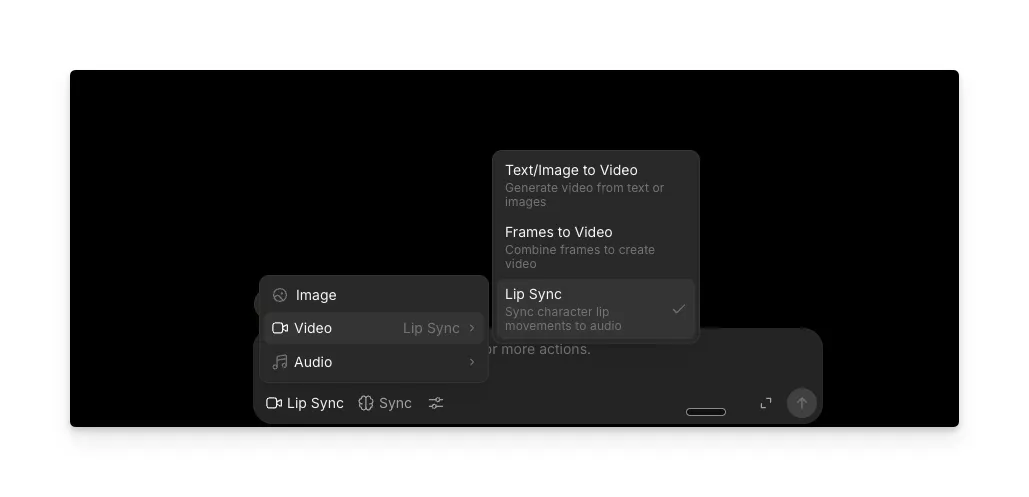
Repérez la barre de prompt globale, en bas du Canvas. Basculez le mode sur Video, puis sélectionnez Lip Sync dans les options. Vous indiquez ainsi à Morphic de synchroniser une bouche sur un audio, et non de générer une vidéo de zéro.
Choisir votre modèle IA
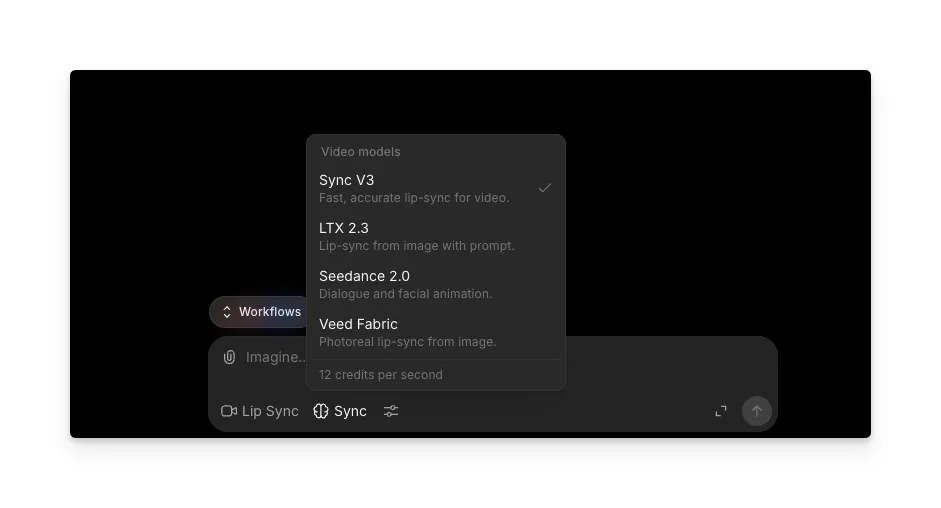
Morphic propose quatre modèles de Lip Sync. Chacun accepte un type d’entrée précis et donne un rendu différent.
| Modèle | Type d’entrée | Idéal pour |
|---|---|---|
| Sync V3 | Vidéo | Une synchronisation rapide et précise sur des images tournées et des scènes de dialogue |
| LTX 2.3 | Image | Générer une vidéo parlante à partir d’une photo fixe, guidée par un prompt |
| Seedance 2.0 | Vidéo | Les dialogues et expressions de personnages animés ou stylisés |
| Veed Fabric | Image | Un rendu photoréaliste à partir d’une photo, avec des mouvements de visage naturels |
Vous partez d’images déjà tournées ? Sync V3 donne un résultat rapide et précis. Vous n’avez qu’une photo et voulez la faire parler ? LTX 2.3 ou Veed Fabric animeront le visage. Pour un contenu animé ou stylisé, Seedance 2.0 est le plus adapté.
Joindre votre image ou vidéo, puis l’audio
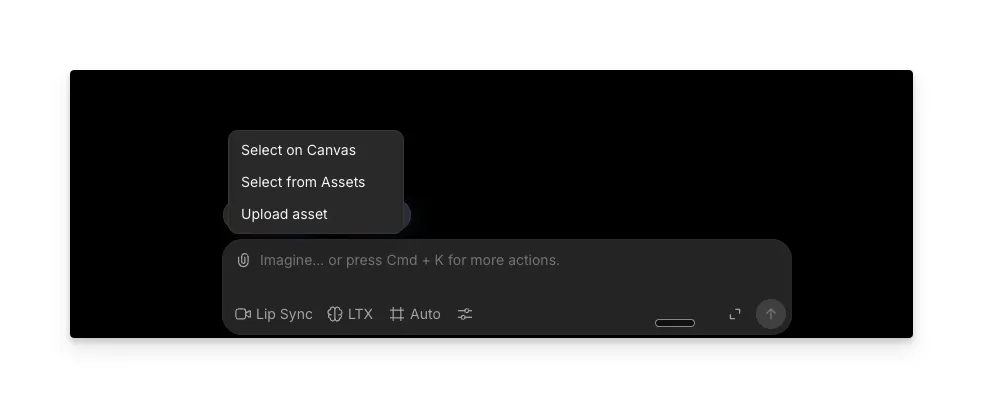
Cliquez sur l’icône de trombone dans la barre de prompt pour joindre vos références. Trois options s’offrent à vous :
- Select on Canvas pour choisir des références déjà placées sur votre Canvas
- Select from Assets pour piocher dans votre bibliothèque d’assets
- Upload asset pour importer un fichier depuis votre appareil
Joignez d’abord l’image ou la vidéo, puis le fichier audio à synchroniser.
Ajouter un prompt (facultatif)
Vous pouvez saisir un prompt pour orienter la génération, ou laisser la barre vide et laisser l’IA travailler à partir des entrées seules.
Un point à retenir : avec Seedance 2.0, le prompt doit compter au moins 3 caractères avant de lancer la génération. Une phrase aussi simple que « create a lip sync » suffit. LTX 2.3 profite aussi d’un prompt descriptif, car le texte guide l’animation de l’image.
Générer
Lancez la génération et patientez. Le temps de traitement dépend de la durée de l’audio et du modèle choisi. Une fois le résultat prêt, visionnez-le directement sur votre Canvas, puis téléchargez-le ou poursuivez le montage à partir de là.
La qualité de la sortie dépend beaucoup de celle des entrées. Si la synchronisation paraît décalée, relisez les conseils ci-dessous et vérifiez votre audio ou votre source.
Conseils pour une meilleure synchronisation labiale IA
De petits ajustements sur vos fichiers changent nettement le résultat. Ces conseils valent pour les quatre modèles.
- Cadrez bien le visage. En vidéo, gardez la bouche visible pendant tout l’extrait. En image, choisissez une photo de face où le visage occupe une bonne partie du cadre.
- Soignez l’audio. Bruit de fond, voix superposées et musique forte sous le dialogue dégradent la synchronisation. Enregistrez au calme, ou nettoyez le son avant l’import.
- Accordez la voix au personnage. Une voix off énergique et rapide sur un portrait calme et neutre paraît décalée, même si la synchronisation est exacte. La voix et l’image doivent aller ensemble.
- Gardez des durées proches. Quand l’audio et la vidéo diffèrent beaucoup en durée, l’IA doit étirer, boucler ou couper le contenu, ce qui adoucit le rendu final.
- Limitez les mouvements de tête dans la vidéo source. Des gestes mesurés et naturels donnent la synchronisation la plus propre. Les tours de tête rapides et les angles extrêmes compliquent le suivi de la bouche.
- Ajoutez toujours un prompt avec Seedance 2.0. Même trois mots comme « create a lip sync » sont obligatoires pour ce modèle. Une consigne plus détaillée améliore le résultat.
- Visez la haute résolution pour l’image. Plus la photo source contient de détails, plus les mouvements du visage paraîtront naturels.
Usages de la synchronisation labiale IA
| Usage | Ce que vous pouvez faire | Pour qui |
|---|---|---|
| Doublage et traduction | Adaptez une vidéo à une nouvelle langue sans retourner, par exemple en proposer une VF. Remplacez la piste audio, resynchronisez les lèvres et publiez sur un nouveau marché. | Créateurs YouTube, marques avec des campagnes internationales, équipes qui doublent des films ou des séries |
| Marketing et publicité | Produisez des publicités avec présentateur, des démos produit et des contenus façon UGC à partir d’un seul tournage. Changez le script et régénérez des variantes sans coût de production en plus. | Équipes marketing, e-commerçants, agences qui pilotent des campagnes multilingues |
| Dialogues de film et d’animation | Calez des dialogues sur des personnages animés, des scènes générées par IA ou des images stylisées. Testez une scène parlée et montez des animatiques avec la parole synchronisée. | Cinéastes, animateurs, auteurs de courts métrages et de séries web |
| Formation et pédagogie | Mettez à jour une vidéo de formation quand le script change, sans la retourner. Enregistrez la nouvelle narration et resynchronisez-la sur les images existantes en quelques minutes. | Équipes formation, créateurs de cours, entreprises avec des contenus d’intégration ou de conformité |
| Réseaux sociaux | Faites parler une simple photo, suivez un son tendance ou donnez une nouvelle voix à des images déjà tournées. | Créateurs TikTok, Reels et Shorts, community managers, créateurs indépendants |
Questions fréquentes
Oui. Certains modèles animent le visage d’une photo fixe pour l’accorder à une piste audio. Dans Morphic, LTX 2.3 et Veed Fabric acceptent une image : importez la photo, joignez l’audio, et la personne semble prononcer les mots. C’est pratique quand vous n’avez pas de vidéo, mais qu’il vous faut un personnage qui parle pour une publicité, un post ou une présentation.
Oui. Il vous suffit de joindre l’audio en français à la place de la piste d’origine, et l’IA recale les mouvements de la bouche dessus. Ce principe sert aussi à traduire une vidéo et à l’adapter à d’autres marchés. Pour un résultat net, enregistrez une voix claire, sans musique dessous.
Oui. Elle associe l’onde sonore à des formes de bouche au lieu d’interpréter le sens des mots. Vous pouvez donc importer un audio dans n’importe quelle langue, dialecte ou accent, et les lèvres suivent. C’est ce qui la rend utile pour traduire des vidéos et localiser un contenu.
Les modèles actuels associent les phonèmes image par image, et le rendu se rapproche d’une parole naturelle. Tout dépend toutefois de vos entrées. Un audio net avec une seule voix et un visage bien visible donne la synchronisation la plus naturelle. Un son de mauvaise qualité ou un visage en partie caché affaiblit le résultat, quel que soit l’outil. Dans Morphic, choisir le modèle adapté à votre entrée (vidéo ou image) améliore aussi nettement la précision.
Oui, mais le résultat varie selon le modèle. Ceux conçus pour des images photoréalistes peuvent peiner sur des personnages très stylisés ou issus du dessin animé. Dans Morphic, Seedance 2.0 est pensé pour les contenus animés et stylisés : c’est le meilleur choix pour faire parler des personnages non photoréalistes.
Plusieurs plateformes en proposent. Si vous voulez plusieurs modèles, une entrée en image comme en vidéo, et la possibilité de combiner Lip Sync, génération de voix et montage vidéo au même endroit, Morphic est une bonne option. Ouvrez un fichier, passez en mode Video, choisissez Lip Sync, et vous pouvez générer tout de suite. Les offres payantes donnent accès à une meilleure résolution et à un traitement plus rapide, ce qui compte si vous produisez régulièrement ou travaillez sur des extraits longs.