À quoi sert Ideogram 4.6
Ideogram 4.6 est le modèle d'image qu'Ideogram a sorti le 19 novembre 2026. Il a été conçu pour la retouche précise et garde le point fort de la famille : placer des mots exacts dans l'image. C'est un bon choix pour les visuels qui portent du texte et que l'on corrige souvent : affiches, cartes de brasserie, emballages, publicités et couvertures.
Sur Morphic, Ideogram 4.6 fonctionne sur tous les abonnements payants, en texte vers image comme en retouche, en résolution standard ou en 2K. Tous les exemples de ce guide ont été réalisés sur Morphic avec Ideogram 4.6, à partir de la version originale en anglais du prompt affiché.
Faire écrire chaque mot correctement à Ideogram 4.6
Mettez entre guillemets chaque mot à imprimer et dites où va chaque ligne : en haut, juste dessous, dans un badge rond en bas à droite. Ideogram 4.6 suit bien l'ordre de lecture, donc listez les lignes de haut en bas.
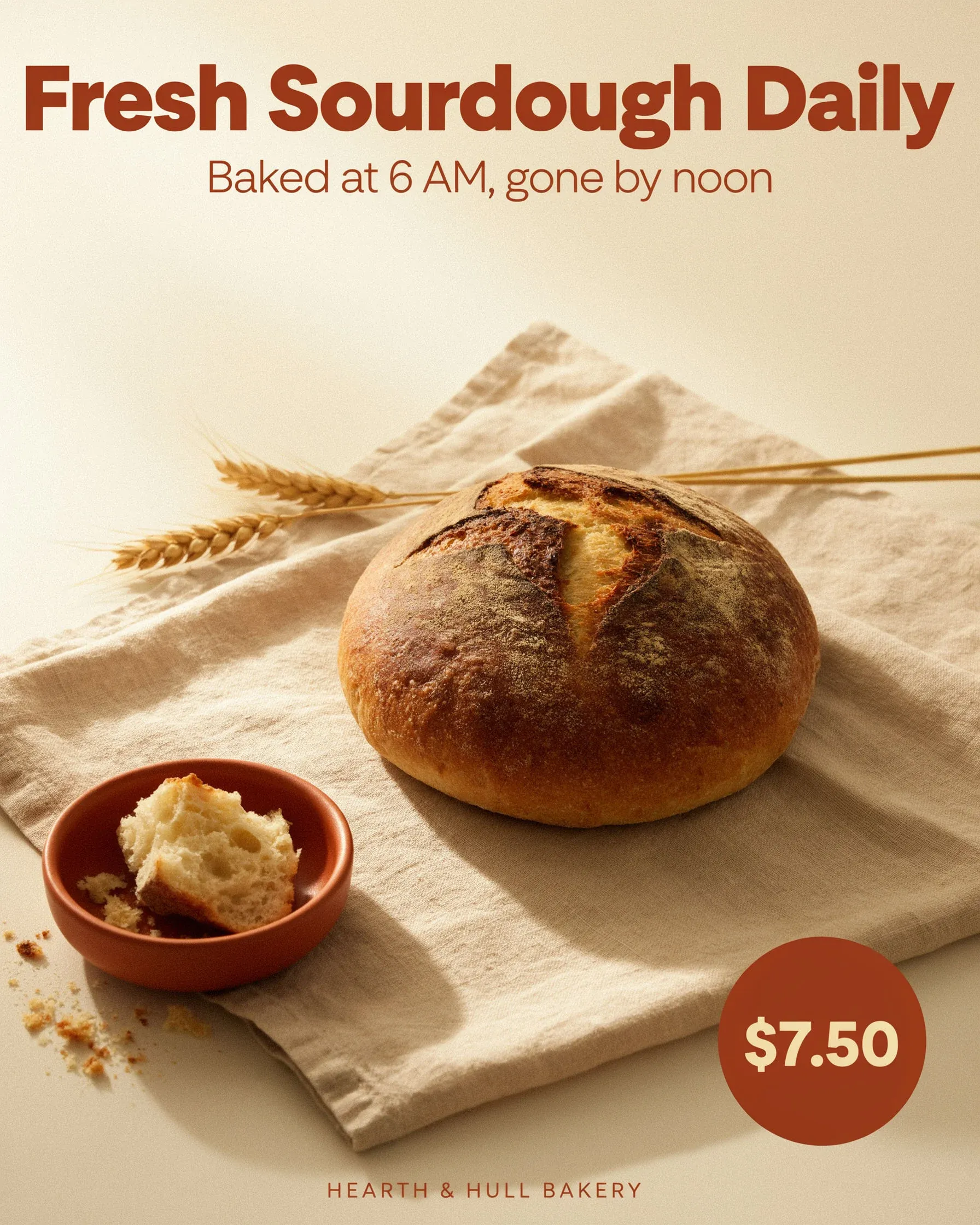
Une publicité sobre pour une boulangerie de quartier, au format réseaux sociaux. En haut : le titre "Fresh Sourdough Daily". Au milieu : le sous-titre "Baked at 6 AM, gone by noon". En bas à droite : un badge de prix rond portant "$7.50". Une miche de pain au levain croustillante sur un torchon en lin, douce lumière de fenêtre du matin, palette crème et terre cuite, typographie sans empattement moderne.
Décrivez le lettrage par son allure, par exemple un sans empattement gras et condensé ou un empattement chaleureux, plutôt que par le nom d'une police.
Empêcher Ideogram 4.6 d'ajouter du texte
Ideogram 4.6 transforme un prompt court en un visuel plus complet, et sur Morphic cette étape est toujours active. Le résultat est souvent réussi, mais il ajoute ses propres lignes. La boulangerie ci-dessus a gagné un nom de boutique, et l'affiche ci-dessous un lieu, une adresse et un tarif d'entrée. Terminez donc le prompt en disant ce qui peut encore apparaître.
 Ces lignes seulement
 Sans limite
Même prompt, à une phrase de fin près. Réalisé avec Ideogram 4.6.
Une affiche de concert audacieuse pour une soirée jazz en salle. Un grand titre en haut indique "MIDNIGHT BRASS". Dessous, un texte plus petit indique "Friday 14 March · Doors 8 PM". Fond bleu nuit profond, formes géométriques dorées couleur laiton, silhouette stylisée de trompette, rendu d'impression graphique à plat avec un léger grain de papier. Ces deux lignes sont le seul texte de l'image : pas de lieu, pas d'adresse, pas de prix, aucun autre mot.
Relisez quand même chaque résultat. Une ligne inventée peut contenir un nom, une date ou un prix qui n'est pas le vôtre.
Composer un texte long avec Ideogram 4.6
Ideogram 4.6 sait composer un court paragraphe, pas seulement un titre. Donnez-lui le texte exact et une mise en page simple : un titre, un filet, un bloc de texte. Limitez le paragraphe à quelques phrases et laissez de l'air autour. C'est le bon format pour un flyer d'association ou un mot d'accueil affiché en vitrine.
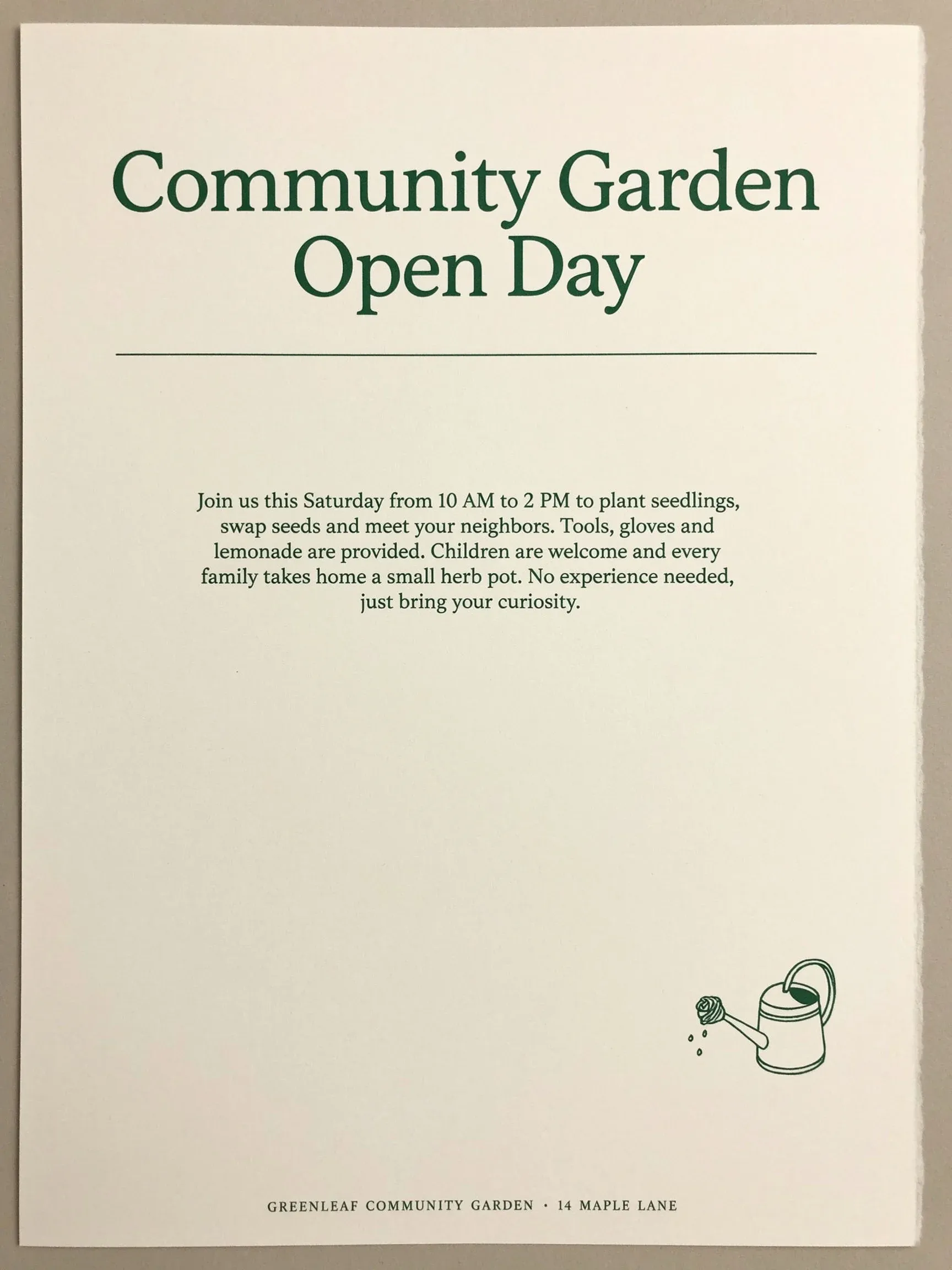
Un flyer imprimé minimaliste sur une page blanc cassé. Titre en haut : "Community Garden Open Day". Sous le titre, un paragraphe de texte indique exactement : "Join us this Saturday from 10 AM to 2 PM to plant seedlings, swap seeds and meet your neighbors. Tools, gloves and lemonade are provided. Children are welcome and every family takes home a small herb pot. No experience needed, just bring your curiosity." Un petit dessin au trait d'un arrosoir dans un coin du bas, à l'encre vert foncé.
Corriger une ligne de texte avec Ideogram 4.6
Pour mettre à jour le texte d'un visuel terminé, ouvrez-le dans image to image avec Ideogram 4.6. Nommez les anciens mots, les nouveaux et ce qui doit rester. Laissez le format sur auto : l'image garde sa forme et la retouche reste précise. La ligne change, le reste du visuel ne bouge pas. C'est pratique pour une carte du jour qui évolue chaque semaine.
 Retouché
 Original
Faites glisser le curseur : seul le dernier plat a changé. Réalisé avec Ideogram 4.6.
Remplacez les mots "Rhubarb tart" par "Lemon posset". Gardez le prix $8, tous les autres plats, la typographie et la mise en page exactement identiques.
Choisissez un format uniquement pour obtenir une autre forme, par exemple passer d'une publicité en portrait à un post carré. Le modèle reconstruit alors la mise en page : vérifiez chaque ligne à nouveau.
Remplacer ou recolorer un objet avec Ideogram 4.6
La même méthode vaut pour les photos. Nommez l'objet et le changement, puis tout ce qui doit rester : la pièce, la lumière, le visage, la pose.
 Retouché
 Original
Le canapé a changé, la fenêtre, la table et la plante non. Réalisé avec Ideogram 4.6.
Remplacez le canapé en lin gris par un canapé en cuir cognac de même taille. Gardez la pièce, la table, la plante, la fenêtre et la lumière exactement identiques.
Ideogram 4.6 respecte la teinte d'une couleur demandée, mais dans notre test un code hexadécimal exact est sorti plus sombre que prévu. Pour les couleurs de marque, comparez le résultat à votre nuancier.
Choisir un niveau de qualité dans Ideogram 4.6
Morphic propose trois niveaux de qualité pour Ideogram 4.6, et la résolution se règle à part.
| Low | Medium | High | |
|---|---|---|---|
| Idéal pour | Brouillons rapides et tests de mise en page | La plupart des travaux finis | Détail final et images principales |
| Exactitude du texte dans nos tests | Titre sans faute | Titres, paragraphes et mentions fines sans faute | Titre et ligne de date sans faute |
| Par défaut | Oui |
Faites un brouillon en Low pour fixer la mise en page et les mots, puis lancez la version retenue en Medium ou en High, en 2K.
Limites d'Ideogram 4.6 et bonnes pratiques
- Relisez chaque ligne. L'orthographe est solide, et les lignes en trop inventées sont la surprise la plus fréquente.
- Gardez les écritures non latines courtes. L'arabe et l'hindi sont sortis déformés dans nos tests, alors que les lettres latines accentuées étaient correctes.
- Passez en 2K pour tout ce que vous imprimez ou recadrez.
- Utilisez Ideogram Vector pour les logos et les icônes en SVG.
- Ne faites qu'un changement par retouche et dites ce qui reste.
Ouvrez Canvas et lancez ces prompts sur Ideogram 4.6 à côté d'un autre modèle d'image pour les comparer.