Krea 3 face à Krea 2 : ce qui change
Krea 3 retouche la photo que vous lui confiez. Il y intègre des personnes, des produits et des styles tirés de 3 autres images au maximum. Krea 2 crée de nouvelles images et n’utilise ses références que pour le style : le sujet et la mise en page ne passent jamais d’une image à l’autre.
C’est utile à une agence, à un studio ou à une boutique en ligne qui décline sans cesse les mêmes visuels.
| Krea 2 | Krea 3 | |
|---|---|---|
| Conçu pour | Créer de nouvelles images dans un style choisi | Retoucher et combiner des images |
| Images de référence | Style seulement : palette, texture, lumière | Sujets, produits et style |
| Votre photo | Non conservée | Conservée, avec la seule modification demandée |
| Modèles et séries | Non pris en charge | Réutiliser une mise en page, prolonger un design |
Écrire un prompt pour Krea 3 : désignez chaque image par son numéro
Les images sont numérotées dans l’ordre où vous les ajoutez, et le prompt les désigne par leur numéro. Faites de l’image 1 la scène ou la personne à retoucher. Donnez à chaque autre image un seul rôle (le canoë rouge de l’image 2) et dites où il se place. Terminez par l’image dont la lumière doit servir de modèle.
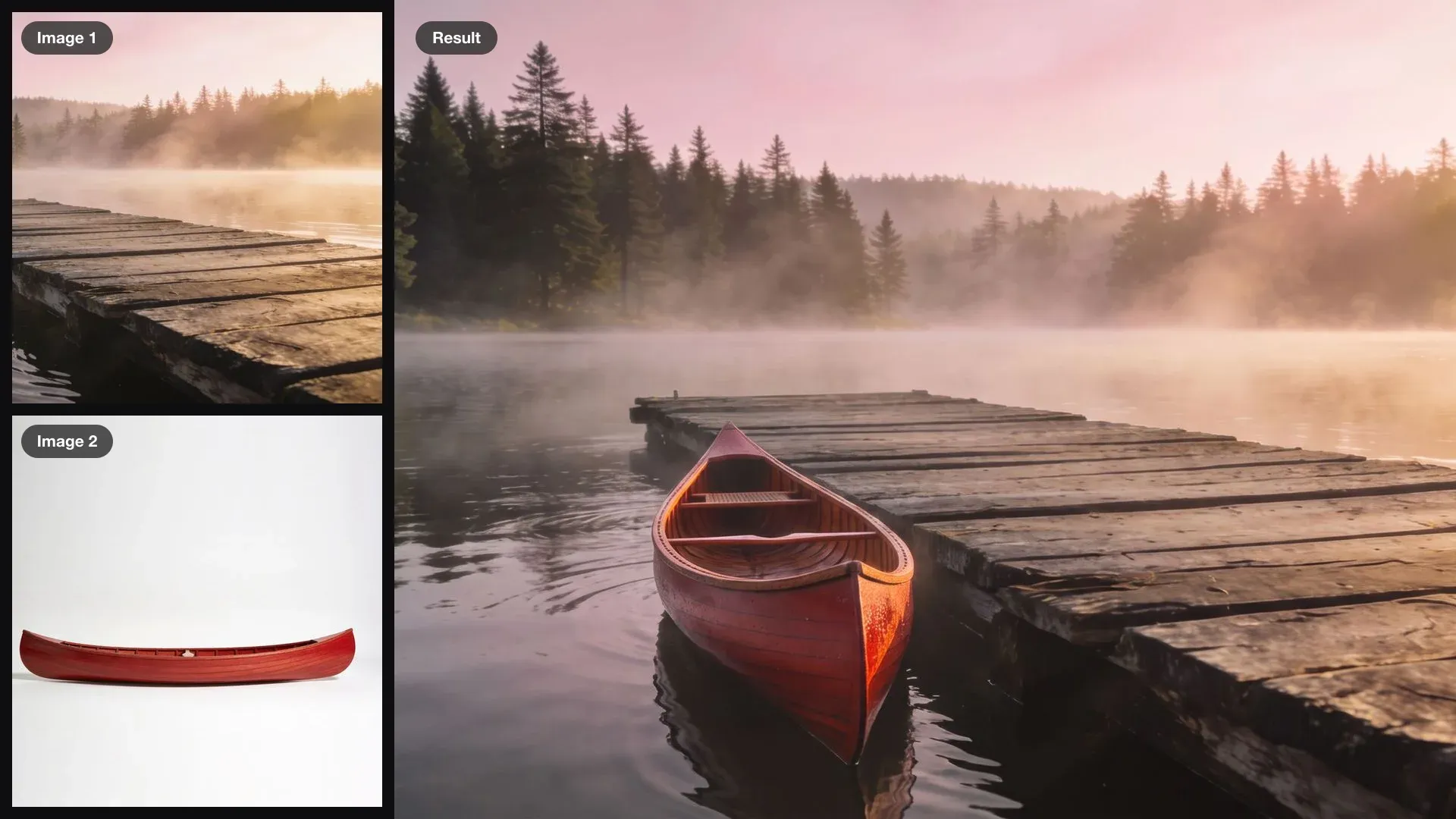
Placez le canoë rouge de l’image 2 dans l’eau, à côté du ponton de l’image 1, étrave tournée vers l’objectif. Reprenez la lumière brumeuse de l’aube de l’image 1.
Réunir des personnes de photos séparées avec Krea 3
Les selfies font de bonnes entrées : un visage net, les vêtements, la coiffure. Dites ce que les personnes font ensemble. Demandez ensuite à Krea 3 de garder leurs visages et leurs vêtements, pour qu’on les reconnaisse dans la nouvelle scène.
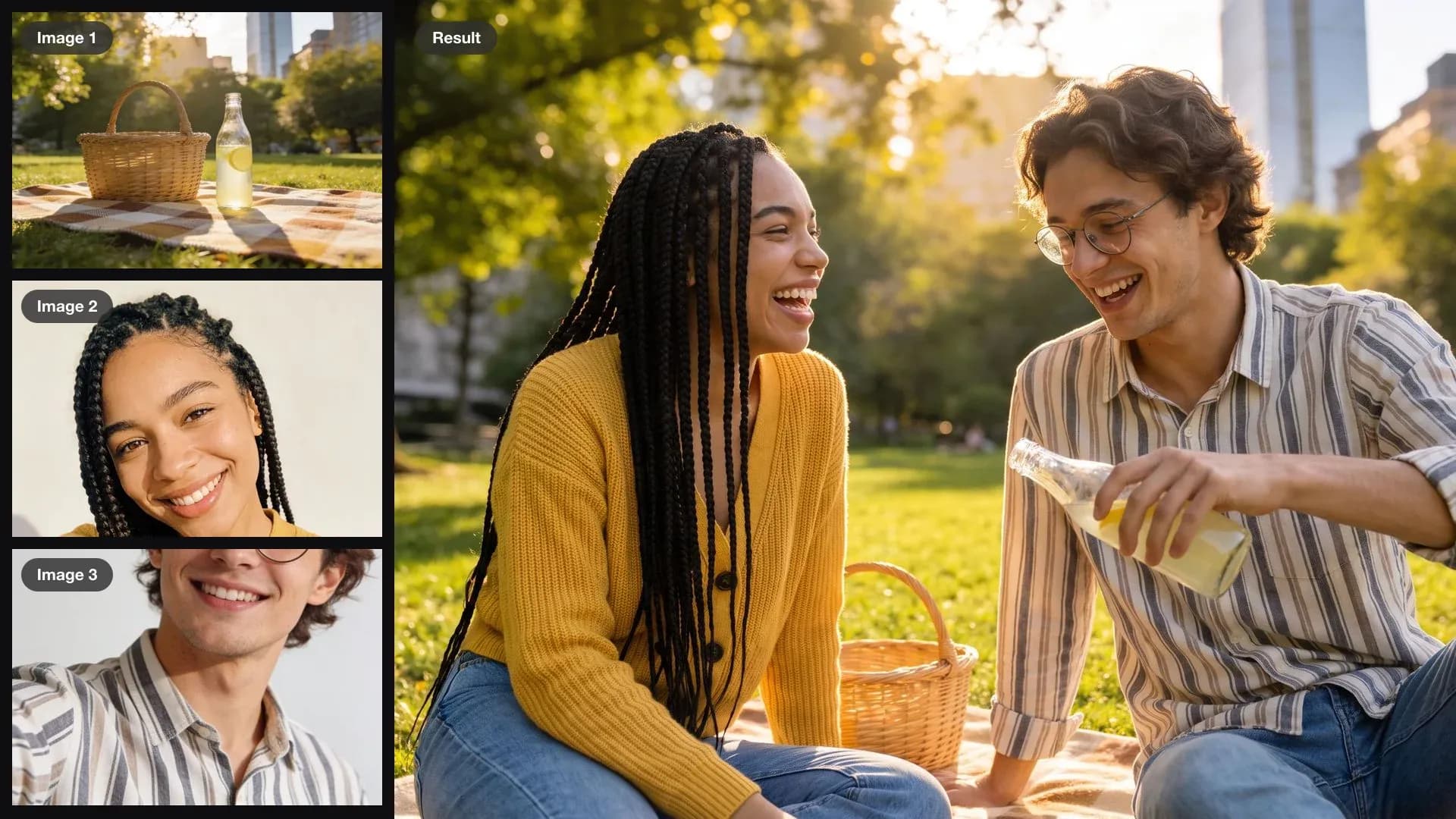
Asseyez la femme de l’image 2 et l’homme de l’image 3 sur la nappe de pique-nique de l’image 1, en train de partager la limonade et de rire. Gardez leurs visages, leurs cheveux et leurs vêtements, ainsi que le parc et la lumière de l’après-midi de l’image 1.
Placer des produits dans une scène avec Krea 3
Photographiez ou générez chaque produit sur fond uni, puis indiquez précisément sa place : sur l’étagère, près du lavabo, à gauche du bureau. Cette méthode sert aussi bien une fiche produit qu’une mise en situation pour une marque. Terminez par ce qui ne doit pas bouger, afin que la pièce reste telle qu’elle a été prise.
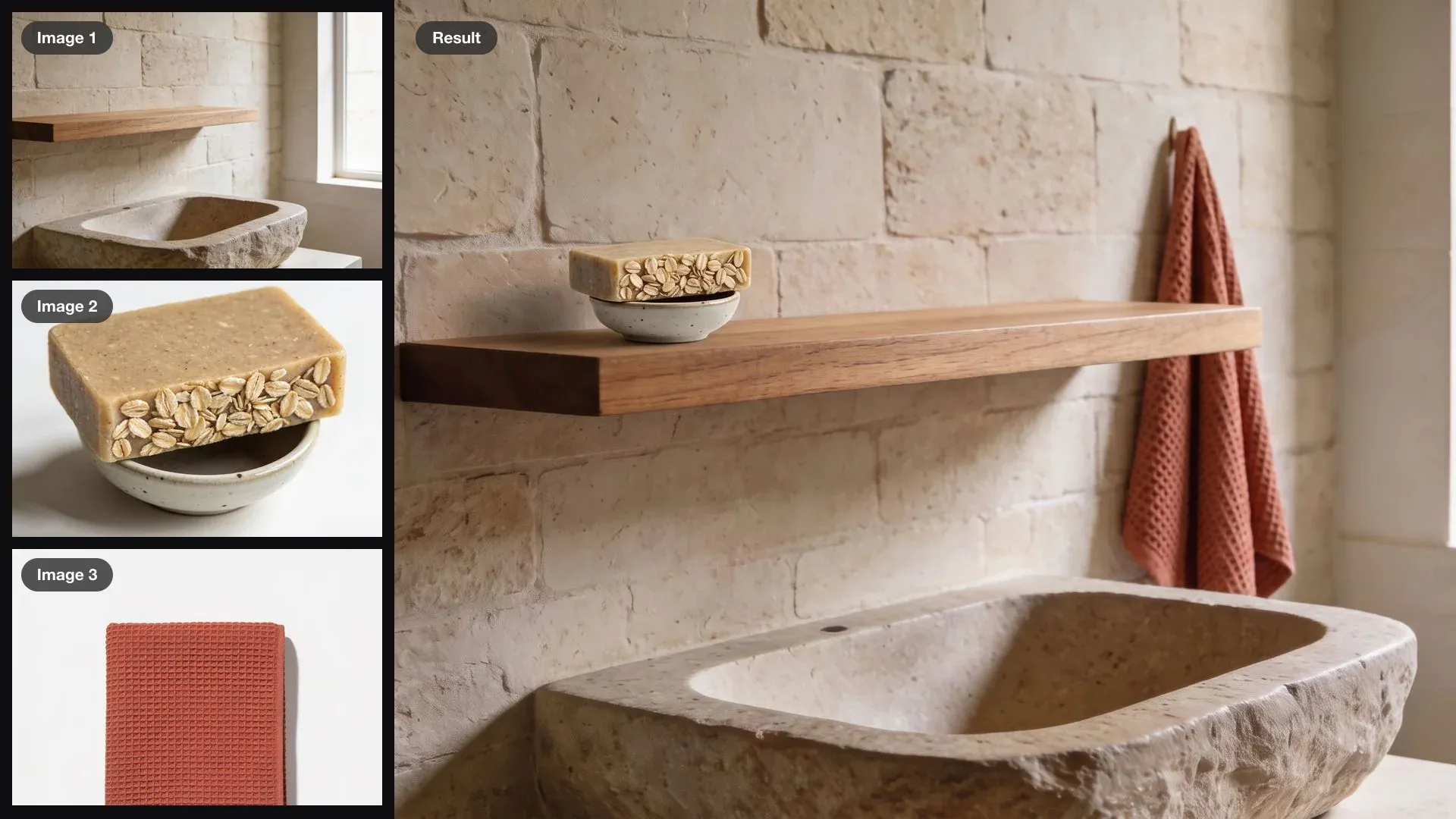
Posez le porte-savon de l’image 2 sur l’étagère de l’image 1 et accrochez la serviette de l’image 3 près du lavabo. Gardez exactement le mur, le lavabo, l’étagère et la lumière du jour.
Retoucher une seule zone avec Krea 3 et garder le reste
Écrivez « changer uniquement » et nommez un seul objet. Listez ensuite ce qui reste, en commençant par les éléments les plus proches de la zone modifiée : ce sont eux qui risquent le plus de bouger.
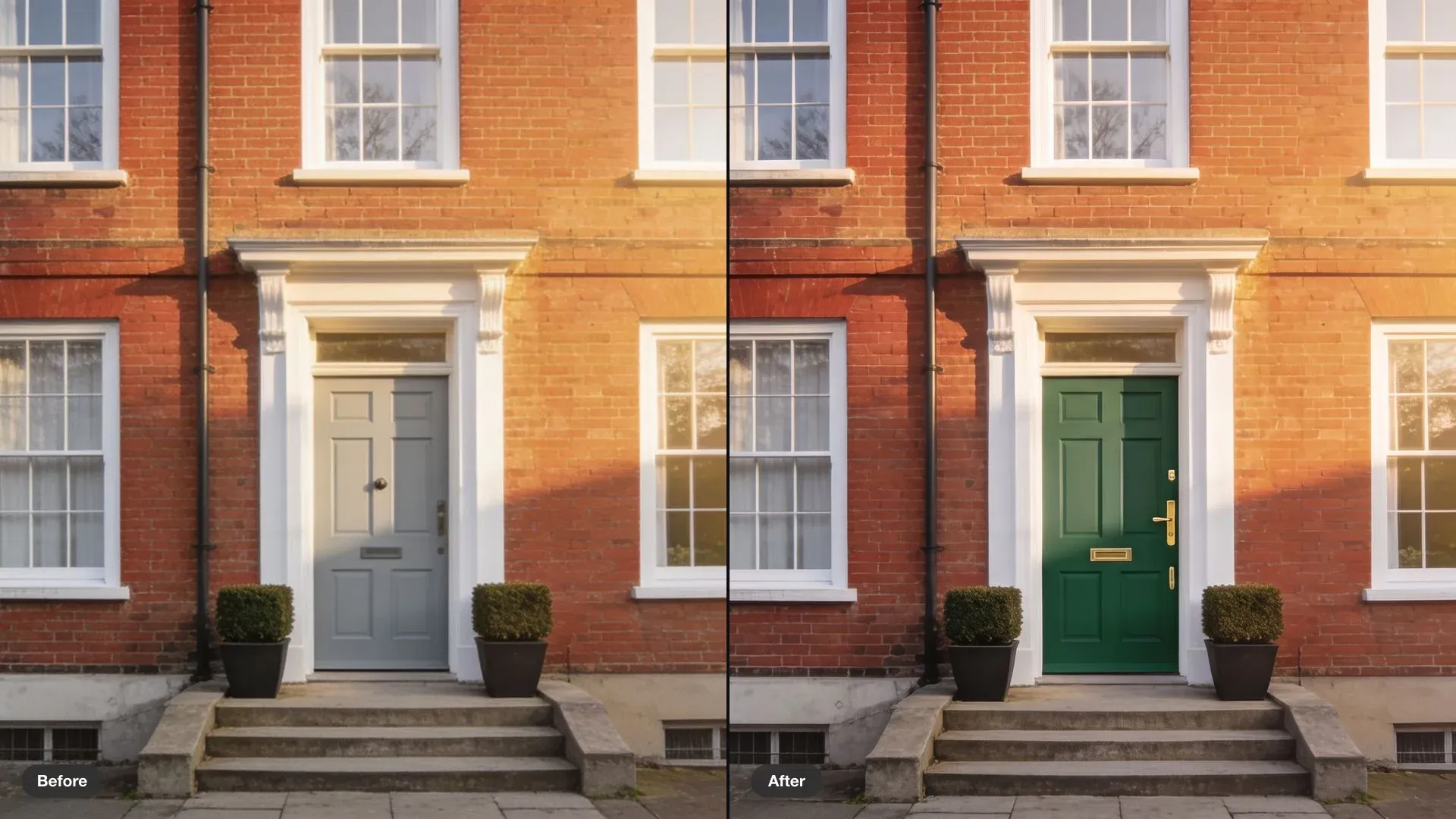
Changez uniquement la porte d’entrée : vert profond, avec une poignée en laiton. Gardez exactement la brique, les fenêtres, les plantes, les marches et la lumière.
Réutiliser un modèle avec Krea 3
Faites du design terminé l’image 1 et de la nouvelle photo l’image 2. Citez le nouveau titre en majuscules, puis nommez chaque élément qui ne doit pas changer, y compris les petites lignes de texte.
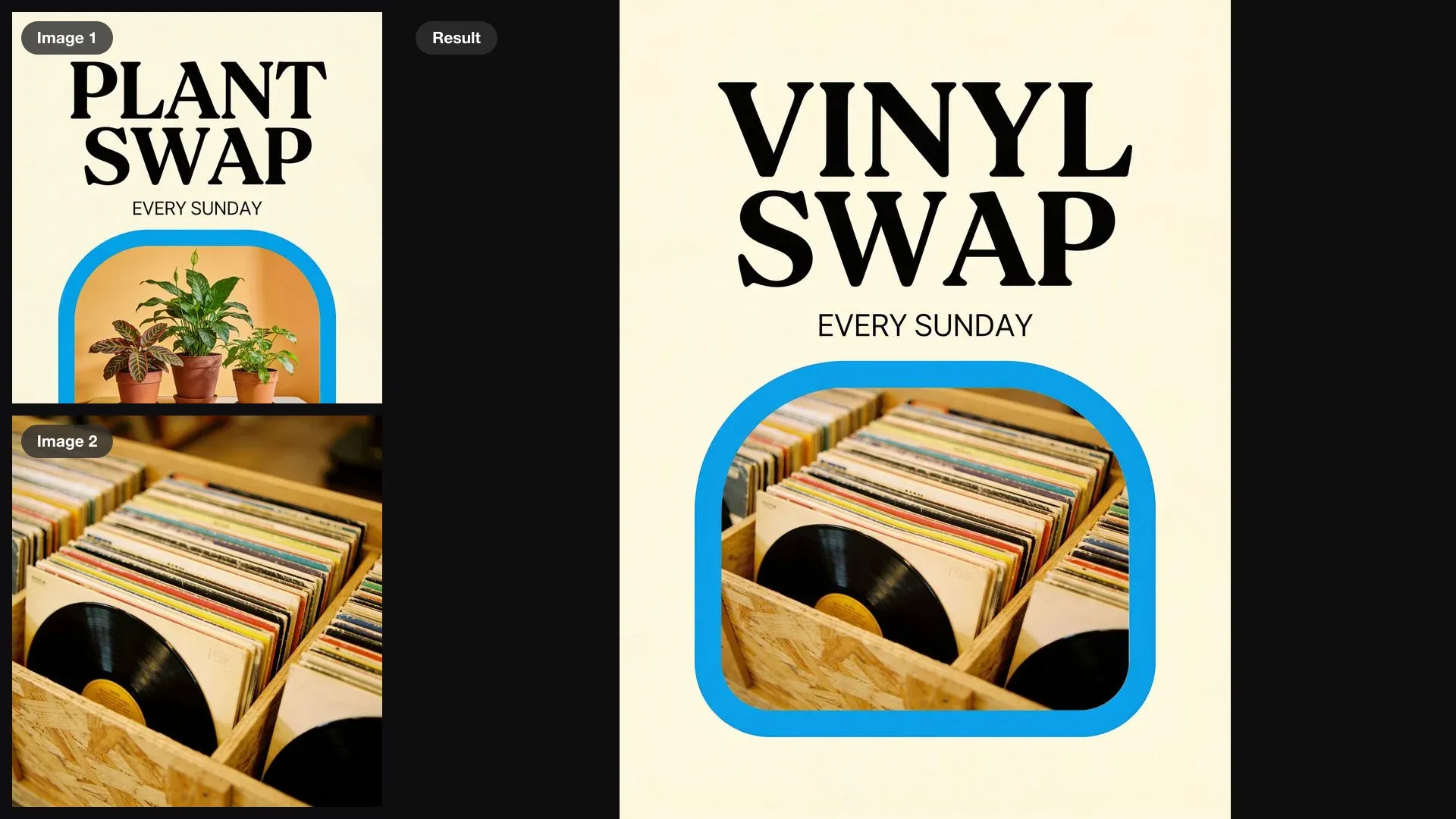
Reprenez l’affiche de l’image 1 pour un troc de disques : placez les disques de l’image 2 dans le cadre et changez le titre en VINYL SWAP. Gardez exactement la mise en page, les polices, les couleurs et EVERY SUNDAY.
Décliner un design en série avec Krea 3
Demandez les éditions côte à côte dans une seule image, pour les juger ensemble. Donnez à chacune sa photo, désignée par son numéro, et dites ce qu’elles partagent : bandeau-titre, typographie et mise en page.
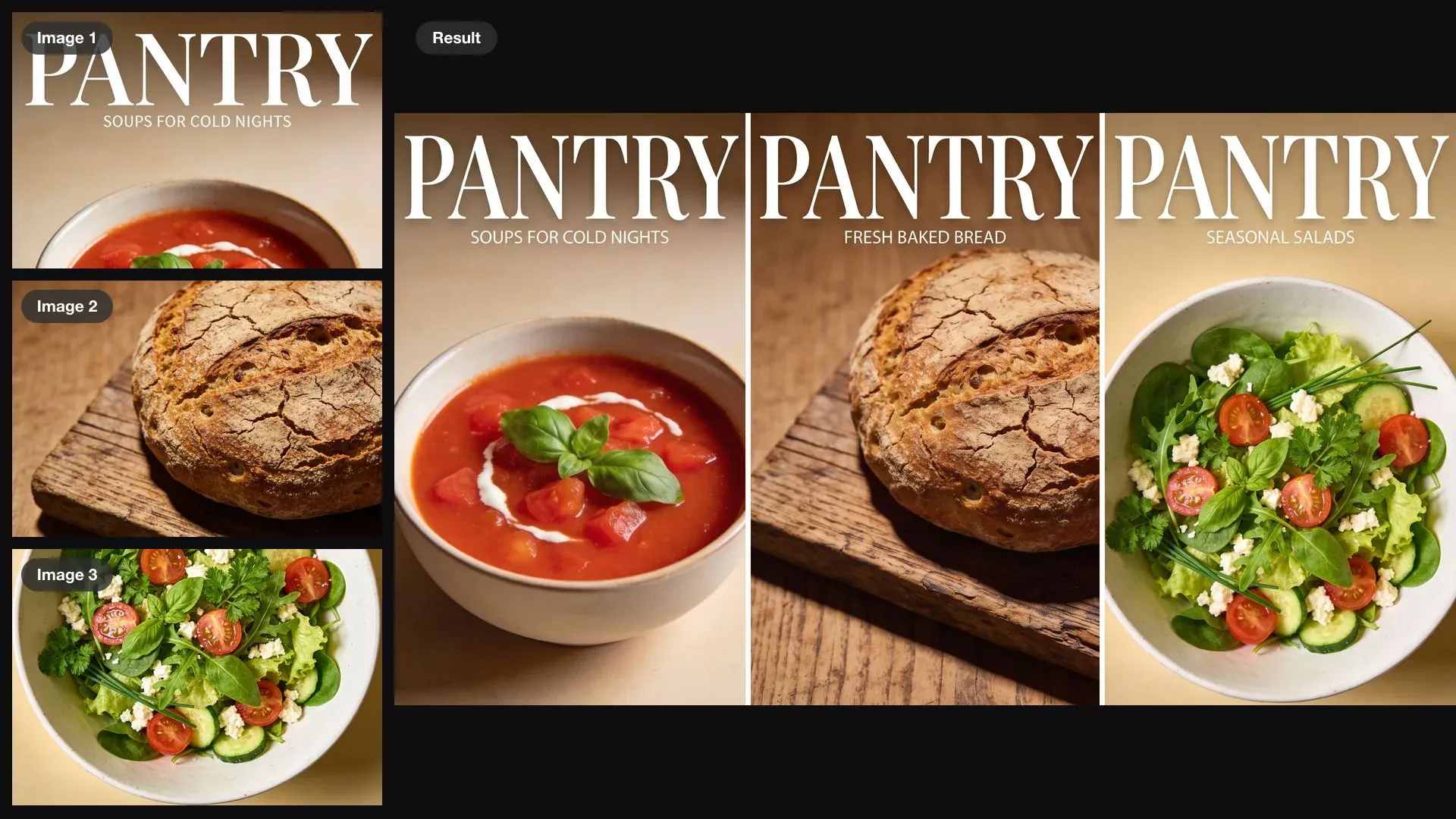
Créez deux autres numéros de PANTRY sur le modèle de l’image 1, l’un avec le pain de l’image 2, l’autre avec la salade de l’image 3, et montrez les trois numéros côte à côte. Gardez le bandeau-titre, la typographie et la mise en page, et écrivez une nouvelle accroche courte pour chaque couverture.
Paramètres et limites de Krea 3
Krea 3 renvoie une image par essai. Testez plusieurs versions et comparez-les.
- Images de référence : jusqu’à 4 par retouche, chacune avec un seul rôle.
- Résolution : 2K en natif ; choisissez 1080p ou 1440p sur Morphic, 1440p pour l’impression ou les recadrages.
- Format : l’option auto reprend celui de l’image 1, ou fixez un format entre 9:16 et 21:9.
- Prompt seul : Krea 3 génère aussi sans références, pratique pour obtenir une image de départ.
- Résultat par essai : une image, donc relancez et comparez.
Questions fréquentes
Par leur numéro, dans l’ordre où vous les avez ajoutées : image 1, image 2, et ainsi de suite. Faites de l’image 1 la photo à retoucher et dites ce qu’apporte chaque autre image, par exemple « le sac de l’image 2 ».
Prenez chaque produit sur fond uni et faites de la photo de la pièce l’image 1. Indiquez ensuite la place exacte de chaque produit, puis ce qui doit rester identique. Deux ou trois images suffisent souvent, jusqu’à 4 au maximum.
Utilisez des photos nettes et bien éclairées de chaque visage, et ajoutez « gardez leurs visages et leurs vêtements » au prompt. Précisez ce que font les personnes ensemble, pour que la pose colle à la scène.
Écrivez « changez uniquement » devant l’élément à modifier, puis listez ce qui doit rester : les murs, la lumière, le cadrage. Une courte liste d’objets nommés fonctionne mieux que « gardez tout ».
Oui. Écrivez les nouveaux mots en majuscules, exactement comme ils doivent apparaître, et dites quel texte reste identique. Vérifiez les petites lignes dans le résultat avant de publier.
Krea 2 crée une nouvelle image dans le style de ses références et ne retouche pas une photo. Krea 3 retouche la photo que vous lui confiez et peut y combiner personnes, produits et styles issus de 3 autres images au maximum.
Oui. Krea 3 est disponible dans la liste des modèles d’image de Morphic, dans Copilot et sur le Canvas. Les exemples de cette page ont été réalisés avant son lancement, sur Morphic avec d’autres modèles : images d’entrée avec Seedream 4.5, retouches avec Nano Banana Pro, à partir des prompts exacts affichés.