Les étapes clés pour une vidéo d’Halloween
- Choisissez un style et préparez vos plans
- Écrivez un prompt pour chaque plan
- Générez les plans et gardez les meilleures prises
- Montez les plans ensemble et ajoutez le son dans Compose
- Exportez et partagez
Comment créer une vidéo d’Halloween avec l’IA, étape par étape
Choisissez un style et préparez vos plans
Décidez de l’ambiance recherchée avant d’écrire le moindre prompt. Le style fixe la lumière, la palette et le ton de chaque plan. Notre exemple vise une ambiance chaleureuse et légèrement inquiétante, qui convient bien aux vidéos de famille et aux invitations de soirée.
Préparez ensuite quatre plans d’environ 5 secondes chacun. Cet ordre fonctionne pour presque toutes les vidéos d’Halloween :
- Plan d’ensemble : le décor. Une rue, un porche, une maison sur une colline.
- Plan de détail : un gros plan qui porte l’esprit de la fête. Une citrouille qu’on allume, une bougie, un déguisement.
- Plan avec personnages : un moment avec des protagonistes. Des enfants déguisés, une soirée, une révélation.
- Plan de fin : une image large qui reste assez longtemps pour accueillir un titre.
Écrivez un prompt pour chaque plan
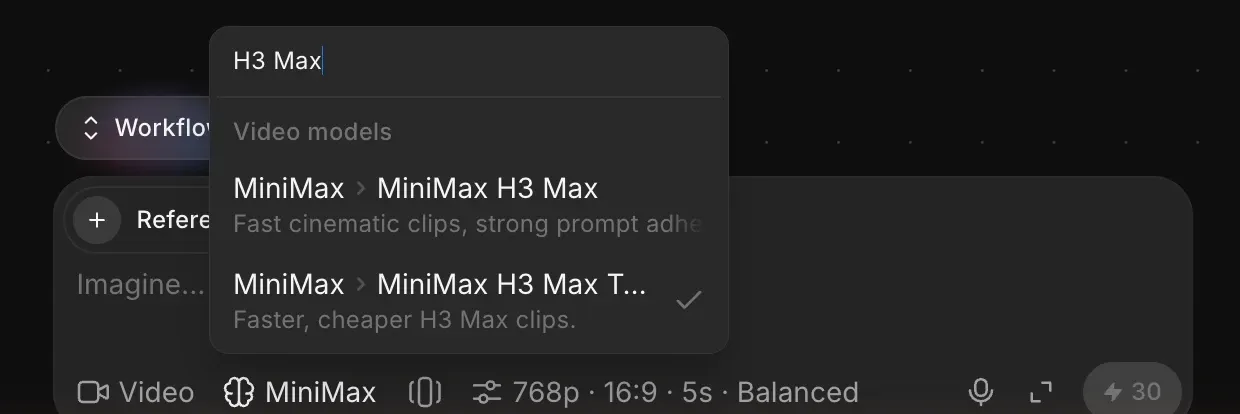
Ouvrez Morphic, créez un fichier, puis passez la barre de prompt du mode Image au mode Vidéo. Ouvrez le sélecteur de modèle et choisissez MiniMax H3 Max Turbo, qui a bien rendu le brouillard, la lumière du crépuscule et les citrouilles lumineuses dans nos tests.
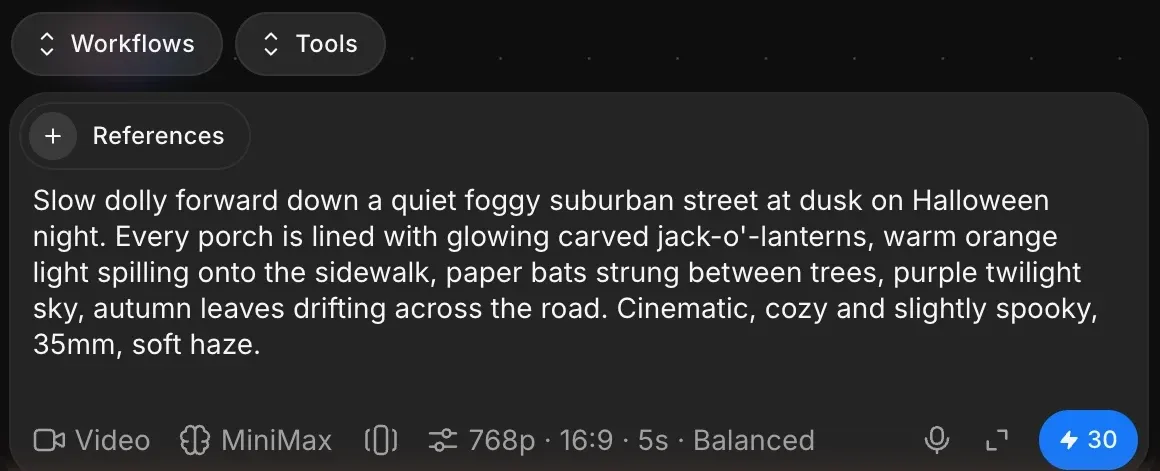
Ouvrez les réglages à côté du modèle et réglez 768p, 16:9 et 5 secondes. Écrivez ensuite le premier prompt. Nommez le mouvement de caméra, la lumière et l’ambiance dans chaque prompt : ce sont ces mots qui gardent une cohérence visuelle entre les quatre plans.
Voici les quatre prompts utilisés, dans l’ordre :
Travelling avant lent dans une rue pavillonnaire silencieuse et embrumée, au crépuscule, la nuit d’Halloween. Chaque porche est bordé de citrouilles sculptées illuminées, une lumière orange chaude se répand sur le trottoir, des chauves-souris en papier pendent entre les arbres, ciel violet du crépuscule, feuilles d’automne portées par le vent sur la route. Esthétique cinématographique, chaleureuse et légèrement inquiétante, 35 mm, brume légère.
Des enfants filmés de dos ou en déguisement complet rendent mieux à l’écran. Cela garde la vidéo familiale tout en évitant de générer des visages identifiables.
Générez les plans et gardez les meilleures prises
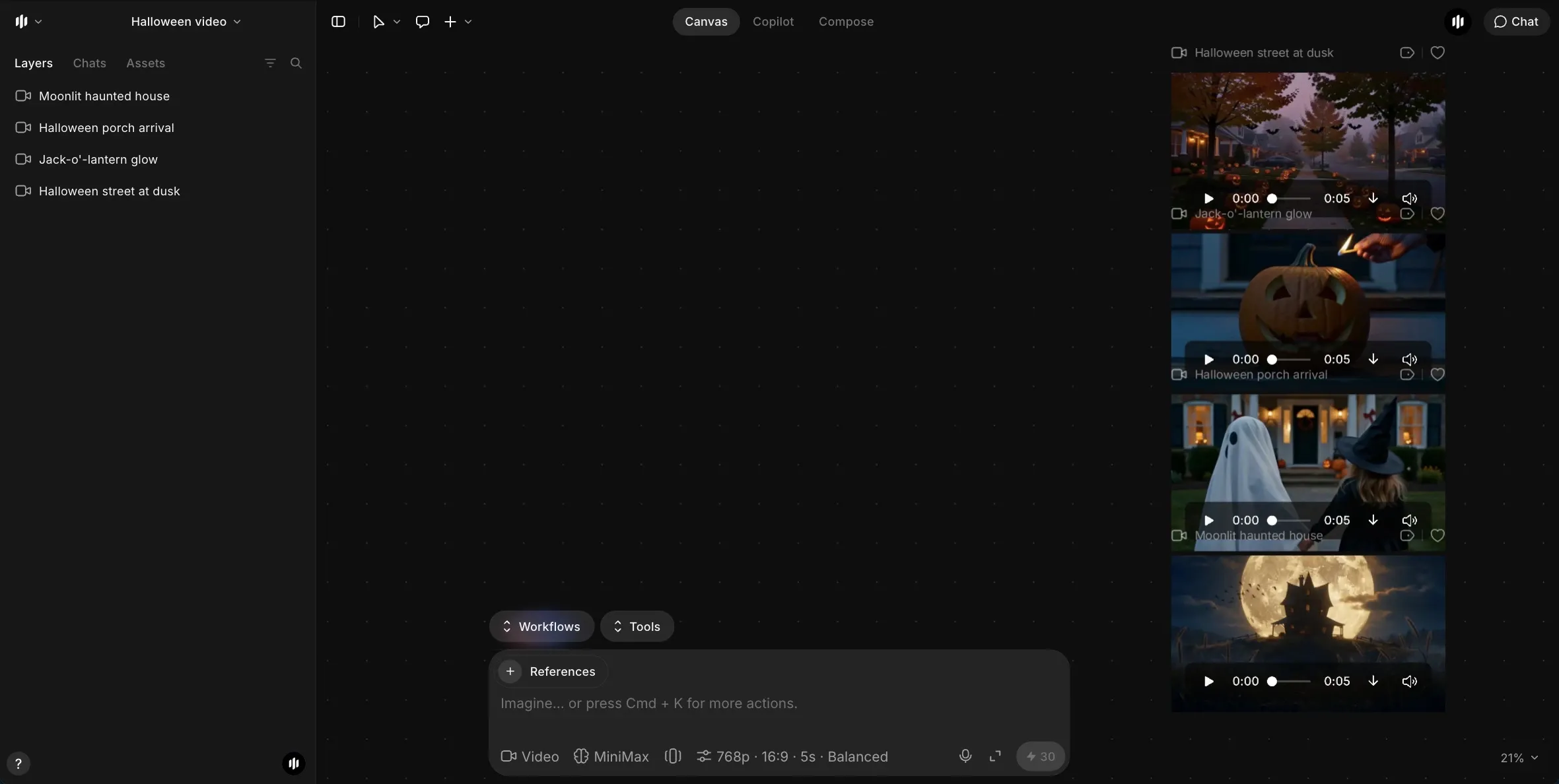
Lancez la génération du premier prompt, puis videz la zone de prompt, collez le prompt suivant et générez à nouveau. Chaque plan arrive sur le Canvas une fois terminé, en général en une minute ou deux. Visionnez chaque plan et vérifiez trois points : le mouvement correspond au prompt, rien ne se déforme ni ne se duplique, et la lumière reste cohérente avec les autres plans.
Si un plan ne convient pas, régénérez-le en changeant un seul élément du prompt plutôt que de tout réécrire. Nos quatre plans ont tous fonctionné dès la première prise.
Montez les plans ensemble et ajoutez le son dans Compose
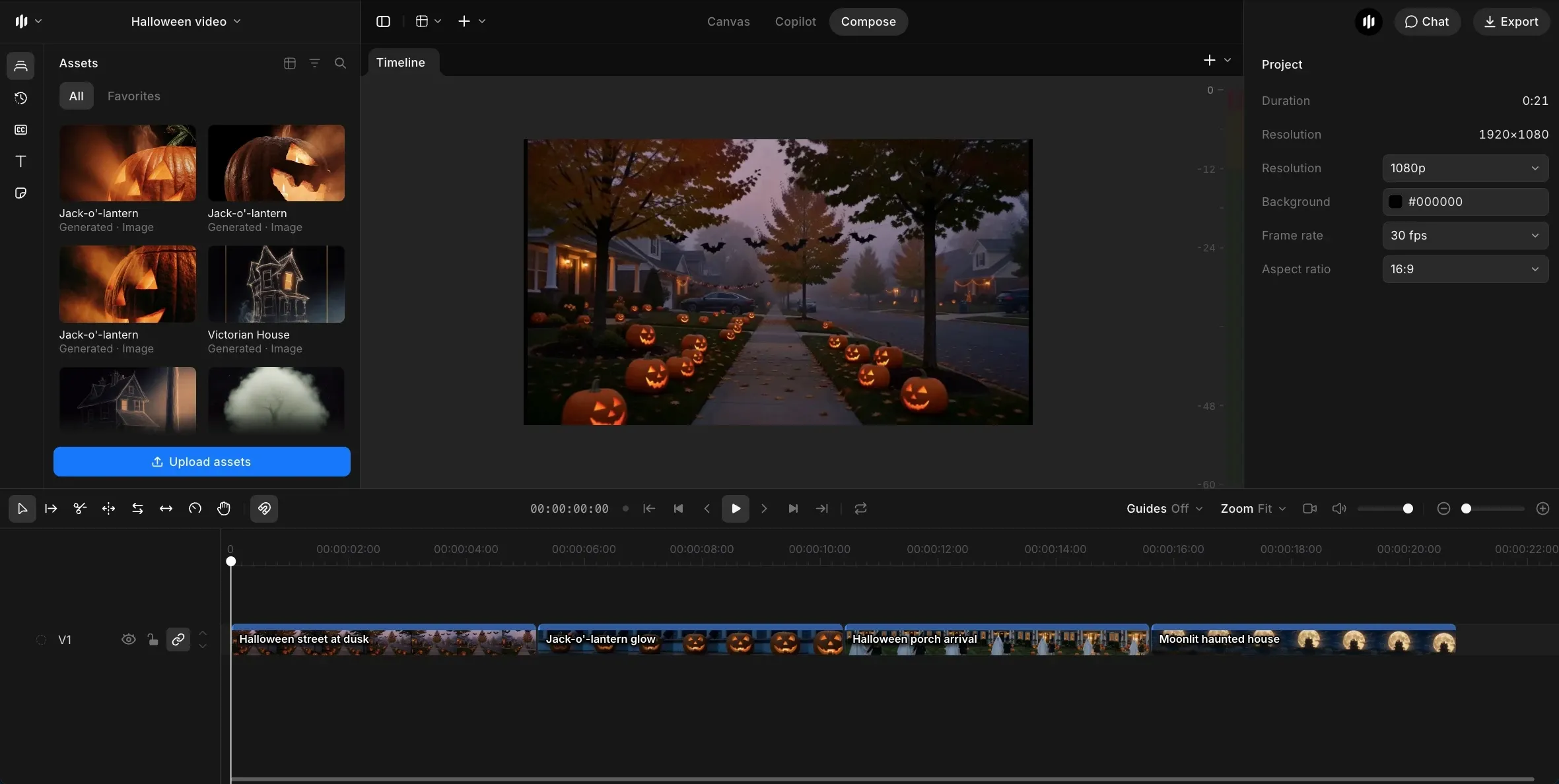
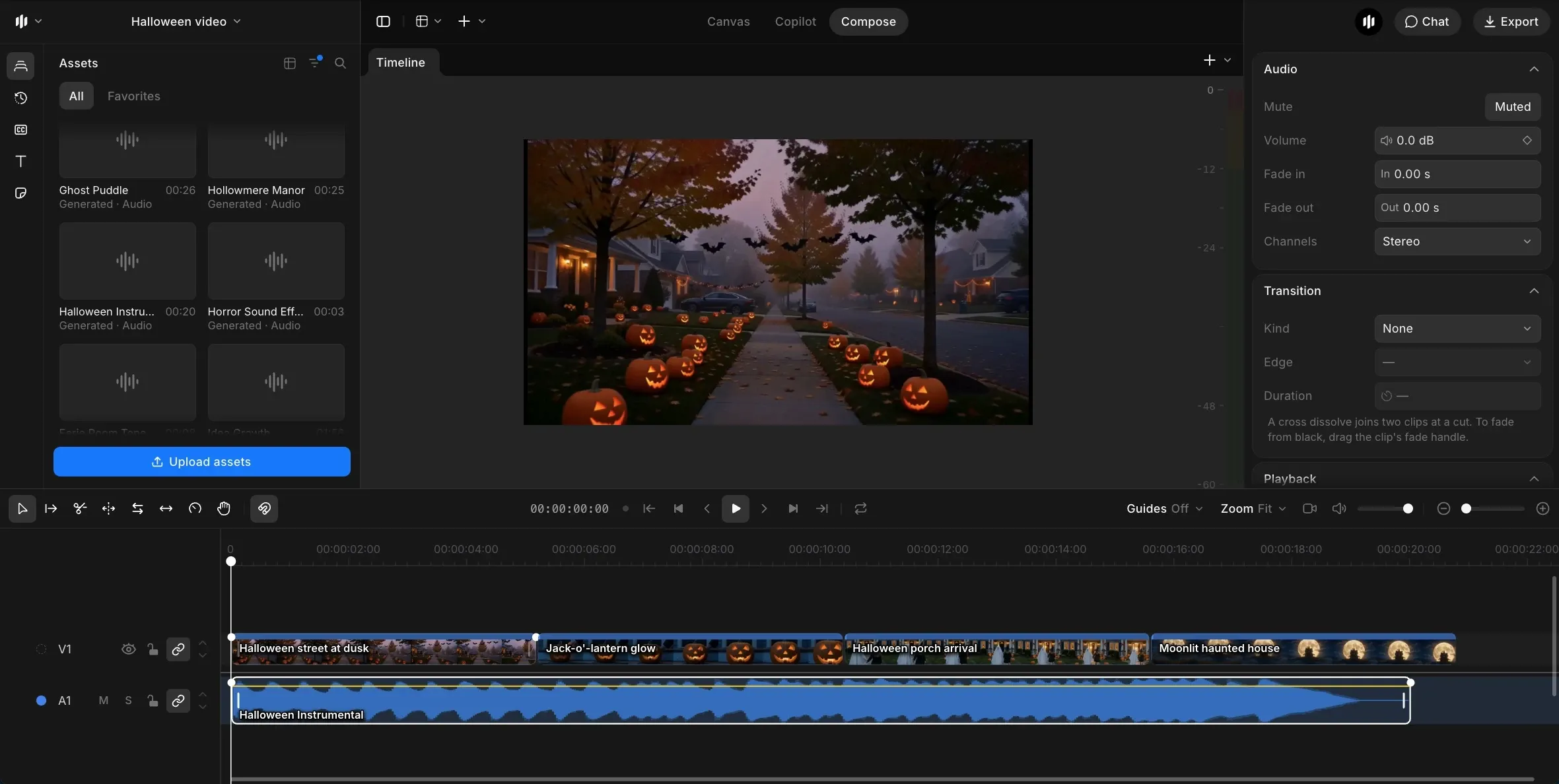
Cliquez sur Compose en haut de l’éditeur pour ouvrir l’éditeur vidéo intégré. Glissez les quatre plans depuis Assets sur la piste vidéo, dans l’ordre, ou tapez cet ordre dans le chat Compose et laissez-le les placer pour vous. Laissez-les bout à bout, en pleine longueur : des coupes franches conviennent bien à une vidéo d’Halloween courte et rythmée.
Ajoutez maintenant le son. Passez la barre de prompt en mode Audio, générez un court instrumental et placez-le sur la piste audio depuis le début. Voici le prompt musical utilisé, pour 20 secondes :
Instrumental d’Halloween enjoué et légèrement inquiétant : cordes pizzicato, ligne de basse de tuba rebondissante, célesta et une légère mélodie de thérémine, malicieux et amusant, environ 110 BPM, monte légèrement en intensité et se termine sur une note finale nette.
Demandez une note finale nette pour que la musique se termine avec le dernier plan plutôt que de couper en plein milieu d’une phrase musicale. Pour plus de texture, générez un effet sonore comme une porte qui crie ou un rire lointain, et placez-le au moment exact où l’action se produit. Terminez en ajoutant un titre sur le plan de fin avec l’outil texte. Nous avons utilisé « Joyeux Halloween » en gras, dans une police à empattements, pendant les 3,5 dernières secondes.
Exportez et partagez
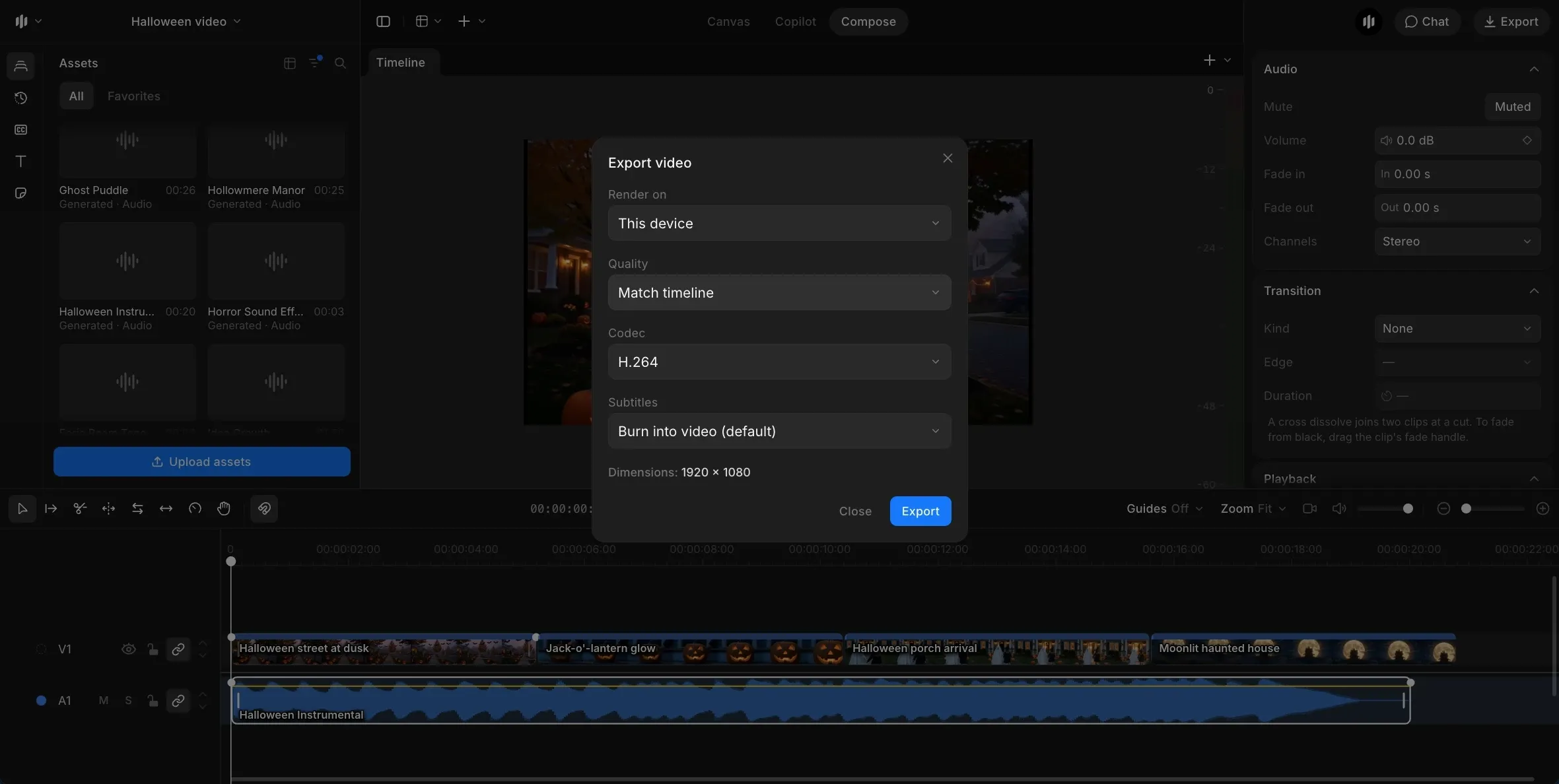
Regardez l’ensemble du montage une fois, son activé. Vérifiez que la musique se termine avec l’image et que le titre reste assez longtemps à l’écran pour être lu. Cliquez ensuite sur Export en haut à droite de Compose. Laissez Quality sur Match timeline et le codec H.264, qui se lit partout, puis exportez et téléchargez la vidéo. Pour Reels, TikTok et les stories, reprenez les étapes 2 à 4 avec le format réglé sur 9:16, pour que les plans soient cadrés pour un téléphone dès la génération, plutôt que de recadrer une vidéo large après coup.
La vidéo d’Halloween terminée, avec sa musique. Réactivez le son pour l’entendre.
Quel style de vidéo d’Halloween choisir ?
Choisissez le style qui correspond à votre public, puis gardez ses mots de lumière et de palette dans chaque prompt.
| Style | Idéal pour | Mots à glisser dans chaque prompt |
|---|---|---|
| Chaleureux et inquiétant | Vidéos de famille, invitations de soirée | crépuscule, citrouilles lumineuses, lumière orange chaude, brume légère |
| Horreur cinématographique | Courts-métrages, soirées d’horreur | éclairage en clair-obscur, lune froide, grain de pellicule, lent travelling avant |
| Animation | Enfants, classes, marques | cartoon, rendu pâte à modeler, violet et orange vifs, mouvement rebondissant |
| Rétro | Posts nostalgiques, soirées à thème | esthétique de film de monstres des années 1950, couleurs fanées, pellicule grainée |
Conseils pour une vidéo d’Halloween plus réussie
- Répétez la même lumière dans chaque prompt. « Crépuscule », « lumière orange chaude » et « ciel violet du crépuscule » dans les quatre plans ont suffi à harmoniser nos images, sans aucun étalonnage colorimétrique.
- Nommez un seul mouvement de caméra par plan. Un travelling avant, un push-in, un suivi, un panoramique vers le haut. Un mouvement clair paraît cinématographique, plusieurs dans le même plan paraissent instables.
- Gardez des plans d’environ 5 secondes. Des plans courts font avancer une vidéo d’Halloween et laissent moins de temps au modèle pour dériver.
- Terminez sur un plan large et calme. Un plan de fin avec peu de mouvement offre un endroit stable où poser un titre.
Envie de quelque chose de plus effrayant ? Suivez notre guide pour créer une vidéo jump scare. Pour d’autres idées de plans, parcourez les vidéos d’Halloween et récupérez des prompts dans la bibliothèque de prompts Halloween.