Qu’est-ce que l’interpolation d’images clés (keyframes) ?
En animation, on fixe d’abord les poses importantes : ce sont les images clés, ou keyframes. Il reste ensuite à dessiner tout ce qui se passe entre elles, les images intermédiaires. Ce travail décide de la manière dont un personnage, un objet ou la caméra se déplace dans le temps.
Avec Morphic, vous fournissez l’image de départ, l’image d’arrivée et, si vous le souhaitez, des images clés intermédiaires. L’IA génère ensuite les images de transition et vous obtenez une vidéo continue, où le mouvement s’enchaîne naturellement d’une image clé à l’autre.
Le principe sert aussi bien à animer un visuel de campagne qu’à tester une animatique avant tournage, ou à donner vie à une illustration pour les réseaux sociaux.
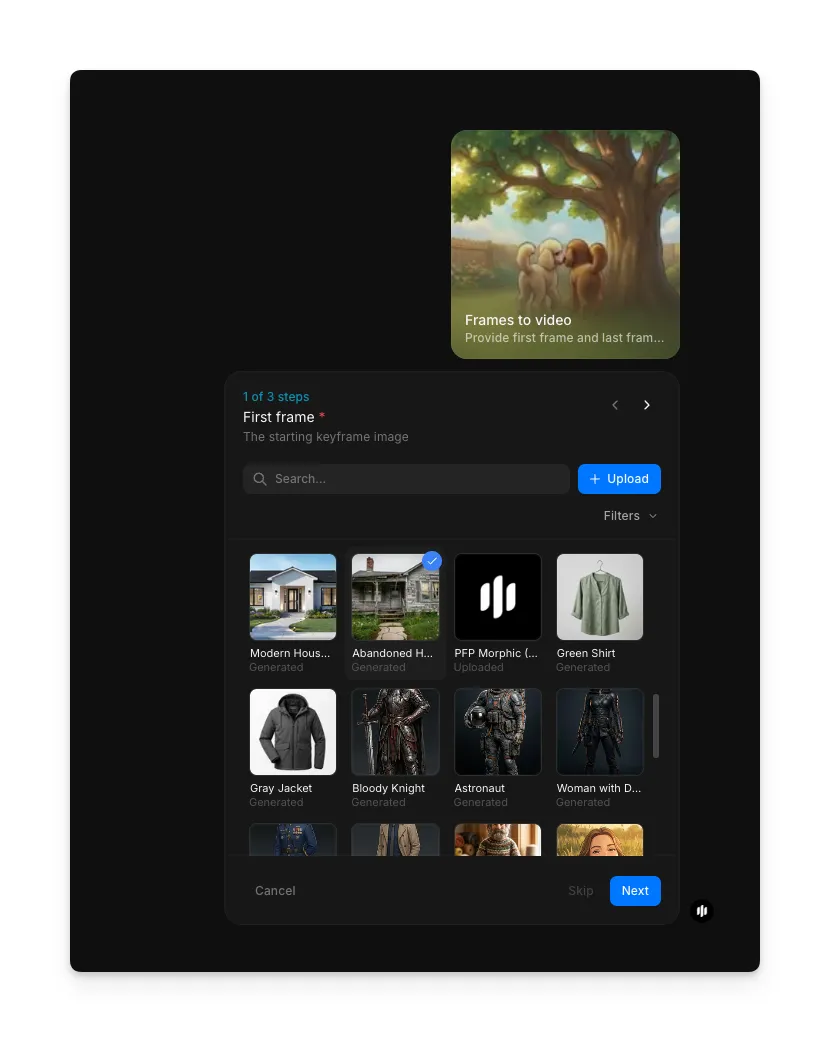
Importez votre première image
Ouvrez le workflow « Frames to video ». À l’étape « First frame » (première image), parcourez la galerie ou importez l’image de départ de votre vidéo.
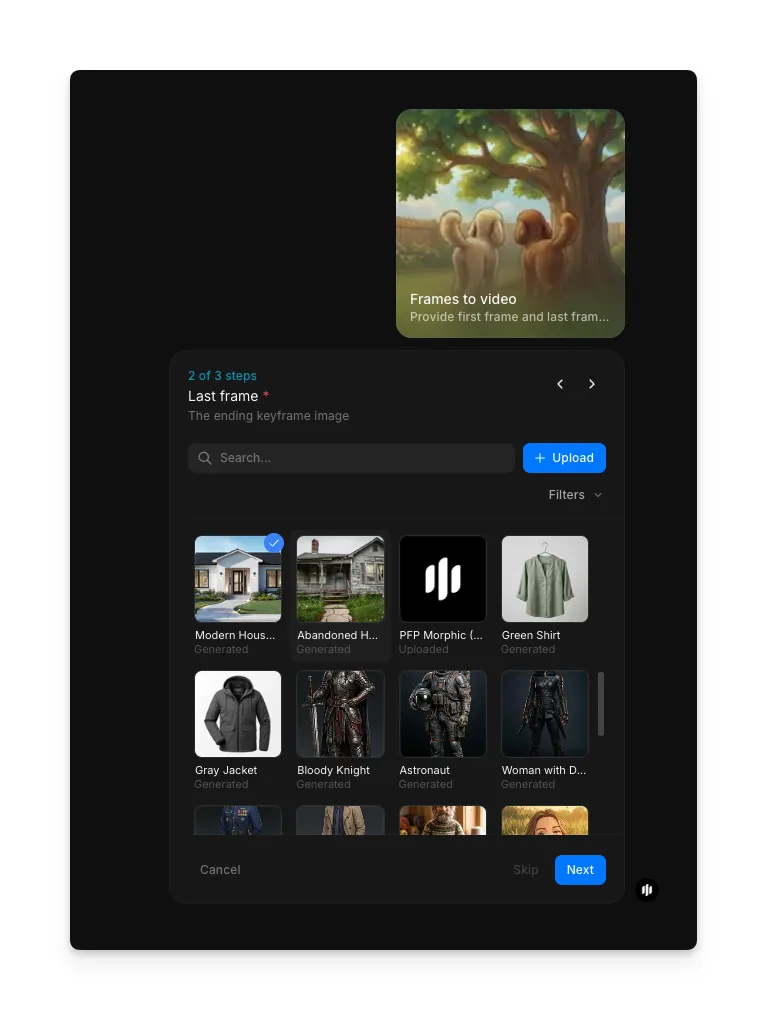
Importez votre dernière image
À l’étape « Last frame » (dernière image), choisissez dans la galerie ou importez l’image d’arrivée. Le workflow interpole le mouvement entre ces deux images.
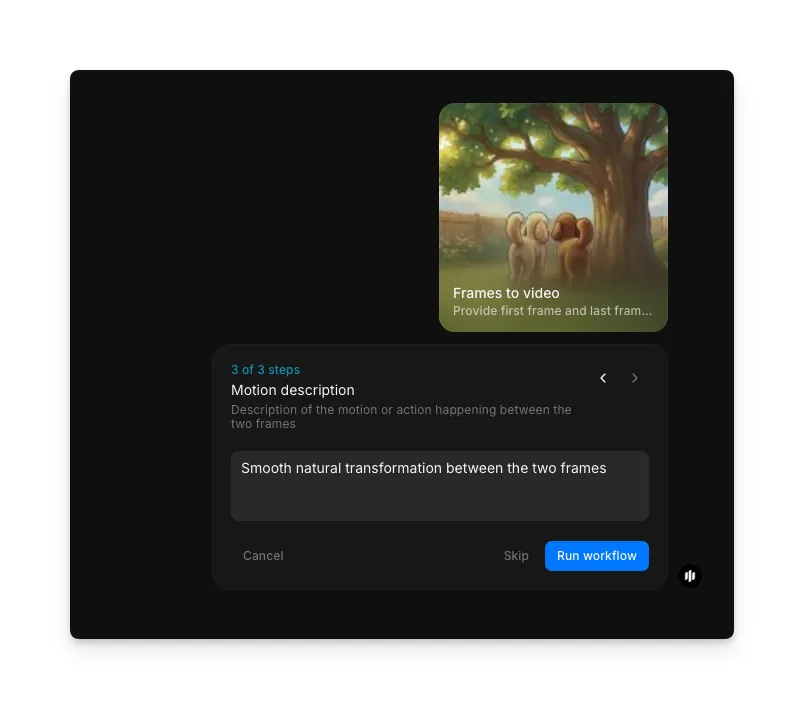
Décrivez le mouvement et lancez la génération
À l’étape « Motion description » (description du mouvement), indiquez en une phrase ou deux ce qui se passe entre les deux images. Cliquez ensuite sur « Run workflow » pour générer la vidéo.
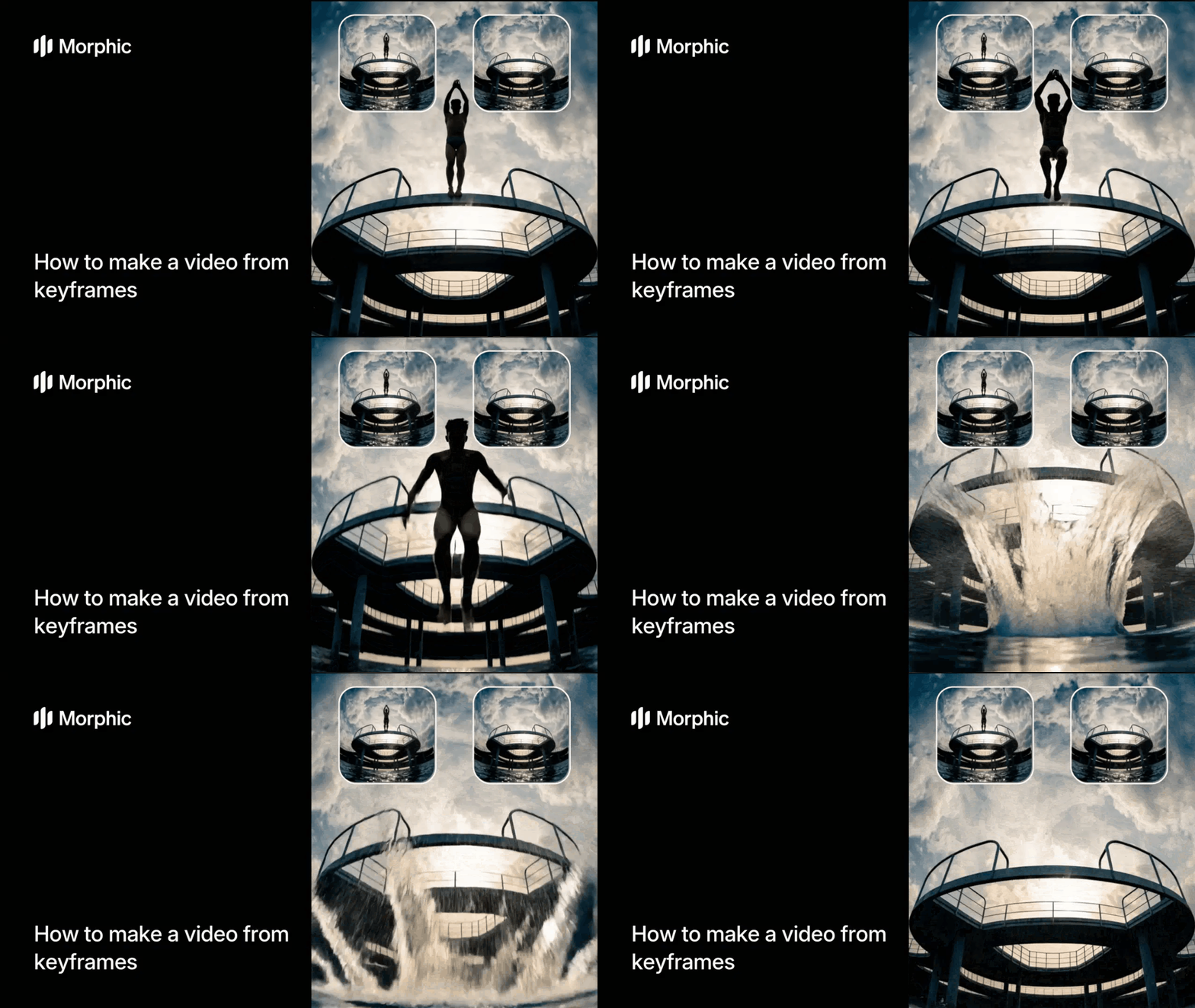
Exemple de résultat
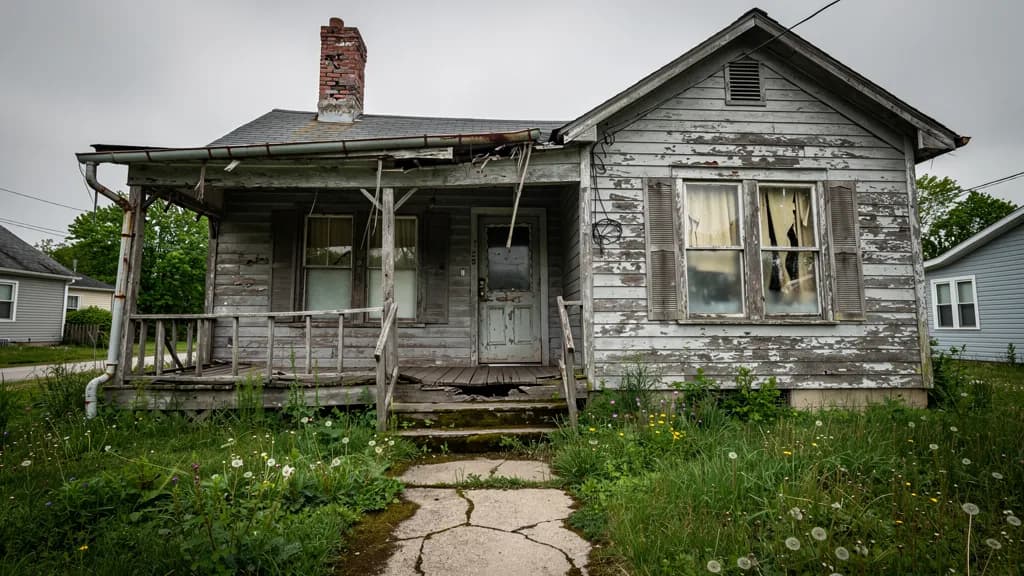

Résultat final : vidéo fluide interpolée à partir d’images clés
Les critères d’une bonne interpolation
| Critère | Ce que cela signifie | Pourquoi c’est important |
|---|---|---|
| Fluidité du mouvement | Le déplacement entre deux images clés se fait sans saccade ni saut | Une transition heurtée fait amateur et gâche le visionnage |
| Stabilité dans le temps | Les objets et les textures restent stables d’une image générée à l’autre | Le scintillement ou les déformations brisent l’illusion du mouvement réel |
| Crédibilité de chaque image | Chaque image intermédiaire ressemble à une vraie image, plausible | Des intermédiaires déformés ou flous affaiblissent toute la vidéo |
| Qualité de la transition | Les changements de pose, de lumière et de couleur progressent naturellement | Un basculement brutal entre deux images clés paraît brusque, pas cinématographique |
Le workflow prend en charge le calcul de l’interpolation, les accélérations et ralentissements et la génération des images. Vos images clés deviennent une vidéo soignée, sans animation image par image.
Morphic ou animation manuelle
| Interpolation avec Morphic | Animation manuelle | |
|---|---|---|
| Délai | Moins de 2 minutes | De quelques heures à plusieurs jours selon le nombre d’images |
| Compétences requises | Importer des images clés et lancer la génération | Maîtrise de l’interpolation, des courbes d’accélération et du compositing |
| Qualité des images | Images intermédiaires générées par l’IA, sans artefact | Dépend entièrement du talent et de la patience de l’animateur |
| Rythme d’itération | Remplacez une image clé et relancez aussitôt | Chaque image intermédiaire est à reprendre à la main |
| Coût | Disponible sur Morphic | Tarifs professionnels |
| Format de sortie | Fichier vidéo prêt à l’emploi | Rendu et export depuis un logiciel de montage |
Questions fréquentes
Vous pouvez en importer deux ou plus. Deux images clés (départ et arrivée) donnent une seule transition interpolée. Des images clés intermédiaires vous donnent plus de contrôle sur la trajectoire et le rythme du mouvement.
L’interpolation d’un logiciel de montage crée des images entre les images d’une vidéo existante, le plus souvent pour changer sa vitesse. Ici, vous partez de deux images fixes et l’IA invente le mouvement qui les relie, d’après votre description.
Le workflow accepte les fichiers PNG, JPG et WebP. Pour une interpolation plus fluide, mieux vaut que toutes vos images clés aient la même résolution et le même format d’image.
Le workflow détermine lui-même le meilleur rythme selon la distance visuelle entre vos images clés. Plus l’écart est grand, plus la transition est lente et progressive, afin de rester fluide.
Par défaut, la vidéo générée est muette. Après le téléchargement, ajoutez de la musique ou des effets sonores dans le logiciel de montage de votre choix.
Le workflow d’interpolation est disponible sur Morphic. Vous pouvez générer autant de vidéos interpolées que nécessaire.