Ce qui distingue Mirelo SFX 2.0
Mirelo SFX 2.0 travaille sur une vidéo déjà montée. Vous gardez l’image et le jeu des comédiens, il refait tout le reste de la bande-son. C’est utile quand un modèle vidéo a glissé une musique que personne n’avait demandée, juste avant une publication sur YouTube, Instagram ou TikTok. Activez le son et passez d’une piste à l’autre pour entendre la différence.
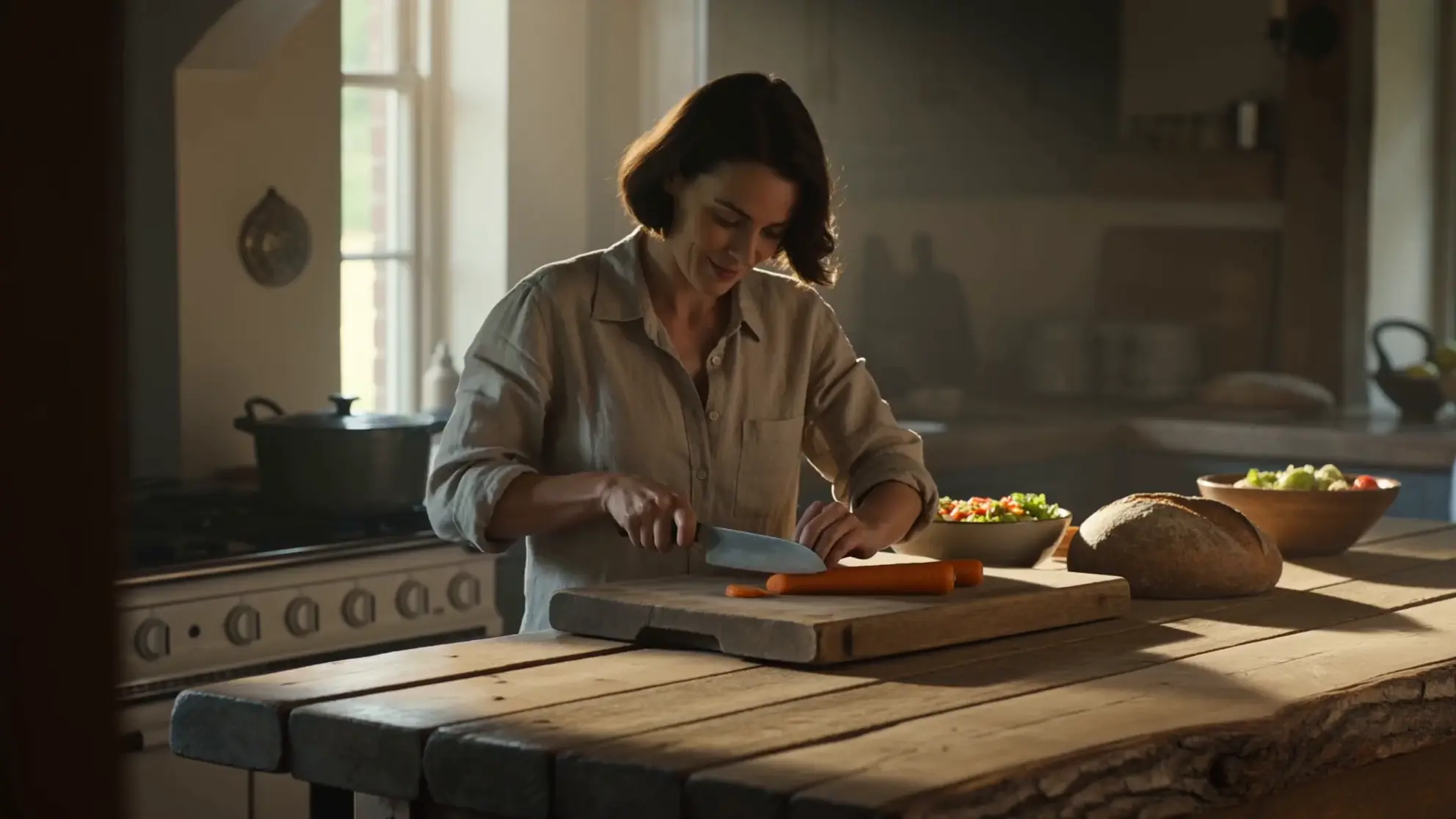
Musique retirée, dialogue conservé
L’original a une guitare sous sa réplique. Le nouveau son garde la réplique, supprime la musique et ajoute le bruit du couteau.
Cinq points le distinguent, et chacun change la façon de finir une vidéo.
| Mirelo SFX 2.0 | Ce que cela change pour votre montage |
|---|---|
| Un son tiré de l’image | Les bruitages tombent sur l’action et épousent l’espace : une salle résonne, une forêt non. Aucun calage à la main |
| Dialogue conservé | Les répliques restent telles que jouées, et le nouveau son se construit autour d’elles, plus bas quand on parle |
| Musique indésirable retirée | La musique ajoutée d’office par un modèle vidéo disparaît. Gardez la prise et posez votre propre piste ensuite |
| Un même son d’un plan à l’autre | Les plans d’un même lieu sonnent comme une seule scène quand vous lancez le montage assemblé |
| Un montage entier d’un coup | Jusqu’à 10 minutes par passe : inutile de découper un montage terminé en morceaux |
Comment fonctionne Mirelo SFX 2.0
Vous fournissez une vidéo, et trois choix façonnent le résultat. La plupart des clips n’ont besoin que du premier.
| Élément | Son rôle |
|---|---|
| Votre vidéo | L’entrée principale. Il lit l’action, le rythme et le décor, puis construit le son qui leur correspond |
| Conserver la parole | Activé par défaut. Désactivez-le pour obtenir uniquement des bruitages, par exemple si vous enregistrerez une voix off plus tard |
| Consigne et sons à écarter | Facultatif. Une courte ligne pour le son voulu, plus une courte liste de sons à exclure, comme la musique ou le vent |
| Prises | Une passe peut renvoyer jusqu’à quatre versions. Gardez celle qui convient |
Sources : le post de lancement de Mirelo et la documentation API de Mirelo.
Retirer la musique et garder les dialogues
Les modèles vidéo posent parfois une musique sous une scène sans que personne l’ait demandé. Régénérer le clip coûte des crédits et peut faire perdre une prise réussie, et couper le son supprime aussi le dialogue. Passez le clip dans Mirelo SFX 2.0 avec la parole conservée : la réplique reste, et la musique cède la place à un son qui colle à la scène.
Partition de piano retirée, pluie ajoutée
La même réplique, maintenant avec la pluie sur le parapluie et la rue tout autour.
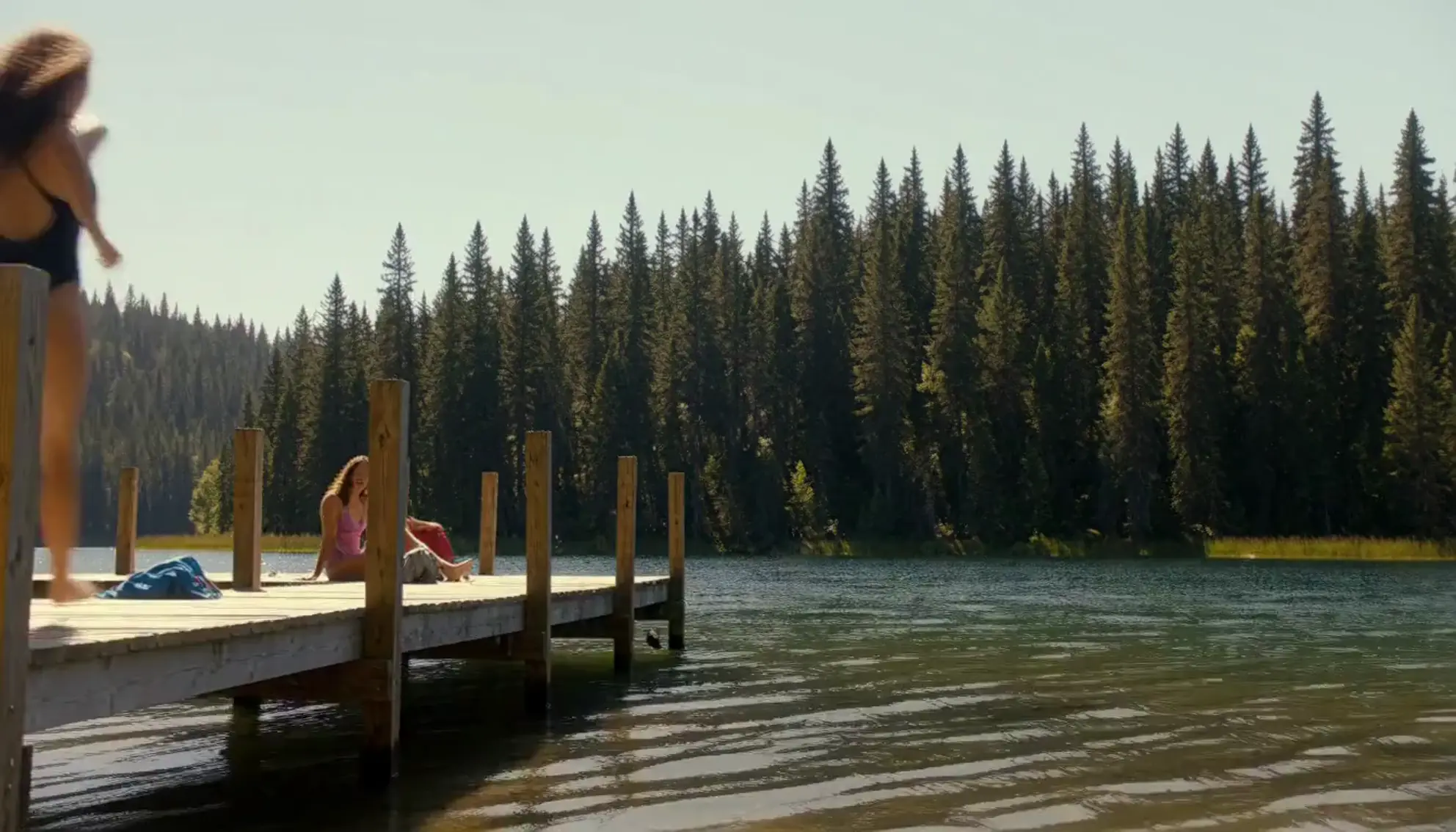
Morceau pop retiré, éclaboussure ajoutée
Le morceau pop disparaît. La course sur les planches, l’éclaboussure et le rire restent calés sur l’image.
Gardez la musique en dehors du nouveau son, puis ajoutez votre propre morceau dans l’éditeur. Ainsi, la seule musique de la vidéo est celle que vous avez choisie et que vous avez le droit d’utiliser.
Un son calé sur l’action
Les bruitages suivent ce qui se passe à l’écran : un coup de marteau à l’impact, une éclaboussure à l’entrée dans l’eau, la planche qui claque à la réception. Inutile de les décrire. Laissez d’abord la consigne vide et regardez ce qu’il entend dans l’image.
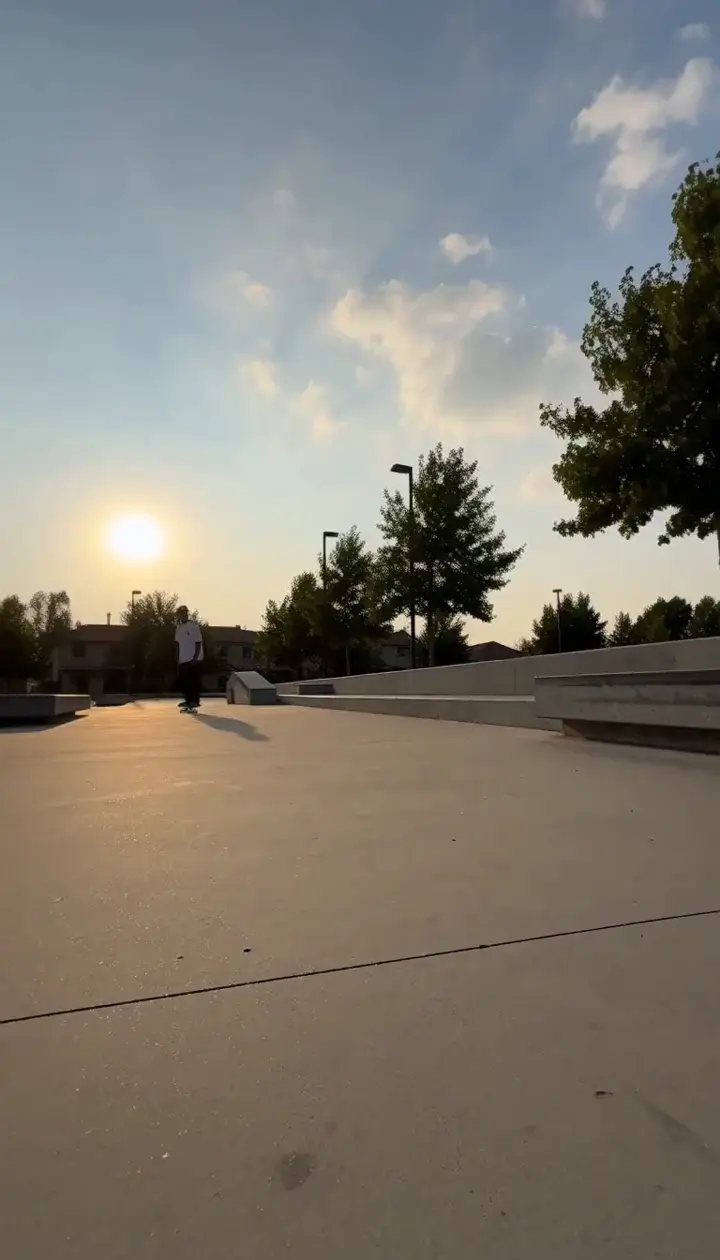
Calé sur la planche
Roues sur le béton, glissade le long du muret et réception, sans aucune consigne.

Calé sur la secousse
Vagues, pattes sur le sable mouillé et gerbe d’eau quand le chien se secoue, sans aucune consigne.
Guider le résultat avec une consigne
Ajoutez une consigne quand la scène demande un son que l’image ne montre pas, ou quand vous voulez qu’un son domine. Nommez des sons, pas des sentiments, et tenez-vous à une seule ligne.
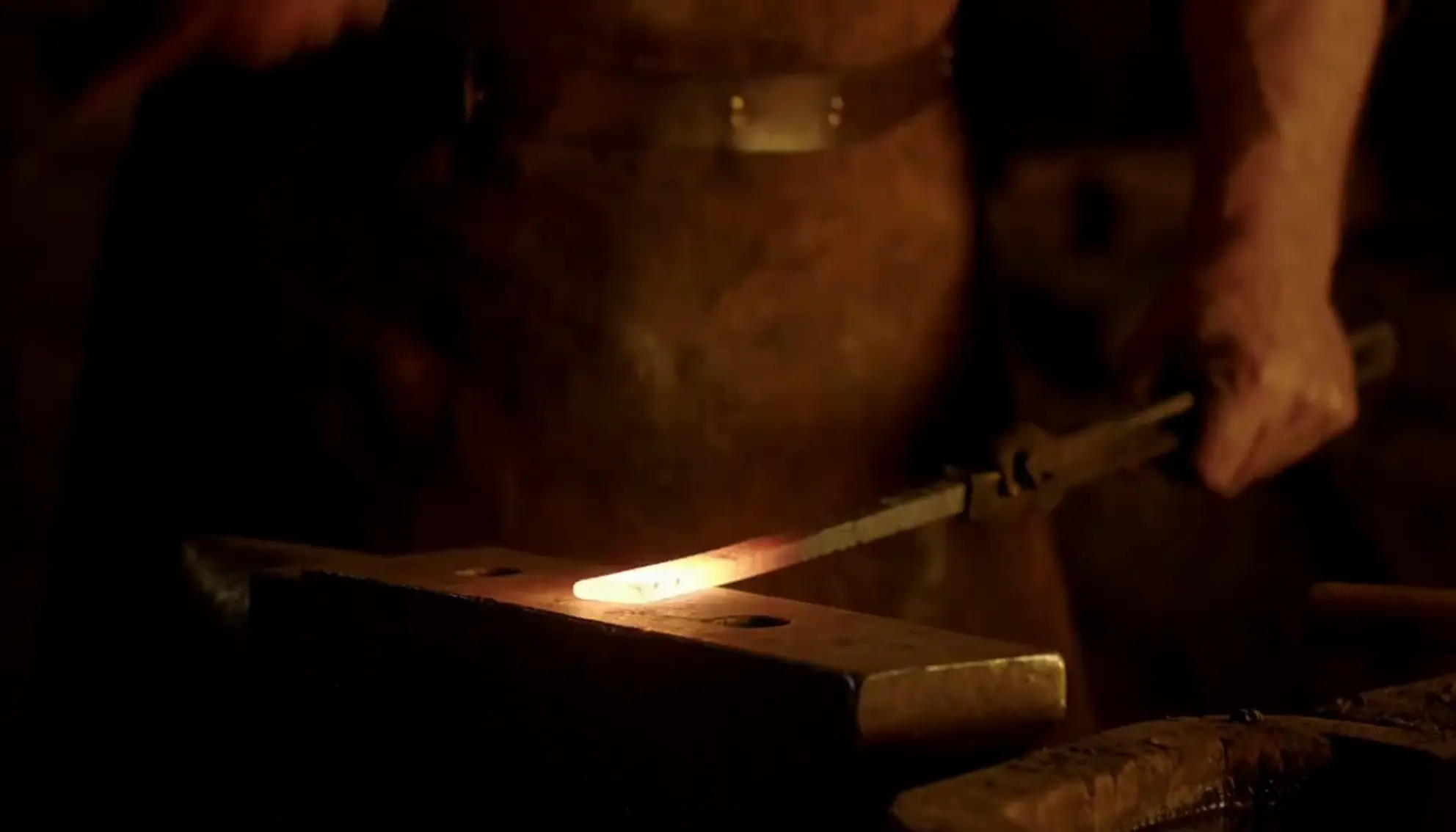
Le même clip, avec et sans consigne
Avec consigne : lourds coups de marteau qui résonnent sur l’enclume, feu de forge qui ronfle, sifflement sec de la vapeur quand le métal touche l’eau.
| Vous voulez | Écrivez |
|---|---|
| Un son hors champ | cloches d’église au loin, un chien qui aboie deux rues plus loin |
| Un son qui domine | forte pluie sur un toit en tôle, pas feutrés en dessous |
| Une matière précise | bottes dans la neige fraîche, cuir qui craque |
| Une scène plus calme | léger bruit de pièce, une horloge qui tictaque, rien d’autre |
| Des sons à écarter | Dans la liste d’exclusion : musique, vent, foule |
Un même son d’un plan à l’autre
Chaque clip généré seul arrive avec sa propre audio : une scène assemblée saute donc d’une ambiance à l’autre à chaque coupe. Terminez d’abord le montage, puis lancez-le d’un bloc. Les plans d’un même lieu reviennent comme une seule scène continue.
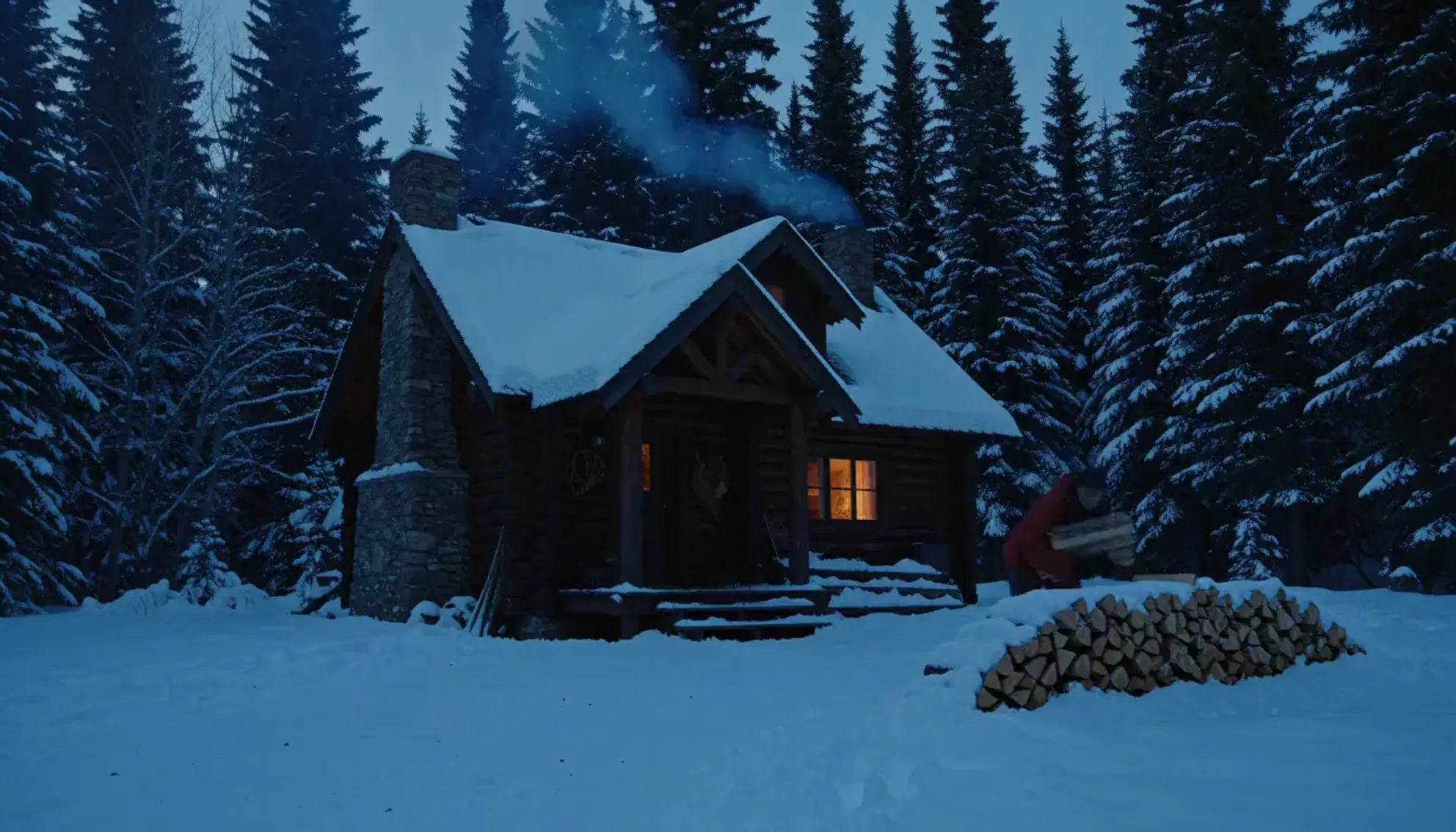
Trois plans, une seule passe
Un plan large, un gros plan et un plan suivi, générés séparément puis assemblés. Une seule passe leur donne un seul son.
Conseils pour Mirelo SFX 2.0
| Conseil | Pourquoi |
|---|---|
| Verrouillez d’abord le montage | Le son suit l’image : couper après la passe peut trancher un bruitage en deux |
| Lancez le montage entier, pas chaque clip | Une seule passe garde la même ambiance d’un plan à l’autre |
| Commencez sans consigne | L’image en dit souvent assez. N’ajoutez une consigne que pour ce qui manque |
| Désactivez la parole pour une voix off | Vous obtenez uniquement bruitages et ambiance, avec de la place pour votre propre enregistrement |
| Ajoutez la musique en dernier | Gardez la musique hors du nouveau son, puis posez votre morceau sous licence et réglez son niveau |
| Demandez plusieurs prises | Le son d’un même clip varie d’une prise à l’autre. Comparez-en deux ou trois |
Quelle version de Mirelo SFX 2.0 choisir
Mirelo SFX 2.0 existe en trois versions, selon Mirelo.
| Version | À utiliser pour |
|---|---|
| Vidéo vers son | La bande-son complète d’une vidéo, calée sur l’image et construite autour des dialogues. C’est le modèle principal |
| Texte vers son | Un son créé à partir d’une consigne quand il n’a pas à suivre l’image, comme une ambiance de fond |
| Stem (bientôt) | Un son calé à la fois, pour ajouter un son manquant par-dessus une audio que vous avez déjà |
Mirelo SFX 2.0 et Sonilo SFX
Les deux refont le son d’une vidéo et gardent ses dialogues. Sonilo SFX est disponible sur Morphic dès aujourd’hui, et tous les exemples de ce guide ont été réalisés avec lui. Mirelo SFX 2.0 arrive bientôt.
| Mirelo SFX 2.0 | Sonilo SFX | |
|---|---|---|
| Sur Morphic | Bientôt | Disponible sur les offres payantes |
| Vidéo la plus longue | 10 minutes | 10 minutes |
| Dialogue conservé | Oui, activé par défaut | Oui, activé par défaut |
| Remplace musique et ambiance | Oui | Oui |
| Consigne | Facultative, plus une liste de sons à écarter | Facultative |
| Prises par passe | Jusqu’à 4 | 1 |
Dans le test d’écoute à l’aveugle de Mirelo, les auditeurs ont préféré Mirelo SFX 2.0 à Sonilo dans 46 % des comparaisons, et Sonilo dans 33 %, sans préférence dans 21 % (source).
Ajouter un nouveau son à une vidéo sur Morphic dès aujourd’hui
- Ouvrez Copilot et joignez votre vidéo terminée, de 10 minutes maximum.
- Demandez de nouveaux bruitages en gardant le dialogue, et nommez le son que vous voulez mettre en avant.
- Téléchargez le résultat, ou ouvrez-le dans l’éditeur et ajoutez votre propre musique sur une piste à part.
Questions fréquentes
Passez la vidéo dans un modèle vidéo vers son avec la parole conservée, comme Mirelo SFX 2.0 ou Sonilo SFX. Tout ce qui n’est pas la parole est remplacé par de nouveaux bruitages et une nouvelle ambiance : la musique disparaît et les répliques restent.
La musique glissée par un modèle vidéo est justement ce qui complique une publication. Mirelo SFX 2.0 la remplace par des bruitages et de l’ambiance, mais le choix final vous revient. Si vous ajoutez un morceau, prenez un titre dont vous détenez les droits ou qui est sous licence, et vérifiez les règles de la plateforme.
Non. La vidéo est l’entrée principale. Une vidéo sans aucun son reçoit d’ailleurs une bande-son complète construite à partir de l’image : bruitages, foley et ambiance calés sur l’action. Ajoutez une courte consigne seulement pour un son que l’image ne montre pas, ou pour faire dominer un son, et servez-vous de la liste d’exclusion pour ceux dont vous ne voulez pas.
Mirelo le décrit comme conservant la parole et ne précise pas comment le chant est traité. Si votre vidéo comporte un passage chanté, testez d’abord un court extrait avant de lancer le montage complet.
Jusqu’à 10 minutes par passe avec Mirelo SFX 2.0, selon Mirelo, et jusqu’à 10 minutes avec Sonilo SFX sur Morphic. Pour un film plus long, découpez aux changements de scène, là où un changement de son est de toute façon attendu.
Oui, et c’est l’ordre prévu. Gardez la musique hors du nouveau son, puis ajoutez votre morceau sur sa propre couche dans l’éditeur et équilibrez-le avec les bruitages et les dialogues.