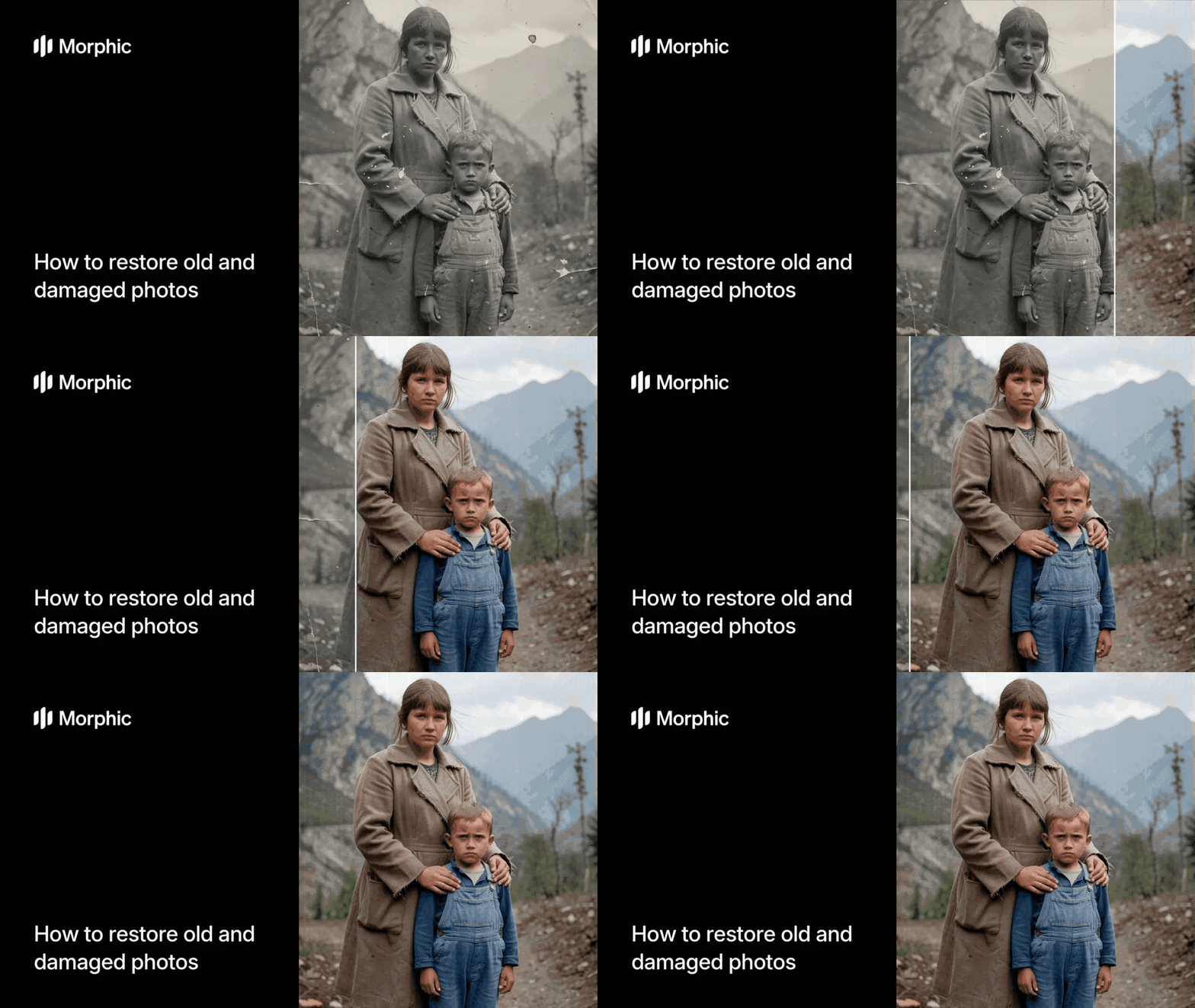
Qu'est-ce qu'un outil de restauration photo ?
Un outil de restauration photo est un logiciel qui répare et améliore les photographies endommagées, décolorées ou en basse résolution. Il identifie les rayures, les déchirures, les décolorations, le flou et le bruit, puis reconstruit intelligemment les zones manquantes ou dégradées pour produire un résultat propre et net.
Téléchargez votre photo endommagée, sélectionnez un mode de restauration, et Morphic s'occupe de la réparation, de l'amélioration et de la mise à l'échelle automatiquement. Le workflow détecte le type et la gravité des dommages et applique des corrections ciblées sans altérer le caractère original de l'image.
Téléchargez votre photo endommagée
Commencez avec n'importe quelle photo endommagée, décolorée ou en basse résolution. Téléchargez-la sur Morphic et le workflow analyse l'image pour identifier les types de dommages, les limites de résolution et la dégradation des couleurs. Vous pouvez choisir parmi vos fichiers existants, parcourir des images d'exemple ou glisser-déposer un nouveau fichier.
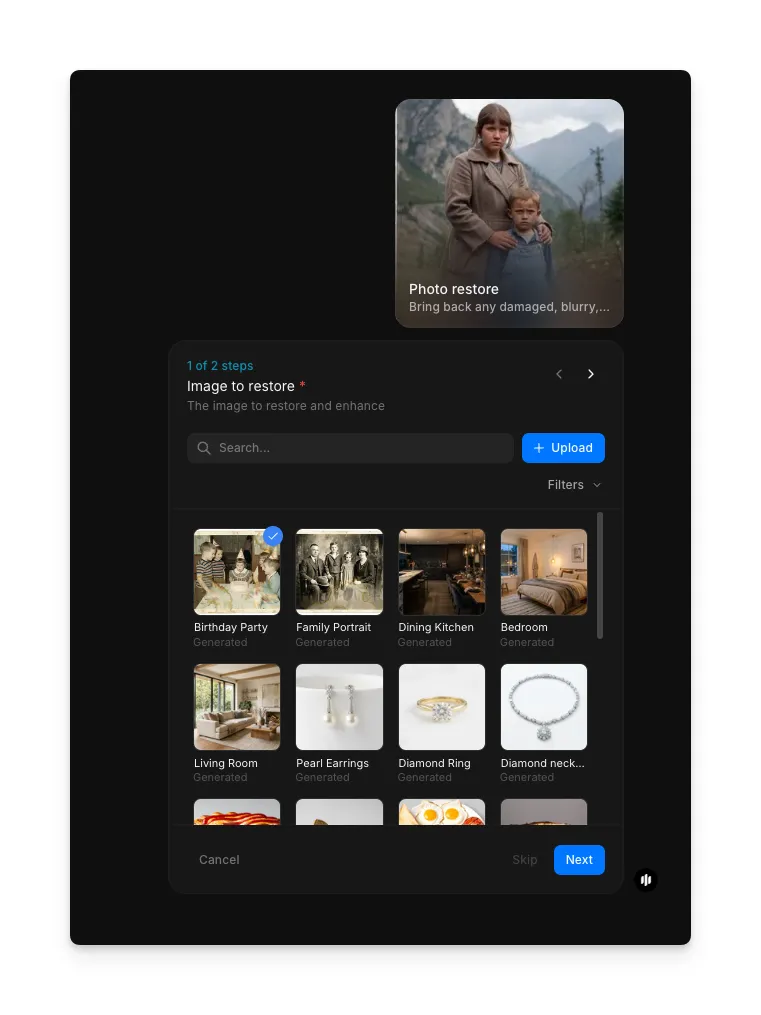
Configurez les paramètres de restauration et lancez
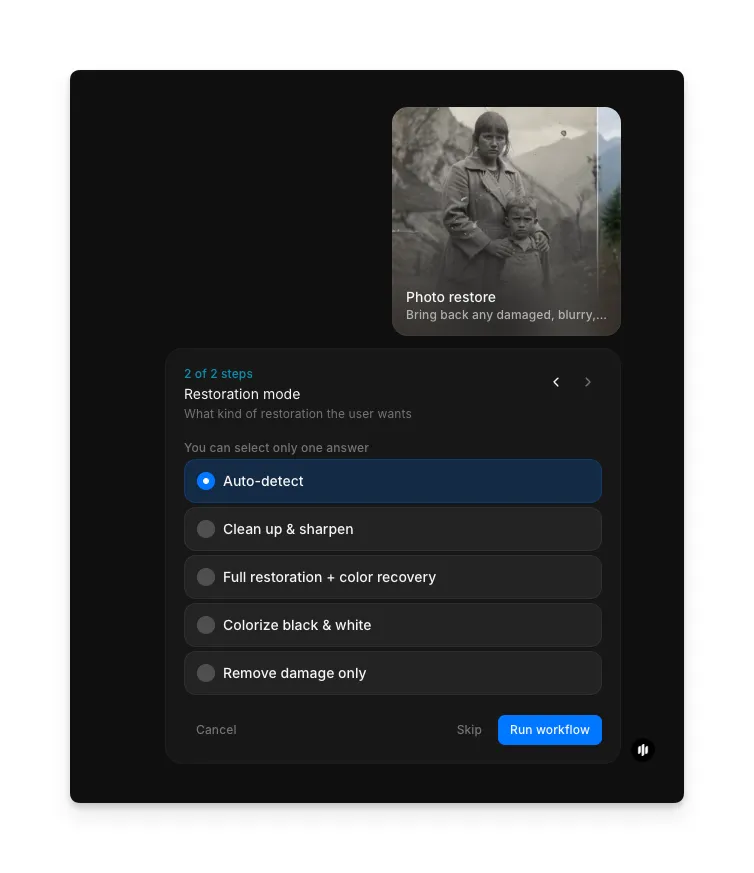
Sélectionnez le mode de restauration qui correspond à vos besoins. Chaque mode cible différents types de dommages et d'amélioration :
| Mode | Ce qu'il fait | Idéal pour |
|---|---|---|
| Détection automatique | Analyse l'image et applique automatiquement la combinaison de réparations la plus appropriée | Restauration générale quand vous ne savez pas ce dont l'image a besoin |
| Nettoyage et netteté | Supprime le bruit, réduit le flou et améliore les détails fins sans altérer les couleurs | Photos douces ou floues mais par ailleurs intactes |
| Restauration complète avec récupération des couleurs | Répare les dommages, améliore la résolution et corrige les couleurs décolorées ou altérées | Tirages anciens avec vieillissement visible, jaunissement ou dominante de couleur |
| Coloriser le noir et blanc | Ajoute des couleurs réalistes aux photographies monochromes basées sur une analyse contextuelle | Photos de famille en noir et blanc ou images historiques |
| Supprimer les dommages uniquement | Cible les rayures, déchirures, taches et dommages physiques tout en préservant l'aspect original | Tirages numérisés avec plis, traces d'eau ou rayures de surface |
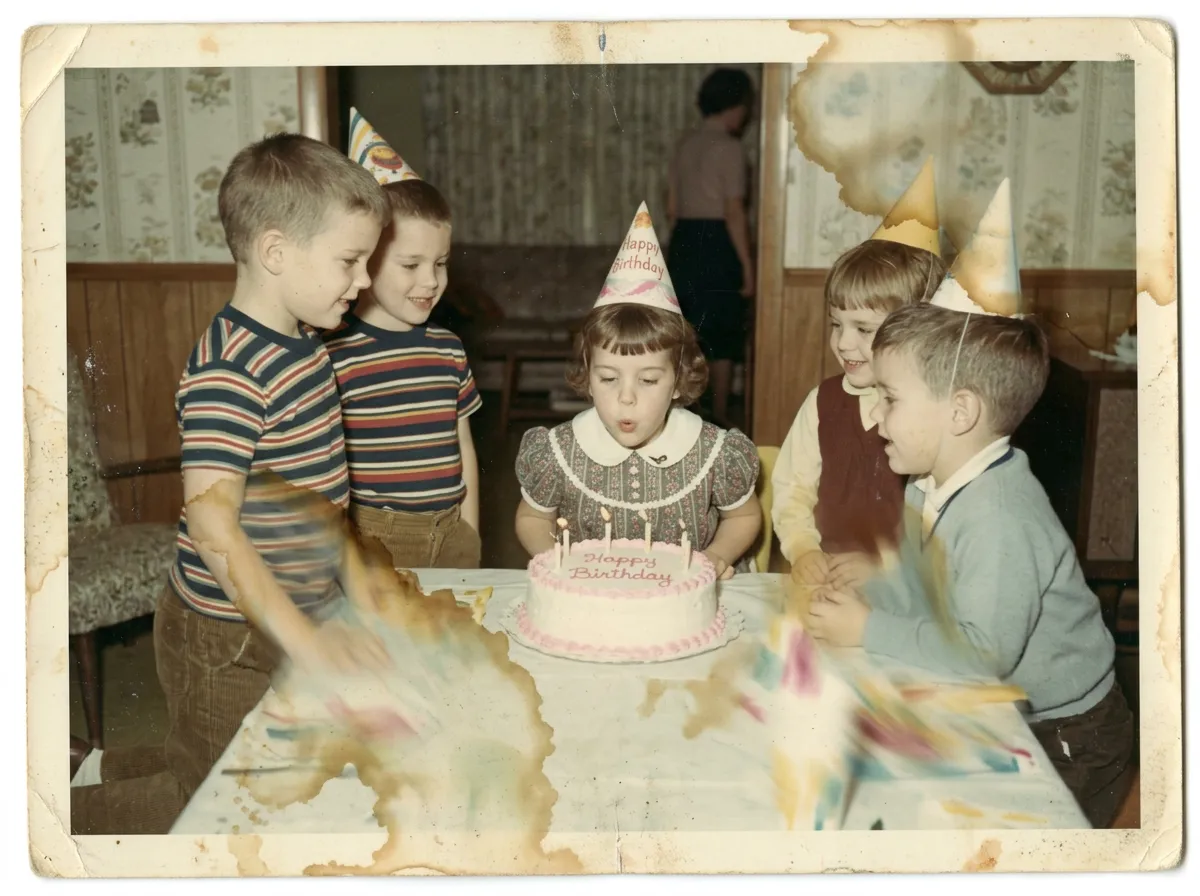
Cliquez sur "Run workflow" et Morphic restaure votre photo en quelques secondes. Voici une photo vintage endommagée restaurée avec une clarté nette en 4K :

Ce qui fait une excellente restauration photo
| Qualité | Ce que cela signifie | Pourquoi c'est important |
|---|---|---|
| Réparation des dommages | Les rayures, déchirures, taches et dégâts d'eau sont proprement supprimés sans laisser d'artefacts | Des marques de réparation visibles rendent la restauration artificielle et incomplète |
| Amélioration de la résolution | Le résultat est net et détaillé en 4K sans introduire de bruit ni de textures hallucinées | Les restaurations en basse résolution vont à l'encontre de l'objectif de préserver l'image originale |
| Fidélité des couleurs | Les couleurs récupérées paraissent naturelles et unifiées avec l'époque et le sujet de la photographie | Des couleurs sursaturées ou inexactes enlèvent le caractère authentique de l'image |
| Récupération des détails | Les détails fins comme les traits du visage, le texte et les textures de tissu sont reconstruits fidèlement | Les détails perdus sont ce qui rend les anciennes photos irremplaçables et dignes d'être restaurées |
L'IA gère automatiquement la détection des dommages, la mise à l'échelle de la résolution, la correction des couleurs et la reconstruction des détails, vous n'avez donc qu'à télécharger votre photo et sélectionner un mode.
Workflow de restauration photo vs. retouche professionnelle
| Workflow de restauration photo Morphic | Service de retouche photo professionnel | |
|---|---|---|
| Coût | Inclus dans votre abonnement Morphic | 25 $ à 150 $ ou plus par photo selon la gravité des dommages |
| Délai de livraison | Quelques secondes | 1 à 5 jours ouvrables par image |
| Traitement par lots | Restaurez un album entier de photos en une seule session | Chaque photo nécessite une attention manuelle individuelle |
| Résolution de sortie | Sortie mise à l'échelle en 4K avec détails améliorés | Dépend des outils du retoucheur et de la qualité du scan original |
| Cohérence | Qualité de traitement identique pour chaque image | La qualité varie entre les retoucheurs et les sessions |
| Délai de révision | Ajustez les paramètres et régénérez instantanément | Les révisions nécessitent du temps supplémentaire et peuvent entraîner des frais additionnels |
Questions fréquentes
Le workflow gère les rayures, déchirures, plis, dégâts d'eau, taches de moisissure, décoloration, jaunissement, altérations de couleur, flou et basse résolution. Le mode de détection automatique identifie les types de dommages spécifiques présents et applique des corrections ciblées pour chacun.
Morphic privilégie les résultats naturels. La restauration préserve le caractère original et l'époque de la photographie tout en supprimant les dommages et en améliorant la clarté. Le résultat ressemble à une version bien conservée de l'original, pas à une image manipulée numériquement.
Oui. Les tirages numérisés fonctionnent bien comme entrée. Pour de meilleurs résultats, numérisez à la résolution la plus élevée que votre scanner prend en charge. Le workflow gère les artefacts de numérisation, les taches de poussière et le léger flou que la numérisation introduit.
La mise à l'échelle 4K reconstruit les détails fins comme les traits du visage, les motifs de tissu et les textures d'arrière-plan grâce à une analyse contextuelle. Les résultats sont les plus probants lorsque l'original contient suffisamment d'informations pour que l'IA puisse les interpréter. Les zones sévèrement dégradées bénéficient d'une reconstruction intelligente plutôt que d'un simple renforcement de la netteté.
Les services de retouche professionnels facturent de 25 $ à 150 $ ou plus par photo et prennent des jours à livrer. Le workflow de restauration photo de Morphic est inclus dans votre abonnement Morphic et livre des résultats en 4K en quelques secondes.