Fonctionnalités et capacités de Seedance 2.5
Seedance 2.5 est le modèle vidéo de nouvelle génération de ByteDance. Il prolonge la lignée Seedance 2.0 avec des plans natifs plus longs, bien plus de références et un audio natif dans plus de 10 langues, tout en gardant la caméra pilotée par IA qui fait la réputation de la série. Il travaille aussi sur des images que vous avez déjà : modifier un clip sur place, ou le prolonger au-delà de ses limites.
| Fonctionnalité | Ce qu’elle fait | Idéale pour |
|---|---|---|
| Plan-séquence plus long | Tient un plan continu bien au-delà de quelques secondes, jusqu’à 30 secondes | Spots publicitaires, courtes scènes, longues révélations |
| Sortie 1080p native | Rend directement une image complète de 1920x1080, sans suréchantillonnage, contre 720p au lancement | Diffusion en Full HD sur les réseaux, le web et la pub |
| Continuité par références | Accepte jusqu’à 50 références multimodales pour verrouiller personnage, décor et palette | Séries, séquences multiplans, travail de marque |
| Modifier un clip existant | Change une zone d’un clip que vous avez déjà et laisse le reste de l’image intact | Corriger une prise, retouches ciblées |
| Prolonger un clip existant | Ajoute des images avant ou après un clip, ou relie deux clips | Clips revenus trop courts |
| Caméra pilotée par IA | Dirige la caméra en langage courant | Plans mis en scène |
| Référence audio seule | Une piste de voix, de musique ou d’effets peut guider le rythme, le calage sur le beat et la synchro labiale | Clips musicaux, dialogues synchronisés, voix off localisées |
Les quatre types de tâche
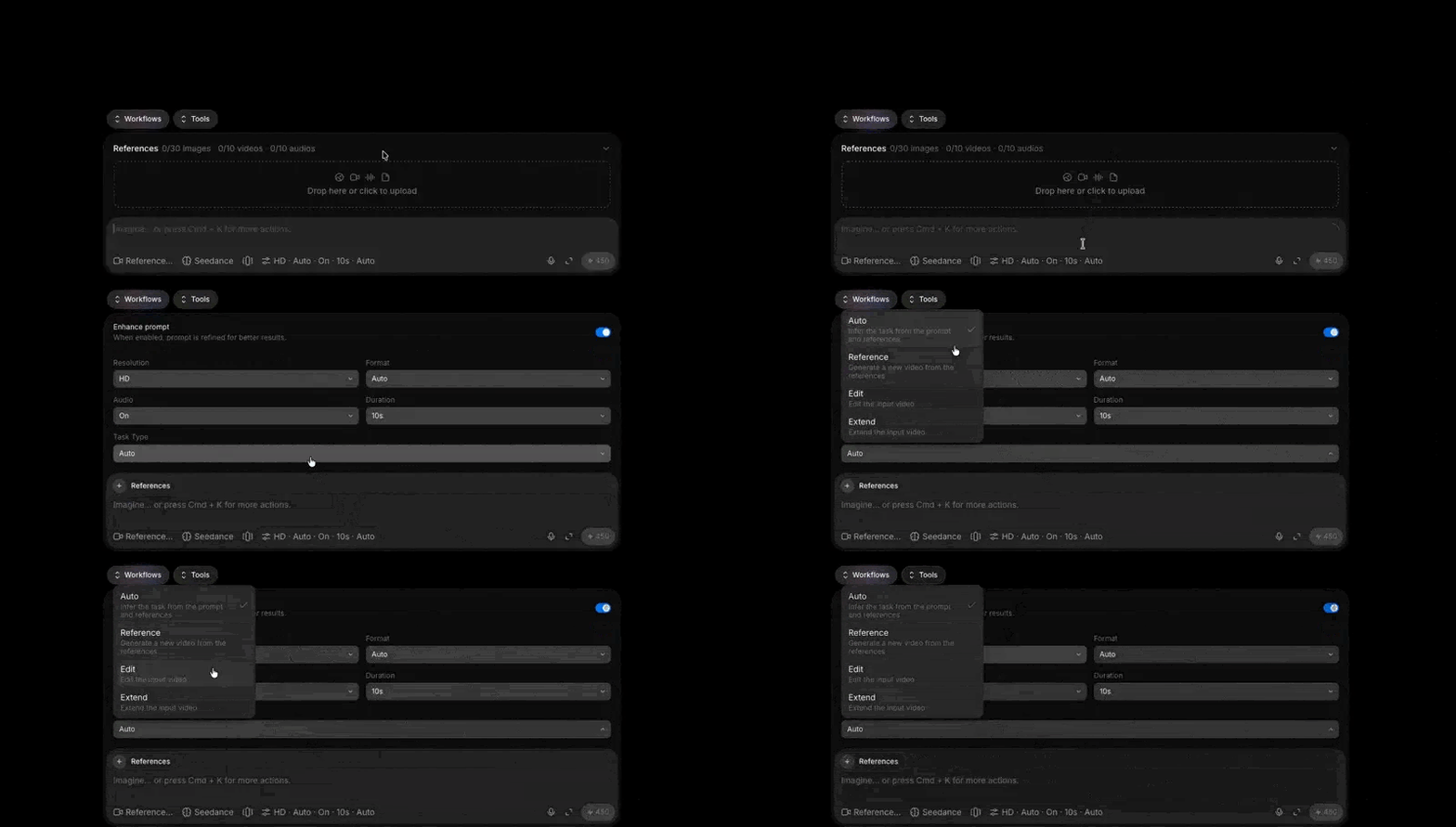
Seedance 2.5 ne se contente pas de générer de nouvelles images. Il travaille aussi sur un clip existant, et un type de tâche décide de ce qu’il fait. Sur Morphic, ces types se trouvent dans le réglage Task Type de Reference to Video.
| Type de tâche | Ce qu’il fait | À choisir quand |
|---|---|---|
| Auto | Déduit la tâche du prompt et des références | L’intention est sans ambiguïté |
| Reference | Génère une nouvelle vidéo à partir des références | Vous voulez un plan neuf bâti sur vos fichiers |
| Edit | Modifie la vidéo fournie | Le plan est bon, un seul élément ne va pas |
| Extend | Ajoute des images à la vidéo fournie | Le plan est bon, mais trop court |
Cas d’usage de Seedance 2.5
Longs plans d’ouverture en un seul mouvement
Un mouvement continu au-dessus d’un paysage, tenu bien plus longtemps que quelques secondes. Un plan natif long porte toute une révélation sans coupe : le survol se lit comme une seule caméra, pas comme des clips raboutés.
Gros plans d’artisanat très détaillés
Mains au travail, bijoux et mécanismes gardent leur finesse pendant le mouvement. La génération guidée par références garde l’objet identique d’une image à l’autre : un plan d’inspection reste net au lieu de se brouiller.
Sport et mouvement athlétique
Les corps rapides et les transferts d’appui restent cohérents sur tout le clip, et le mouvement suit l’action au lieu de la noyer dans le flou. Un sprint à l’aube respire le vrai tempo et la vraie dynamique.
Scènes de science-fiction cinématographiques
De grands décors, de l’atmosphère et une lumière volumétrique donnent de l’échelle au plan. La caméra traverse l’espace avec intention : l’intérieur d’un hangar paraît mis en scène pour un film, pas rendu en image fixe.
Voyage et documentaire
Les vastes panoramas et les révélations lentes sortent propres en 1080p natif, prêts pour le fil d’actualité ou un grand écran. Une traversée du désert garde son détail, du grain au premier plan jusqu’à l’horizon lointain.
Concepts surréalistes et imaginaires
Des scènes impossibles tiennent debout parce que le sujet reste cohérent pendant le plan. Une baleine qui dérive près d’un plongeur garde son échelle et son poids : le concept fonctionne au lieu de s’effondrer en plein mouvement.
Guide des prompts Seedance 2.5
Un prompt se lit comme un court brief de tournage, pas comme une légende : un sujet, un mouvement, une caméra.
La formule du prompt
Cinq éléments, dans cet ordre. Supprimez ceux dont vous n’avez pas besoin.
| Élément | Ce qu’il couvre | Obligatoire |
|---|---|---|
| Sujet et action | Qui ou quoi est dans le cadre, et ce que cela fait | Oui |
| Scène et environnement | Lieu, moment, météo, arrière-plan | Facultatif |
| Style visuel | Lumière, couleur, matières, texture, ambiance | Facultatif |
| Mouvement de caméra ou coupes | Échelle de plan, angle, mouvement, transitions | Facultatif |
| Audio | Dialogue, voix, ambiance sonore, effets, musique | Facultatif |
[Sujet] réalise [action principale] dans [scène et environnement].
L’image présente [style visuel].
Utiliser [échelle de plan, angle de caméra, mouvement de caméra ou coupes].
L’audio comprend [dialogue, ambiance, effets sonores ou musique].
Le format et la durée ne se mettent pas dans le prompt : vous les réglez sur la page de génération.
Nommer les références
Importer une image ne fait que la moitié du travail. Dites ce qu’elle apporte et ce qu’il faut ignorer.
@Image 1 définit le visage, les cheveux et le tablier vert foncé de la céramiste.
Ne pas utiliser l’arrière-plan de l’image.
- Une référence, un sujet. « @Images 1 à 4 définissent quatre personnages » ne dit jamais lequel est lequel.
- Ajoutez les exclusions. Les arrière-plans et les passants suivent le mouvement si vous ne les écartez pas.
- Regroupez les doublons. Quatre angles d’une lampe demandent « les quatre définissent une seule lampe », sinon vous obtenez quatre lampes.
- Ne répétez pas une référence vidéo. Si elle porte déjà le mouvement, ne nommez que ce qu’il faut en hériter.
| Type de référence | Limiter les sujets à | Limites |
|---|---|---|
| Images | 8 ou moins | Au-delà de 5, préférez des vues isolées aux planches |
| Vidéo | 5 ou moins | 5–10 s chacune, 30 s au total |
| Audio | 5 ou moins | 30 s au total |
| Clip source pour une modification | Moins de 20 s | À associer à 1–5 images de référence |
Ordre de priorité : personnages principaux, accessoires clés, décor, puis style.
Écrire un plan de 30 secondes
Découpez l’histoire en étapes successives. Un changement principal par étape, plus ce qui est visible à la fin. L’état final porte la continuité vers l’étape suivante.
[Étape 1]
Événement principal : <Fleuriste> compose les tiges et les coupe à la bonne longueur.
État final : <Fleuriste> tient le bouquet, les ciseaux reposent sur l’établi.

[Étape 2]
Événement principal : <Vendeuse> emballe le bouquet et le noue.
État final : le bouquet emballé est posé à plat, le nœud face à la caméra.

Garder les mêmes identités, les mêmes vêtements et les mêmes accessoires du début à la fin.
Ne recourez aux repères de temps que si un temps fort doit tomber à un moment précis.
| Schéma | À utiliser pour | Exemple |
|---|---|---|
| Plage de temps | Répartir le rythme | 0–3 secondes... 3–7 secondes... |
| Instant précis | Un temps fort décisif | À 5 secondes, la caméra pivote vivement vers la gauche |
| Temps relatif | Un délai entre deux événements | Trois secondes après l’appui sur le bouton, les lumières s’éteignent |
Les plages sont des budgets de temps, pas des points de montage. Trois actions en une seconde ne fonctionnent pas.
Syntaxe de l’audio et des dialogues
Quatre types de crochets nomment le son ou le texte voulu, ce qui évite qu’un dialogue s’affiche à l’écran comme un sous-titre.
| Contenu | Crochets | Exemple |
|---|---|---|
| Musique | ( ) | (Une musique de piano douce et rythmée) |
| Effet sonore | < > | <Une cloche sonne au loin> |
| Dialogue | { } | {Bonjour, content de vous revoir.} |
| Sous-titre | 【 】 | 【Chapitre un : le départ】 |
Nommez la langue avant toute réplique qui n’est pas en chinois. « Français parisien posé, sans emphase » donne une diction précise là où un simple « français » donne une lecture neutre.
Modifier et prolonger un clip Seedance 2.5
Quand une prise est presque là, retravaillez-la plutôt que de relancer. Réglez d’abord Task Type sur Edit ou Extend : Auto lit le prompt pour décider, et une modification vaguement formulée revient en clip entièrement neuf. Fixer le type fait aussi échouer une mauvaise configuration à l’envoi, et non après la génération.
Modifier un clip
| Opération | Ce qu’elle fait | Exemple |
|---|---|---|
| Modification par consigne | Ajoute, supprime ou change un contenu, éventuellement à un repère de temps | Remplacer la scène de 0:02 à 0:05 |
| Modification par image de référence | Remplace un élément pour qu’il corresponde à une image fournie | Remplacer la veste par celle de la référence |
| Ajouter ou retirer un sujet | Insère ou efface une personne, un accessoire, un logo ou un effet | Retirer le drone, reconstituer le ciel |
| Modification audio | Remplace la musique, ajoute des effets ou change la voix | Changer la musique de fond |
Nommez la source comme seule référence de montage, circonscrivez le changement et listez ce qui ne doit pas bouger.
Modifier @Video 1. Uniquement de 4 à 7 secondes, changer la lumière bleue
du mur de droite en orange chaud. @Video 1 est la seule référence de montage.
Garder l’identité, les vêtements, le mouvement, le mouvement de caméra et l’ambiance sonore.
Remplacer un sujet ajoute le bloc que l’on oublie : le remplaçant hérite de la chronologie de l’original, de chacune de ses apparitions, de ses mouvements et de sa sortie, au même rythme et à la même vitesse. Sans lui, l’image est bonne mais le rythme est faux.
Prolonger un clip
Une extension poursuit après la dernière image, génère l’instant qui précède la première ou relie deux clips. Décrivez l’image de jonction avant la nouvelle action.
Prolonger @Video 1 vers l’avant. La première image enchaîne directement sur la
dernière image de @Video 1 : même plan fixe, la position et le cap de la
péniche, la fenêtre de l’atelier, la lumière de fin d’après-midi.
Puis la péniche glisse vers la droite et sort du cadre.
Une extension vers l’arrière demande une précaution : précisez quels éléments n’appartiennent qu’à l’original, sans quoi des accessoires censés arriver plus tard apparaissent trop tôt.
Ce que chaque tâche verrouille
| Tâche | Format d’image | Durée |
|---|---|---|
| Edit | Hérité, non modifiable | Héritée, non modifiable, à 0,4 seconde près environ |
| Extend | Hérité, non modifiable | Modifiable |
| Première image, ou première et dernière image | Hérité de la première image | Modifiable |
Mise en scène avancée avec Seedance 2.5
Fournir la structure au lieu de la décrire
- Première et dernière images. Nommez chaque point d’ancrage séparément. Un « ces deux images sont la première et la dernière » ne lie ni l’une ni l’autre.
- Séquences à images-clés multiples. « Utiliser @Image 1 jusqu’à @Image N comme images-clés dans cet ordre », puis l’état clé de chaque image. Des images séparées valent mieux qu’une grille en collage.
- Grilles de storyboard. Elles ne portent que l’ordre des plans et la composition approximative. Moins de 15 cases, et écartez le style propre à la grille pour que le trait ne passe pas dans le rendu.
- Blocages 3D. Ils portent le minutage : trajectoires, placements, mouvements de caméra, points de coupe. Associez chaque forme grise à son sujet par son nom et retirez d’abord les lignes de trajet et les axes.
- Indications de jeu. Nommez ce qu’un spectateur verrait : mouvement des yeux, tension des sourcils, respiration, regard, mains. Deux à quatre indications suffisent à porter un basculement émotionnel.
- Termes de caméra. Le vocabulaire standard fonctionne tel quel. Pour un terme que le modèle peut ignorer, gardez-le et ajoutez le changement visible.
Liste de contrôle avant lancement
La plupart des prompts faibles échouent de cinq façons.
| Point à vérifier | Faible | Fort |
|---|---|---|
| Mouvement dans le temps | Un alpiniste sur une crête | Un alpiniste se hisse sur la crête, se redresse et se tourne vers la vallée tandis que la caméra recule |
| Un mouvement de caméra nommé | Une ville au crépuscule | Survol bas d’une ville au crépuscule, un seul mouvement continu vers une tour éclairée |
| Rôle des références | Utiliser ces références | @Image 1 définit le manteau et le visage du détective. Ne pas utiliser son arrière-plan |
| Étapes, pour un plan long | Un paragraphe d’événements | Un changement principal par étape, chacune avec un état final visible |
| Type de tâche, sur un clip existant | Laissé sur Auto | Fixé sur Edit ou Extend, avec un verbe de consigne cohérent |
Ce que Seedance 2.5 ne fait pas avec précision
- Les repères de temps répartissent le temps entre les événements. Ce ne sont pas des points de montage précis à l’image près.
- Une modification ne peut pas garantir une superposition image par image avec la source.
- Une transition fluide vise la continuité, pas une conservation identique au pixel près.
- Un texte qui doit être exact (sous-titres, enseignes, fiches techniques) relève de la postproduction.