Fonctionnalités et capacités de Seedream 5.0 Pro
Seedream 5.0 Pro est le modèle de génération et d'édition d'images de ByteDance. Le thème récurrent est le contrôle : édition précise par emplacement, séparation multicouche que vous pouvez déplacer et ajuster, infographies denses et texte généré nativement en 14 langues.
Seedream 5.0 Pro est disponible sur Morphic : vous pouvez essayer chacune des capacités ci-dessous dès aujourd'hui.
| Fonctionnalité | Ce que ça fait | Idéal pour |
|---|---|---|
| Édition précise par emplacement | Cible un élément précis et ne change que cette partie | Échanges de catalogue, packaging, retouche |
| Point, cadre, flèche, croquis | Marque la cible par point, cadre, flèche ou croquis grossier | Retouches ciblées, croquis vers image |
| Séparation multicouche | Divise un résultat en couches indépendantes et modifiables | Affiches, mises en page, scènes composées |
| Infographies denses | Graphiques, organigrammes et schémas en une passe lisible | Explications, e-commerce, diapositives |
| Texte natif en 14 langues | Génère le texte directement en 14 langues | Affiches et designs multilingues |
Édition précise par emplacement
Seedream 5.0 Pro comprend la position, où chaque élément se situe dans le cadre et ce qu'il signifie. Cela permet une édition ciblée plutôt qu'une relance complète : ciblez un seul élément, un accessoire, une couleur ou un libellé, et le reste du cadre reste exactement tel quel. Le travail de catalogue et de packaging devient pratique, là où un échange ne devrait pas toucher à l'éclairage ni à la mise en page déjà en place.
Point, cadre, flèche ou croquis
Vous n'avez pas à décrire la cible par les mots seuls. Marquez-la d'un point, tracez un cadre de sélection ou posez une flèche pour épingler l'élément exact, puis décrivez le changement. Vous pouvez aussi esquisser une idée au croquis, une mise en page, une pose, un cadre d'affiche, et laisser le modèle la compléter, si bien qu'un dessin sommaire devient une image finie qui suit vos marques.
Séparation multicouche
Seedream 5.0 Pro peut diviser un résultat en couches indépendantes à la demande. Demandez-lui de séparer une seule ligne de texte, un personnage, un objet ou toute la mise en page, et chacun devient sa propre couche modifiable. De là, vous pouvez déplacer et ajuster une couche seule, comme lorsqu'on édite un fichier de design, si bien que vous construisez et ajustez une composition au lieu de redécrire toute la scène.
Infographies denses
Il est conçu pour les images à forte densité d'information : graphiques de données, organigrammes et schémas de précision générés en une seule passe. Les outils de mise en page optimisent la densité d'information, la structure logique et la mise en page, affinent le rendu du petit texte et équilibrent un contenu riche avec une logique claire, si bien qu'une page d'accueil e-commerce, un album pédagogique pour enfants, un visuel de diapositive ou un schéma scientifique sort lisible plutôt qu'encombré.
Texte natif en 14 langues
Seedream 5.0 Pro restitue le texte nativement en 14 langues, dont l'arabe, l'anglais, le russe, le japonais, le coréen et le thaï. Natif signifie qu'il génère directement dans la langue cible plutôt que de traduire et de coller les mots, si bien qu'il respecte le contexte culturel, les conventions typographiques et les formes de lettres de chaque langue, de la mise en page de droite à gauche de l'arabe aux marques de ton empilées du thaï, et s'accorde aux esthétiques de design locales.
Cas d'usage de Seedream 5.0 Pro
Portraits et scènes photoréalistes
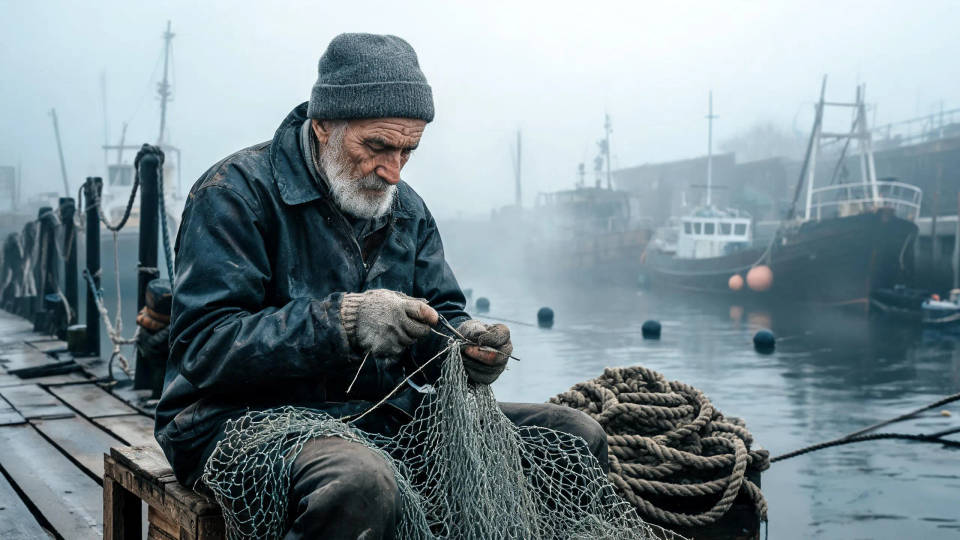
Les visages, la peau et le tissu conservent leur texture fine, si bien qu'un portrait se lit comme une photographie plutôt qu'un rendu. L'édition par emplacement maintient l'expression et le détail exactement là où vous les placez.
Architecture et intérieurs
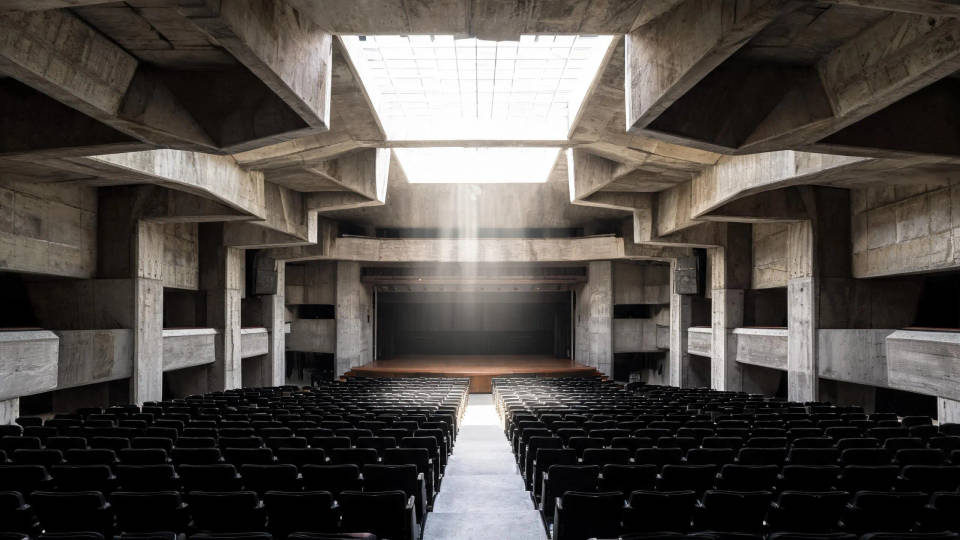
Les lignes droites, l'échelle et la perspective restent nettes sur un cadre large. Séparez la lumière ou une seule surface dans sa propre couche pour l'ajuster sans relancer toute la composition.
Flat-lays de produits et de plats
Prises de catalogue et de menu où un échange ne devrait pas toucher au reste du cadre. Pointez ou cadrez l'accessoire, la couleur ou le libellé, changez juste cela, et l'éclairage comme la mise en page restent en place.

Détail de produit en macro
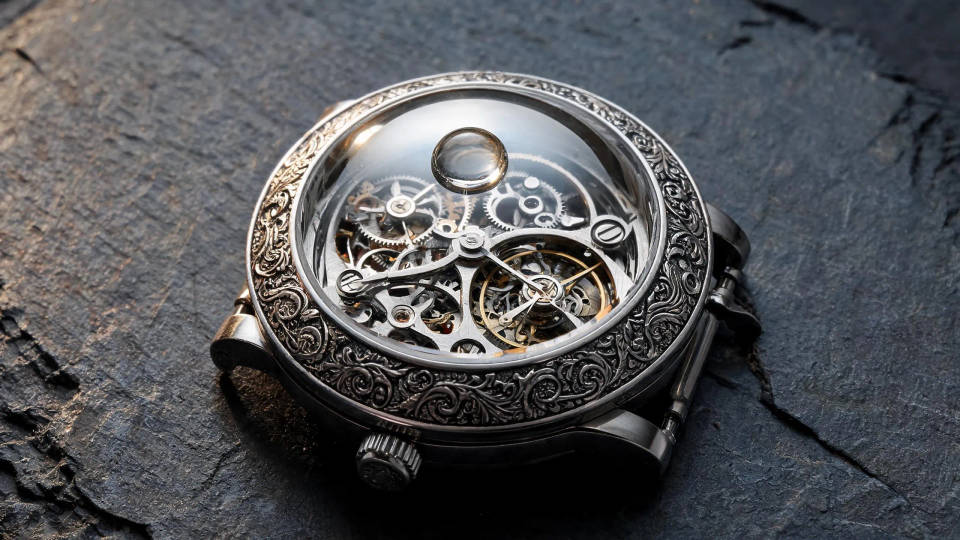
Les prises d'inspection rapprochée gardent des bords nets et le détail des matières, du métal brossé au cadran d'une montre. Le contrôle par emplacement rend pratique la correction d'un élément sans adoucir le reste.
Affiches et mises en page multilingues
Le texte à l'image reste lisible et bien placé, dans l'une des 14 langues, si bien qu'une affiche ou une couverture sort déjà mise en page plutôt que redécrite. Traitez le bloc de titre et l'arrière-plan comme des couches distinctes.

Paysages et cadres panoramiques
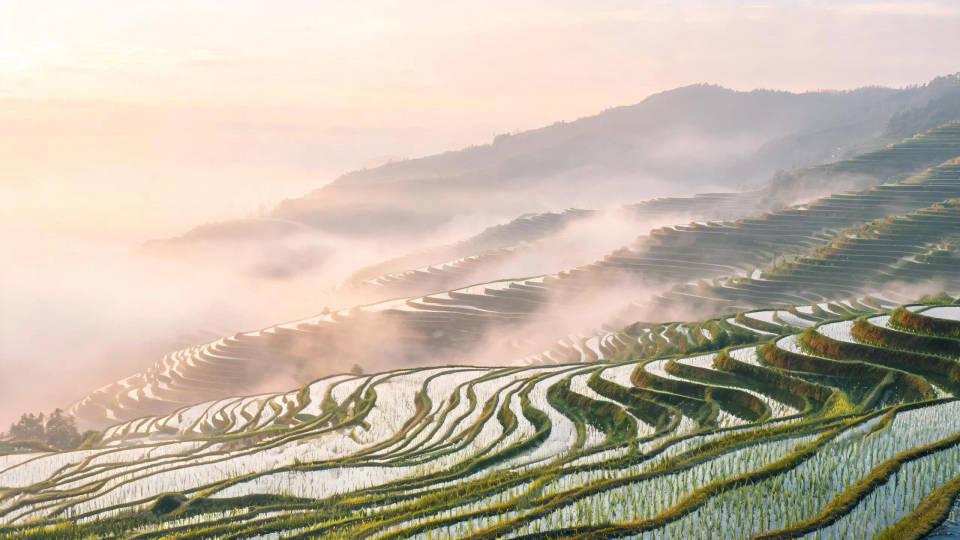
Les grands paysages conservent leur profondeur du premier plan à l'horizon. Utilisez-en un comme couche d'arrière-plan nette, ou posez un titre multilingue par-dessus pour une affiche de voyage.
Comment tirer le meilleur de Seedream 5.0 Pro
Seedream 5.0 Pro récompense un brief précis et l'habitude d'éditer sur place plutôt que de relancer. Quelques pratiques portent l'essentiel de la qualité :
- Placez la lumière. Nommer sa direction et sa qualité fait plus pour une scène que n'importe quel mot de style.
- Écrivez le texte à l'image entre guillemets. Les mots apparaissent tels quels, dans l'une des 14 langues prises en charge, ce qui compte pour les affiches, les couvertures et les étiquettes.
- Marquez la cible. Pointez, cadrez, désignez par flèche ou esquissez l'élément exact voulu, puis décrivez le changement.
- Changez un élément, gardez le reste. Demandez une seule modification pour que le reste du cadre reste exactement tel quel.
- Pensez en couches. Séparez le sujet, l'arrière-plan et le bloc de texte, puis déplacez ou ajustez chacun seul.
- Appuyez-vous dessus pour les mises en page denses. Infographies, graphiques et schémas sortent lisibles en une seule passe.
Pour la liste complète des capacités et les spécifications, voir la page du modèle Seedream 5.0 Pro.
Guide des prompts Seedream 5.0 Pro
Un bon prompt d'image nomme ce qui se trouve dans le cadre et comment c'est disposé, plutôt qu'un seul adjectif comme « beau ». Passez en revue SPACE avant d'envoyer.
| SPACE | À inclure | Exemple |
|---|---|---|
| Subject | Qui ou quoi est dans le cadre, décrit concrètement | Un pêcheur au visage buriné réparant un filet |
| Palette and style | Direction artistique, support et ambiance | Couleur documentaire sobre, finition mate |
| Arrangement | Composition, cadrage et mise en page | Portrait serré aux trois quarts, décentré |
| Camera and light | Objectif, angle et qualité de lumière | 85 mm, à hauteur d'yeux, lumière douce et couverte |
| Extra detail | Texte à l'image, textures et finitions | Nom du bateau lisible, texture fine de peau et de corde |
Prompts faibles ou forts
Placez la lumière, précisez la mise en page et tout texte, et marquez une modification avec précision plutôt que de la décrire vaguement.
| Point clé | Faible | Fort |
|---|---|---|
| Éclairage | Un produit sur une table | Une bouteille brillante sur de l'ardoise humide, une seule lumière rasante depuis la gauche caméra, chute douce |
| Composition et texte | Une affiche de film | Une affiche de film avec le titre 'NORTHWIND' sur le tiers supérieur, une silhouette isolée en bas à droite |
| Modification précise | Rends-le plus beau | Cadre l'étiquette mate et remplace-la par une brillante, garde l'éclairage et l'arrière-plan |
Erreurs fréquentes
- Un seul adjectif au lieu d'un brief : « beau » ne dit rien au modèle ; nommez le sujet, la lumière et la mise en page.
- Du texte sans guillemets : mettez les mots exacts à l'image entre guillemets, sinon ils apparaissent brouillés.
- Relancer pour un petit changement : marquez l'élément et éditez-le sur place au lieu de régénérer toute l'image.
- Aplatir un design en couches : séparez le texte, le sujet et l'arrière-plan en couches pour pouvoir ajuster chacun seul.
