Images IA de portrait en double exposition

Créez des portraits en double exposition dans votre navigateur avec le générateur d'images IA de Morphic. Générez un vagabond empli d'une forêt brumeuse, un rêveur portant une ligne d'horizon urbaine ou un marin fondu dans une houle océanique. Déposez l'illustration finie dans le Canvas pour affiner le cadrage ou ajouter un titre.

Sujets de portrait en double exposition que vous pouvez créer

Portraits en double exposition que vous pouvez composer

Fusion de silhouette forestière

Une silhouette de profil emplie d'une forêt de pins brumeuse, les lignes d'arbres se fondant à travers le visage et les cheveux, un fond high-key net et une fusion surréaliste et poétique de la figure et du bois.

Modifier le prompt
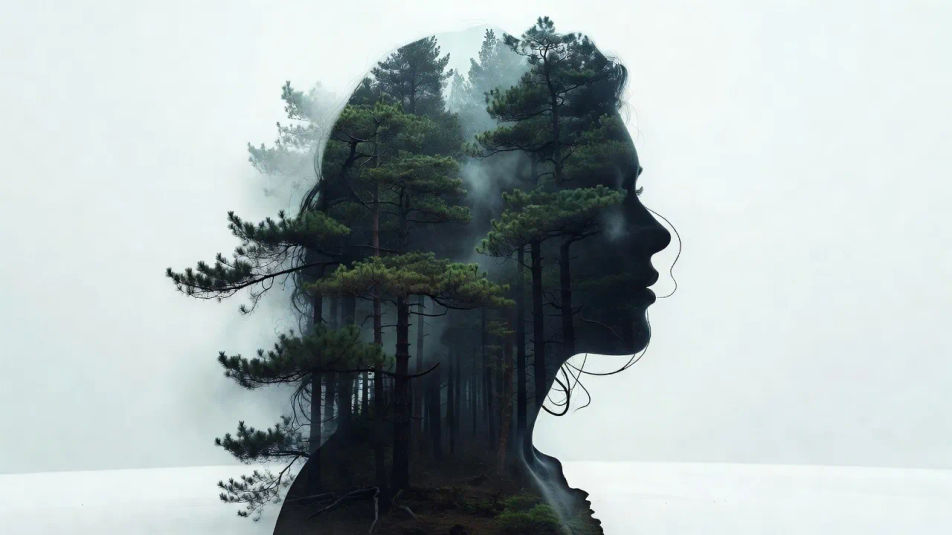
Fusion de silhouette forestière

Superposition de ligne d'horizon urbaine

Une silhouette de trois quarts emplie d'une douce ligne d'horizon urbaine, des tours s'effaçant à travers les épaules, un fond clair et net et une douce superposition fondue de la figure et du paysage urbain.

Modifier le prompt
Superposition de ligne d'horizon urbaine

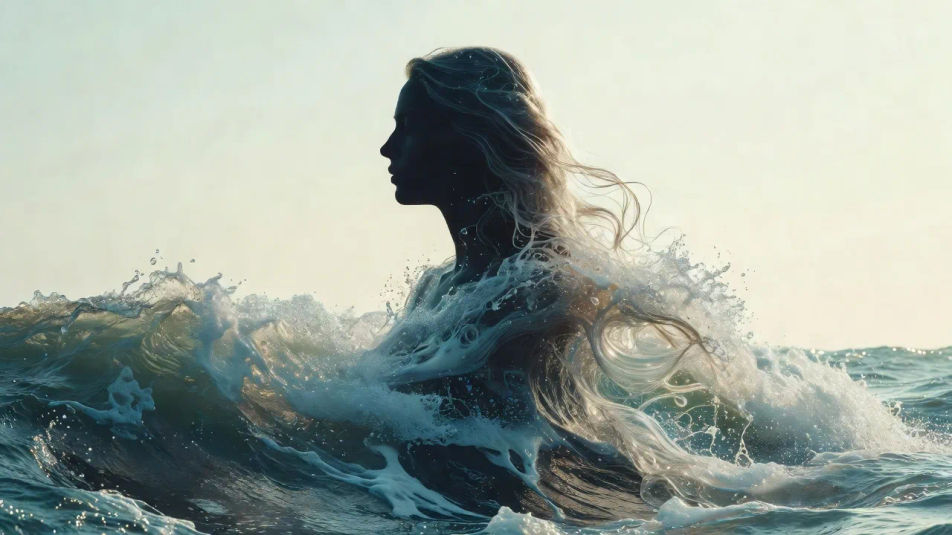
Fusion de houle océanique

Une silhouette constante fondue dans une houle océanique, des vagues et de l'écume s'enroulant à travers la mâchoire et les cheveux, un ciel high-key pâle et une fusion surréaliste du sujet et de la mer.

Modifier le prompt
Fusion de houle océanique

Double exposition de champ d'étoiles

Une silhouette sereine emplie d'un ciel nocturne étoilé et de faibles nébuleuses, une lumière cosmique perçant à travers le profil, un fond high-key lumineux et une douce superposition fondue.

Modifier le prompt
Double exposition de champ d'étoiles

Créez portrait en double exposition en trois étapes

  1. 01

    Décrivez votre portrait en double exposition

    Décrivez le portrait en double exposition que vous voulez, en mots simples.

  2. 02

    Générez l’image

    Morphic génère votre image prête à publier en quelques secondes.

  3. 03

    Peaufinez votre portrait en double exposition

    Ajustez le prompt, régénérez des variantes, téléchargez ou partagez l’image.

Workflows associés

Vous pourriez aussi aimer

Tarifs simples

Commencez gratuitement dès aujourd'hui, avec la possibilité de mettre à niveau ou d'annuler à tout moment.

Basic

$0/ mois
facturé comme $0 par an

900 mensuel crédits

1 utilisateur uniquement

Tous les modèles

Workflows

Standard

$0/ mois
facturé comme $0 par an

3200 mensuel crédits

1 utilisateur uniquement

Tous les modèles

Workflows

Pro

$0/ mois
facturé comme $0 par an

6200 partagé mensuel crédits

1 utilisateur

+ jusqu'à 4 plus à un coût supplémentaire

Tous les modèles

Workflows

Pro Max

$0/ mois
facturé comme $0 par an

24000 partagé mensuel crédits

1 utilisateur

+ jusqu'à 9 plus à un coût supplémentaire

Tous les modèles

Workflows

Enterprise

Pour des limites plus élevées

Personnalisé

conditions de tarification et de facturation

Crédits illimités
Limites de sièges personnalisées
Tous les modèles
Workflows
Pricing Gradient

Free

For playing around

$0

forever free

Jusqu'à 20 crédits
1 utilisateur uniquement
Modèles limités
Workflows

Questions fréquentes

Qu'est-ce qui définit le style du portrait en double exposition ?
Un portrait en double exposition se définit par trois traits caractéristiques : une silhouette de sujet emplie d'une seconde image, une superposition fondue où les deux se mêlent doucement et un fond high-key net. Gardez la fusion poétique et l'arrière-plan clair et l'image se lit comme un portrait surréaliste en double exposition.
Où puis-je créer des portraits en double exposition avec l'IA ?
Vous pouvez créer des portraits en double exposition avec l'IA sur Morphic, directement dans votre navigateur. Ouvrez l'Image tool, décrivez la silhouette, la scène qui l'emplit et le fond high-key, et Morphic génère le portrait. Aucune installation ni aucun logiciel d'édition ne sont nécessaires.
Comment obtenir la superposition fondue ?
Nommez la fusion directement dans votre prompt : "silhouette emplie d'une forêt brumeuse, superposition fondue, fond high-key, lignes d'arbres à travers le visage, fusion surréaliste poétique". Mentionner la silhouette et la seconde image est ce qui donne au portrait son caractère de double exposition.
Comment garder une série de portraits en double exposition homogène ?
Utilisez le workflow Style Transfer de Morphic pour verrouiller le style de fusion et le fond high-key de votre premier portrait, puis référencez cette fiche de style dans toute la série. Chaque portrait porte un sujet et une scène différents tandis que toute la série garde un seul style de fusion.
Puis-je remplacer la scène intérieure d'un portrait en double exposition sur Morphic ?
Oui. Générez le portrait de base, puis ouvrez le Canvas pour remplacer la forêt par une ligne d'horizon urbaine, une houle océanique ou un champ d'étoiles. Garder la silhouette fixe tout en variant la scène intérieure vous permet de bâtir une gamme à partir d'une seule base.
Faut-il savoir retoucher pour créer des portraits en double exposition ?
Non. Morphic fonctionne dans votre navigateur et accepte des prompts en langage courant, donc toute personne capable de décrire une silhouette, une seconde scène et un fond high-key peut produire un portrait en double exposition fini. Aucun masquage de calque ni fusion manuelle n'est requis.