Vitrine dégradée tech
Un large arrière-plan prêt pour PowerPoint en dégradé bleu et violet tech, transitions tonales fluides.
Modifier le prompt
Créez des arrière-plans PowerPoint directement dans votre navigateur avec le générateur d'images IA de Morphic. Générez une diapositive tech en dégradés superposés, un arrière-plan géométrique minimaliste pour vos visualisations de données, ou une scène de salle de réunion photoréaliste et professionnelle. Verrouillez la palette de couleurs avec Style Transfer, puis affinez chaque arrière-plan pour correspondre à votre marque en quelques secondes.
Un large arrière-plan prêt pour PowerPoint en dégradé bleu et violet tech, transitions tonales fluides.
Modifier le promptUn large arrière-plan minimaliste avec un espace propre généreux pour le texte et les graphiques, texture.
Modifier le prompt
Un large arrière-plan sophistiqué suggérant un intérieur élégant, lumière chaude, matériaux de qualité.
Modifier le prompt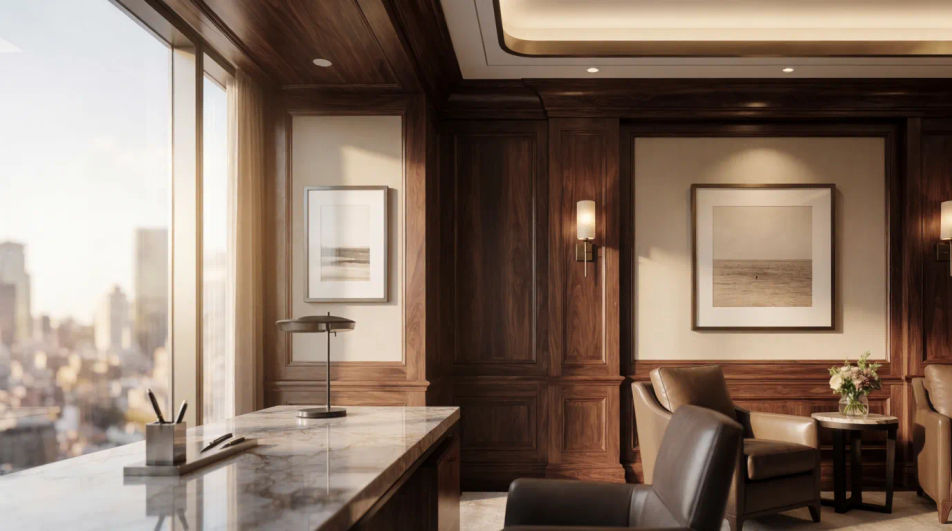
Un large arrière-plan avec un élément d'accent géométrique dans un coin, laissant de la place pour le contenu.
Modifier le prompt
Décrivez le PowerPoint background que vous voulez, en mots simples.
Morphic génère votre image prête à publier en quelques secondes.
Ajustez le prompt, régénérez des variantes, téléchargez ou partagez l’image.
Choisissez une image de référence, appliquez son style visuel à votre propre photo ou œuvre d'art.
Choisissez vos angles de vision et obtenez des changements de perspective précis de n'importe quelle image avec un contrôle total de la caméra.
Convertir n'importe quelle image à un nouveau rapport hauteur/largeur. Recadrer intelligemment ou étendre les bords pour s'adapter.
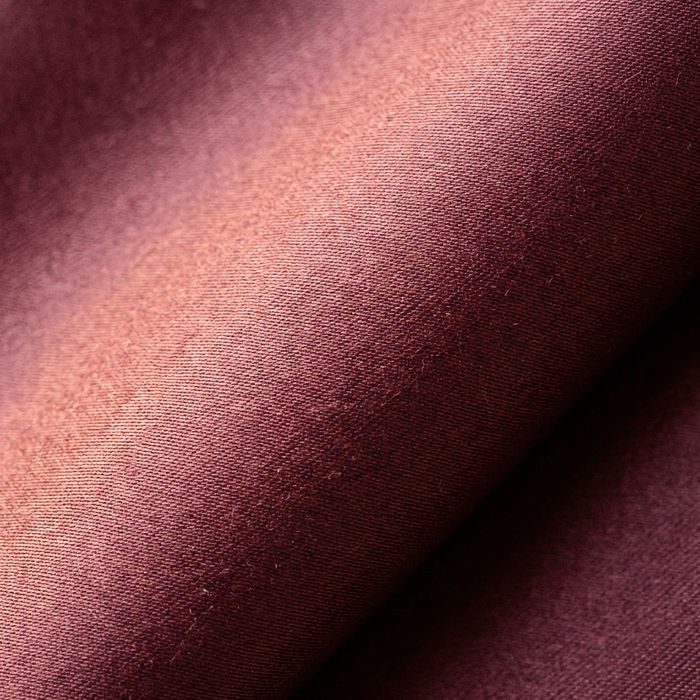
Décrivez votre type de tissu, motif, couleur et utilisation. Obtenez un échantillon de textile photoréaliste 2K pour spécification.
Restaurez toute image endommagée, floue ou de faible résolution. Obtenez une version 4K nette et détaillée avec une clarté naturelle restaurée.
Définissez le look avec une image de référence. Appliquez cette note exacte à n'importe quelle scène ou lot.
Arrière-plans IA de présentation
Créez des arrière-plans IA de présentation avec notre générateur d'arrière-plans de présentation. Trouvez des arrière-plans de présentation professionnels pour n'importe quel projet en quelques secondes.
Arrière-plans studio IA
Créez des arrière-plans studio IA avec notre générateur d'arrière-plan studio. Trouvez des arrière-plans studio professionnels pour tout projet en quelques secondes.
Images IA de fond néon
Fond néon haute résolution pour tout projet. Parcourez des collections générées par IA ou créez une version personnalisée avec Morphic. Générez le vôtre avec Morphic IA.
Cafe Background AI Images
Produce cafe background in any style you need. Generate variations until one lands, then refine it. Yours to use commercially.
Commencez gratuitement dès aujourd'hui, avec la possibilité de mettre à niveau ou d'annuler à tout moment.
Basic
2400 mensuel crédits
1 utilisateur uniquement
Tous les modèles
Workflows
Standard
3625 mensuel crédits
1 utilisateur uniquement
Tous les modèles
Workflows
Pro
6350 partagé mensuel crédits
1 utilisateur
Tous les modèles
Workflows
Max
24650 partagé mensuel crédits
1 utilisateur
Tous les modèles
Workflows
Enterprise
Pour des limites plus élevées
Personnalisé
conditions de tarification et de facturation

Free
Pour expérimenter
$0
gratuit pour toujours