Raccord de forme
Le raccord de forme, ou match cut, relie deux plans dont les formes ou les gestes s’alignent, si bien que l’œil glisse sur la coupe comme un seul mouvement. Il relie des idées, des lieux ou des époques par une forme commune. Générez la paire de plans dans Morphic, puis animez-la avec Image to Video.
Des raccords de forme à générer
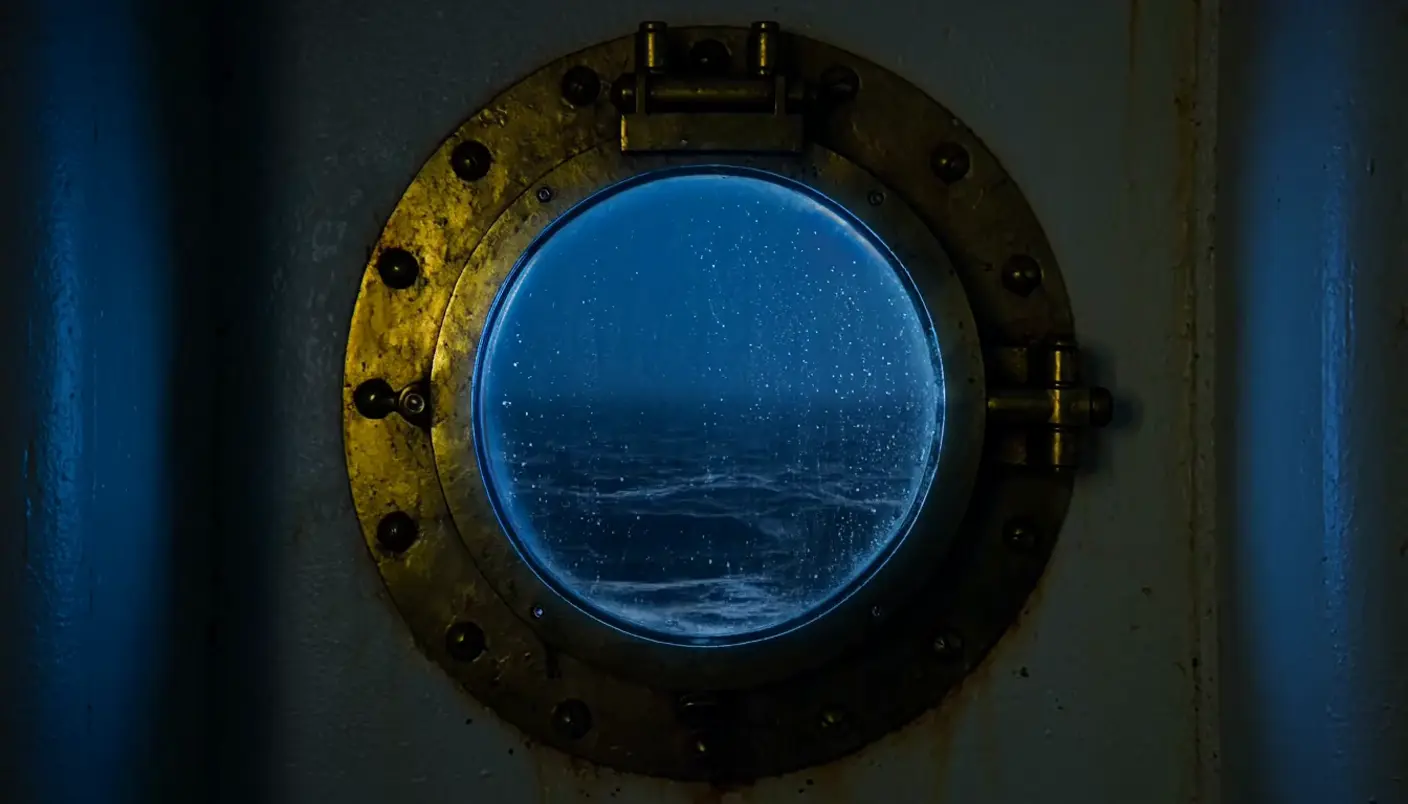

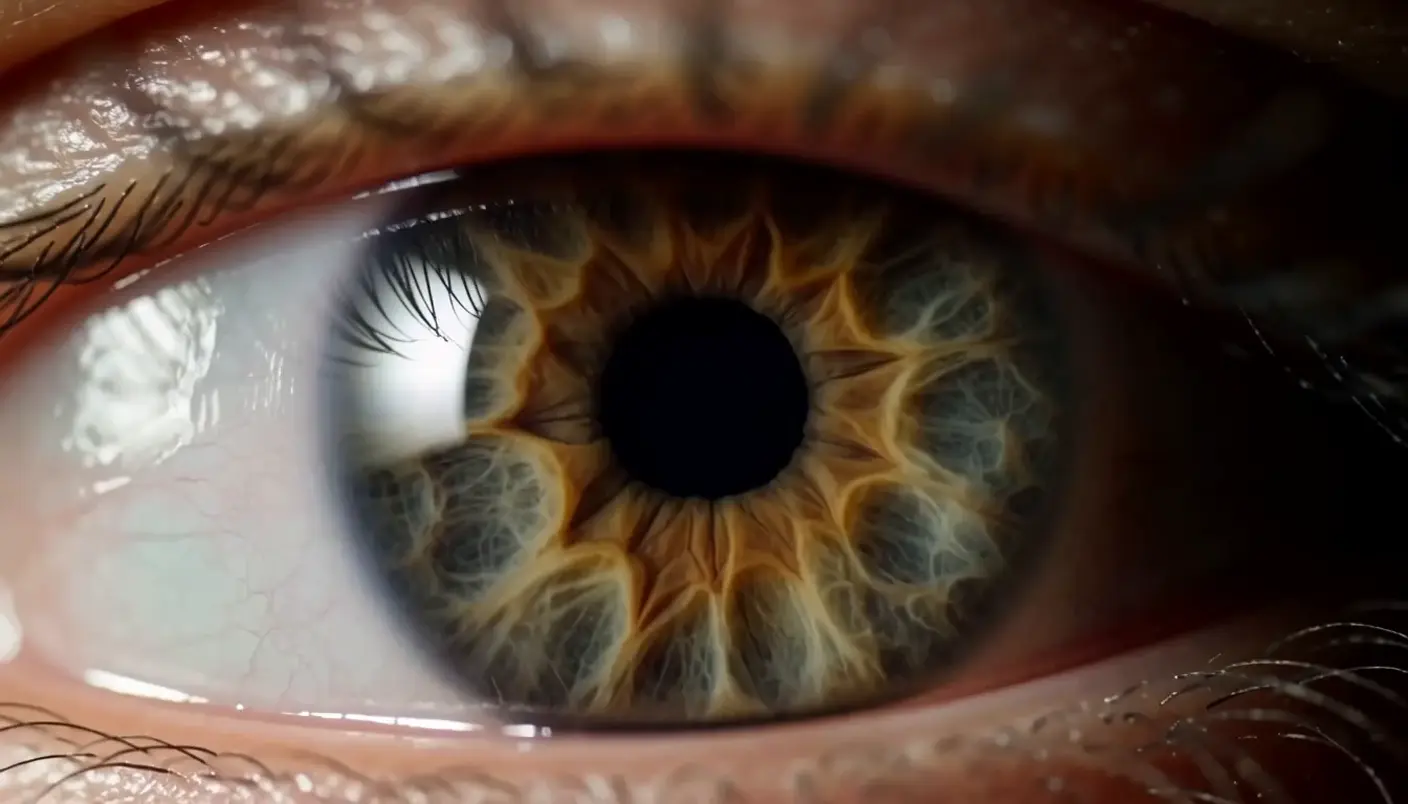
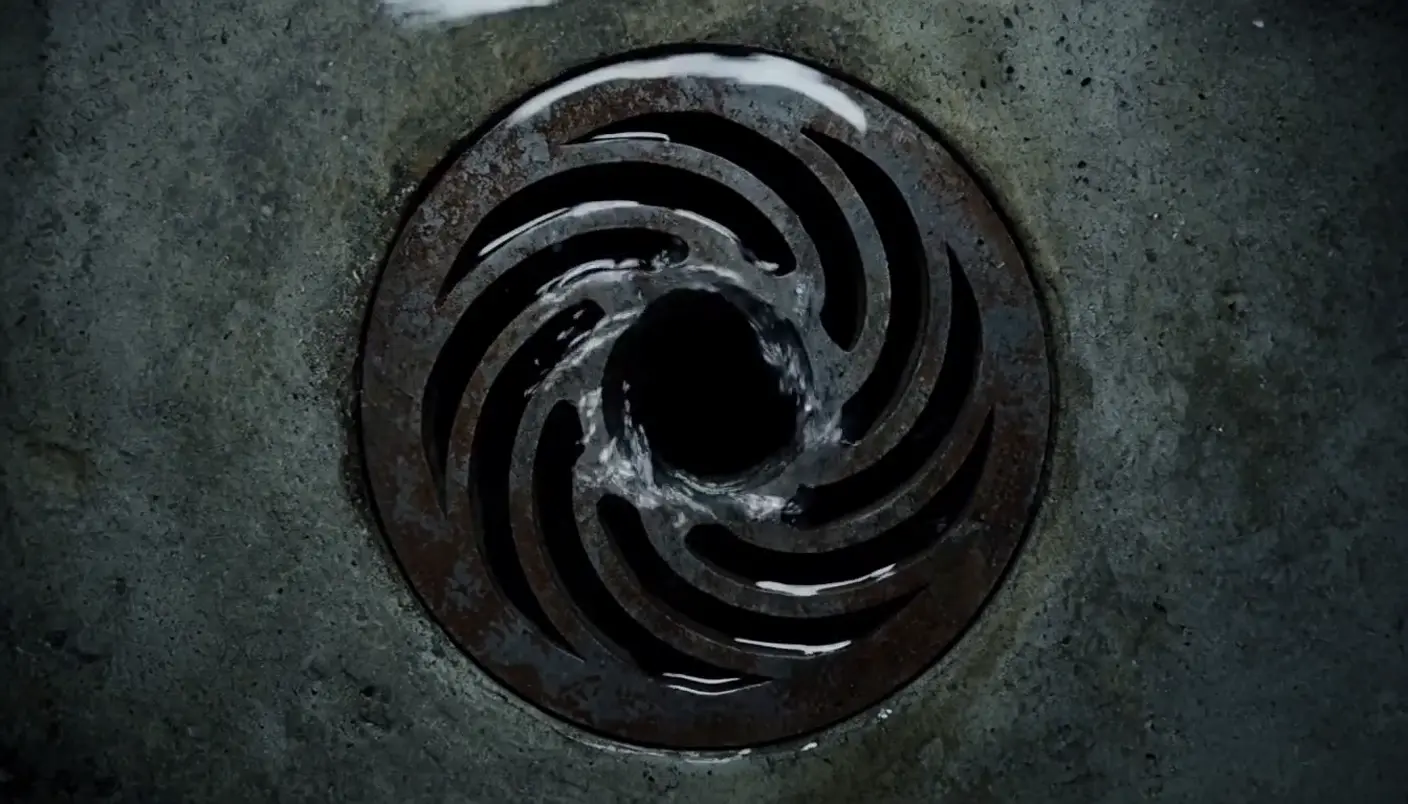

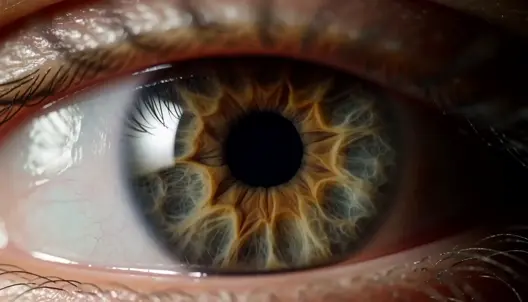
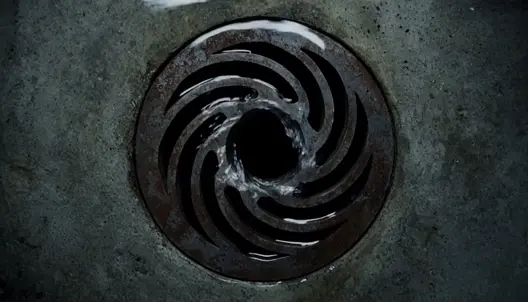
Quand utiliser un raccord de forme
Traverser le temps
Raccordez une main jeune à une main âgée, ou une même forme à deux époques, pour franchir des années en une seule coupe.
Relier des idées
Un raccord graphique associe deux choses sans rapport par une forme commune, un rapprochement muet entre elles.
Passer d’un lieu à l’autre
Coupez sur une forme identique pour voyager d’un endroit à un autre, la transition se fait si douce qu’elle en devient invisible.
Une fluidité élégante
Un raccord de forme bien construit est un petit tour de magie, une coupe que le public ressent comme élégante, même en plein milieu d’une scène.
Techniques cinématographiques associées
Créez un raccord de forme en trois étapes
- 01
Générer la première image
Décrivez le plan A avec une forme ou un geste net, placé là où vous le voulez.
- 02
Générer l’image qui répond
Joignez l’image A en référence : nouveau sujet, même place, même taille.
- 03
Animer et monter
Animez les deux avec Image to Video, puis enchaînez-les sur la timeline de Compose.
Conseils pour un raccord de forme réussi
- Gardez la forme commune à la même taille et au même endroit. Un cercle centré dans l’image A doit tomber au centre de l’image B.
- Conservez le même angle de caméra, le même rendu d’objectif et le même format dans les deux images. Seul le sujet change.
- Pour un raccord sur le mouvement, gardez le geste dans la même direction et au même rythme de part et d’autre de la coupe.
- Coupez à l’instant où les deux formes se superposent le mieux. Compose raccourcit chaque clip par les deux bouts, à l’image près.
- Pour vérifier, utilisez « Extract last frame to Canvas » sur le clip A et posez cette image à côté de la première image du clip B.
Scène cinématique
Une image pour une vidéo cinématographique en 9 scènes.

Storyboard cinématographique
Partagez une description de scène avec des références de personnages. Obtenez un storyboard complet avec des angles de prise de vue et une ambiance.

storyboard 3x3
Fournissez une seule image. Obtenez 9 plans cinématographiques présentés sous forme de grille de storyboard 3x3.

Messages à la scène cinématique
Dramatiser toute conversation textuelle en une vidéo cinématographique multi-plans.
Effet de gel du temps
Court-métrage cinématographique avec effet de gel du temps pour toute scène
Mettez-vous dans un film
Déposez une photo de vous. Obtenez un film cinématique de 12 secondes avec animation et une bande sonore assortie.
Vous pourriez aussi aimer
Gros plan
Le gros plan cadre un visage pour que le jeu d’acteur porte la scène. Découvrez quand l’utiliser, avec des exemples de prompts à générer sur Morphic.
Panoramique filé
Le panoramique filé balaie la caméra jusqu’au flou pour masquer un cut. Découvrez son usage en transition et animez-en un depuis un prompt dans Morphic.
Plan choc
Le plan choc est l’image forte qui porte un film, une pub ou une bande-annonce. Découvrez ce qui en fait la réussite, et générez le vôtre dans Morphic.
Montage (cinéma)
Le montage assemble des plans courts pour compresser le temps et montrer une progression. Générez toute une série de plans dans Morphic.
Tarifs simples
Commencez gratuitement dès aujourd'hui, avec la possibilité de mettre à niveau ou d'annuler à tout moment.
Basic
2400 mensuel crédits
1 utilisateur uniquement
Tous les modèles
Workflows
Standard
3625 mensuel crédits
1 utilisateur uniquement
Tous les modèles
Workflows
Pro
6350 partagé mensuel crédits
1 utilisateur
Tous les modèles
Workflows
Max
24650 partagé mensuel crédits
1 utilisateur
Tous les modèles
Workflows
Enterprise
Pour des limites plus élevées
Personnalisé
conditions de tarification et de facturation

Free
Pour expérimenter
$0
gratuit pour toujours