Tous les modèles d'images
Un seul espace de travailCréé avec les modèles d'images de Morphic
Fonctionnalités clés
Une zone par élément
Donnez à chaque élément une zone sur une grille de 0 à 1000, avec une courte description. L’image se compose autour de votre mise en page.
Des retouches ciblées
Recolorez, déplacez, remplacez ou supprimez un ou plusieurs éléments à la fois. Chaque pixel que vous n’avez pas touché reste tel quel.
Jusqu’à 10 références
Combinez jusqu’à dix images dans une même demande : un produit, une personne, une pièce, un style. Chacune se désigne par sa place dans la liste.
4K natif
Rendez des brouillons rapides de 768 px jusqu’à la 4K, soit environ 16,8 mégapixels. Textures, visages et couleurs tiennent à l’impression.
Du texte là où vous le placez
Citez les mots, précisez la casse, la couleur et la police. Donnez ensuite au texte sa propre zone sur une affiche, une couverture ou une enseigne.
Vérifie le réel d’abord
Par défaut, il lance une recherche web et d’images avant de générer, pour que les objets réels sortent fidèles. Désactivez-la pour gagner en vitesse.
Retoucher une image avec Flux 3 Image en trois étapes
- 01
Ajouter vos images
Déposez sur le Canvas la photo à modifier. Ajoutez-en jusqu'à neuf autres comme références : un produit, un vêtement, un échantillon.
- 02
Écrire la modification
Désignez la cible, dites ce qui change, puis listez ce qui reste. Mettez les mots exacts entre « guillemets » et donnez les couleurs en code hexadécimal.
- 03
Affiner et comparer
Retouchez de nouveau le résultat, un élément à la fois, et comparez chaque version côte à côte pour garder la meilleure.
Ce que change l'éditeur Flux 3
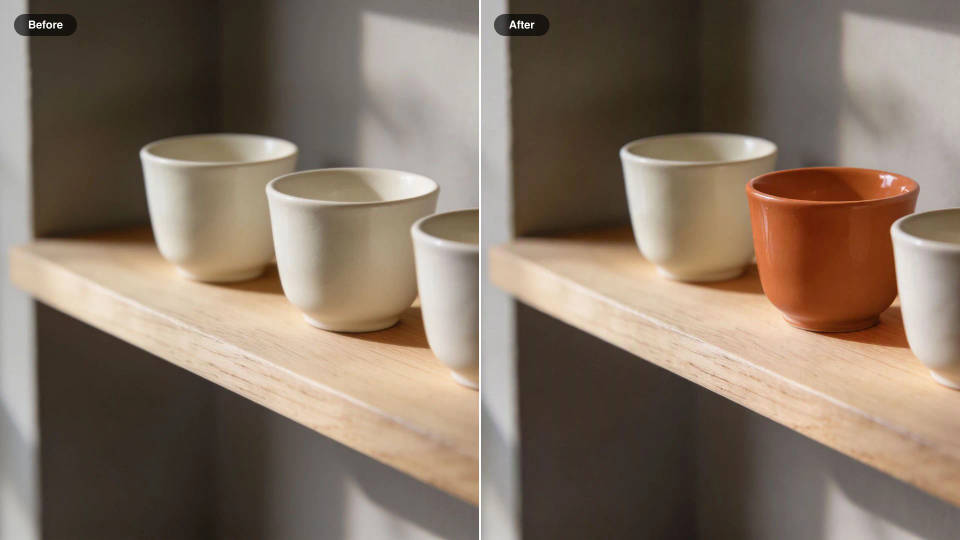
Un objet parmi d'autres
Changez une tasse dans une rangée de trois, une voiture dans une rue passante, une chaise autour d'une longue table. Indiquer la position et la couleur cible la retouche sur cet objet seul.
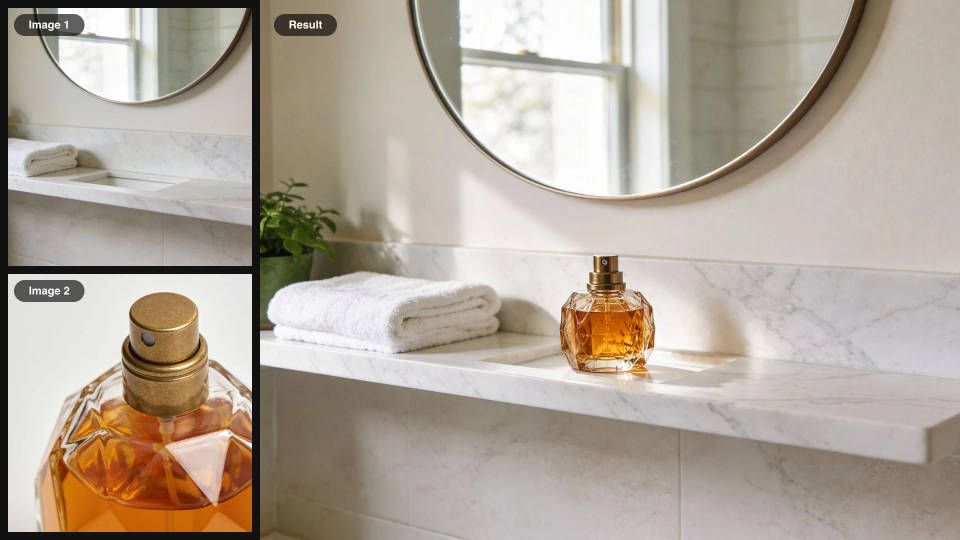
Des produits posés dans un décor
Envoyez la photo du produit et celle du décor comme deux images, en précisant laquelle est laquelle. Le produit garde sa forme et sa finition, éclairé comme la pièce qui l'entoure.
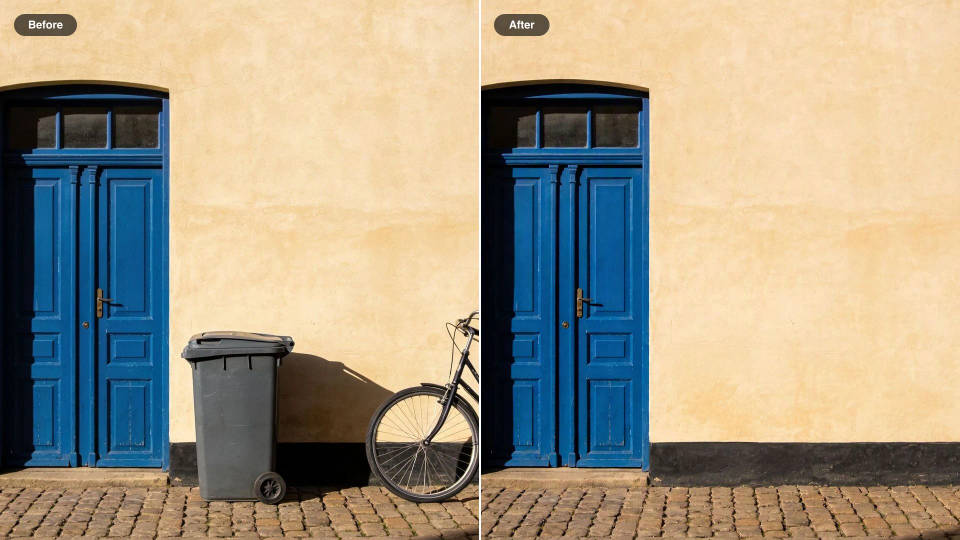
Un encombrement retiré proprement
Retirez un vélo, une poubelle ou un câble qui traîne : l'espace derrière se recompose pour s'accorder au mur, au sol et à la lumière.
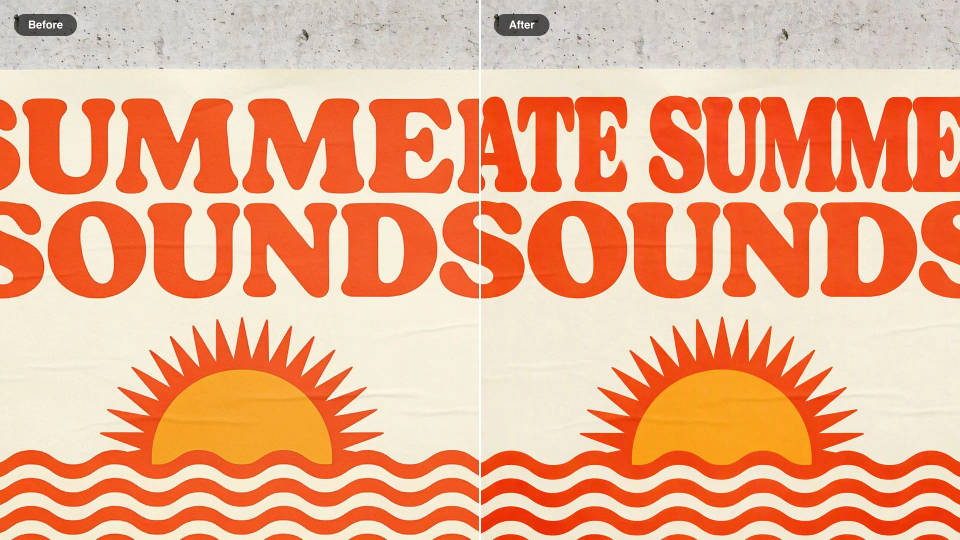
Une mise en page, puis une révision
Composez une affiche, puis changez seulement le titre ou déplacez seulement le personnage. Le reste de la composition reste là où la première version l'a placé.
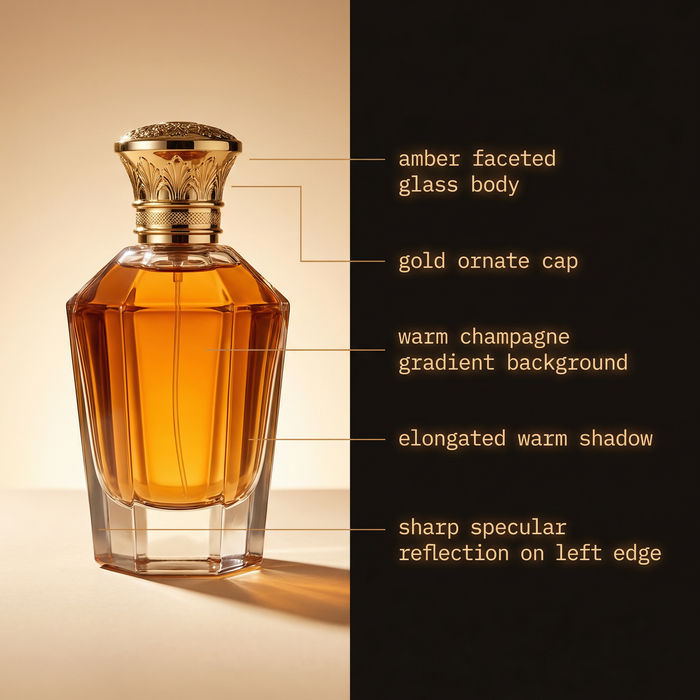
Ingénierie inverse d'images
Obtenez une invite détaillée extraite d'une image de référence, puis une nouvelle recréation.
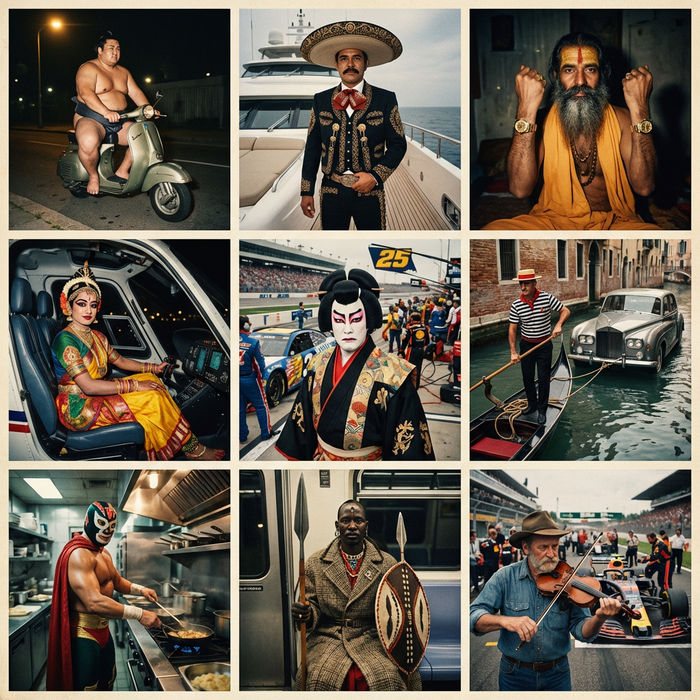
Paradox frames
Flash paradox photographies — toute collision, tout pays

Look book de personnage
Photo du personnage plus descriptions de costumes. Plusieurs looks stylisés sous différents angles et éclairages.
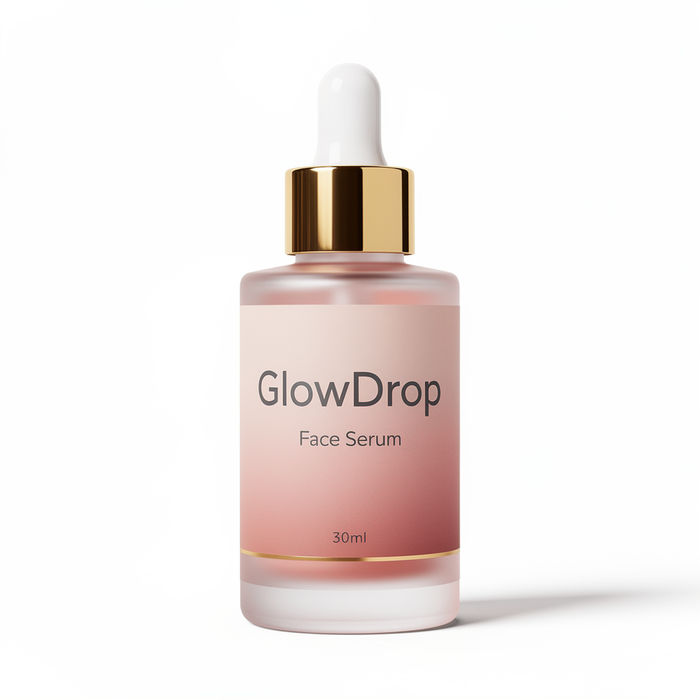
Générateur de maquettes de produits
Téléchargez une photo de produit et obtenez des clichés de qualité studio sur n'importe quelle surface avec un éclairage, des angles et des rapports d'aspect configurables.
Studio de portraits IA
Une seule selfie devient une série de portraits professionnels. Qualité studio, styles multiples.

Storyboard cinématographique
Partagez une description de scène avec des références de personnages. Obtenez un storyboard complet avec des angles de prise de vue et une ambiance.
Flux 3 Image, tout sur Morphic
Votre stack image completModèles
Flux 3 Image, Flux 2 Pro, GPT Image 2.5, Seedream 5.0 Pro et Nano Banana 2, côte à côte sur un seul Canvas.
Édition d'images
Importez une image et modifiez-la en une phrase. Restylez, remplacez un élément ou changez la lumière en image-to-image.
Image vers vidéo
Animez la retouche terminée en court extrait : la photo produit devient la publicité qui la vend.
Workflows
Transformez une suite de retouches en Workflow en un clic. Relancez-le sur le produit suivant, partagez-le ou mettez-le en favori.
