Tous les modèles vidéo
Un seul espace de travailRéalisé avec Gemini Omni Flash 1.1
Fonctionnalités clés
Retouche par le dialogue
Annoncez le changement : il s’applique à la même prise. Un autre ciel, une enseigne réécrite. Le reste du plan ne bouge pas.
Extension vidéo
Rallongez un plan par tranches de dix secondes, jusqu’à 40. La jonction part de vos dernières images : le mouvement se poursuit.
Référence vers vidéo
Dix images et trois courts extraits orientent une seule génération. Chacun reçoit son rôle dans le prompt : sujet, style ou décor.
Personnages constants
Visages, costumes et voix tiennent d’une coupe à l’autre et au fil des retouches, sans réimporter la référence à chaque tour.
Audio et dialogues natifs
Le son naît avec l’image : répliques, bruitages, ambiance et musique calés sur l’action. Écrivez le son dans le prompt.
Sortie jusqu’en 4K
Ébauchez en 360p, validez en 720p, puis livrez la même prise en 1080p ou 4K par l’upscale intégré, depuis un seul prompt.
Ce que génère Gemini Omni Flash 1.1
Des scènes sonores en une phrase
Écrivez le plan et le son ensemble : les deux reviennent d’un coup, l’action, l’ambiance de la salle, la réplique du personnage synchronisée sur les lèvres. Le son que vous nommez est le son que vous obtenez.

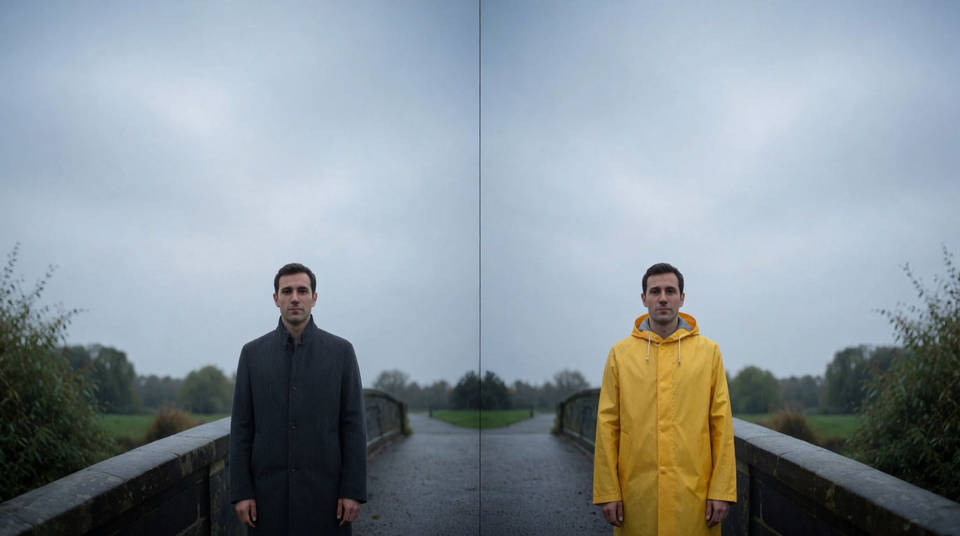
Des retouches qui s’écrivent
Générez, puis dirigez : refaites la lumière, changez la garde-robe, réécrivez l’enseigne. Chaque consigne s’applique à la même prise, et ce que vous n’avez pas mentionné reste exactement en place.
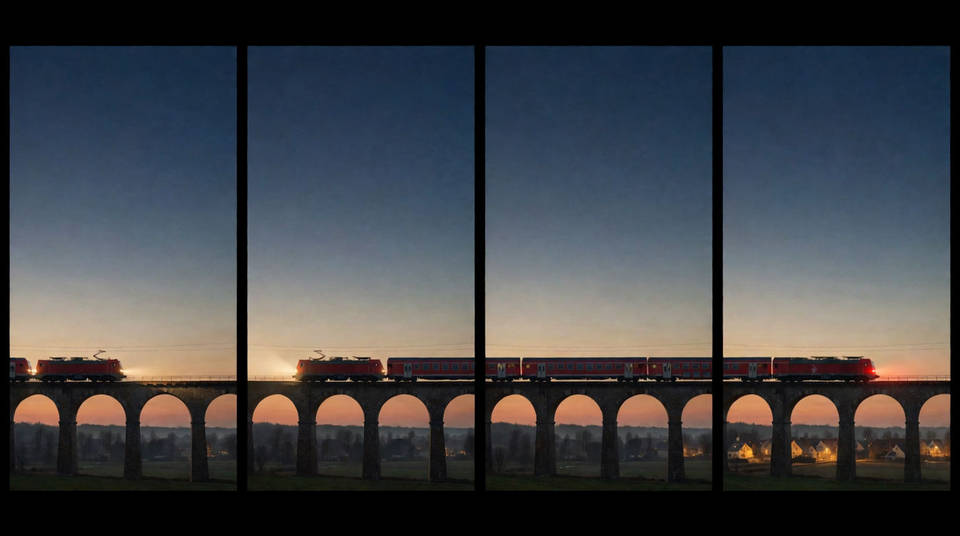
Des scènes qui montent à 40 secondes
Partez d’un temps de dix secondes, puis prolongez-le par paliers de dix secondes. Le modèle relit vos dernières images et poursuit le mouvement, les personnages et la musique : les jonctions passent pour une seule prise.
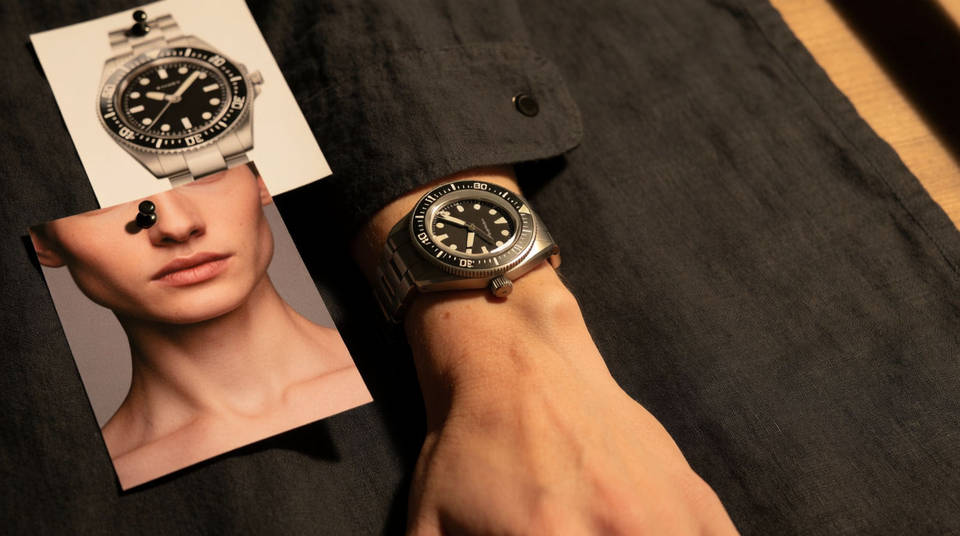
Des personnages et des produits fidèles
Jusqu’à dix images et trois courts extraits fixent qui et quoi apparaît dans le plan. Un personnage garde son visage, ses vêtements et sa voix, de la première génération à la dernière retouche.
Générez une vidéo en trois étapes
- 01
Ouvrez Morphic
Inscrivez-vous et commencez à générer sur un canvas visuel infini et fluide.
- 02
Décrivez le plan et son son
Sujet, action, caméra, lumière et audio. Dites à quel moment les choses arrivent, et si tout se joue en une prise ou en plusieurs coupes.
- 03
Générez, puis dirigez
Affinez la prise en relances : un changement par tour, et prolongez-la quand la scène manque d’air.
Scène cinématique
Une image pour une vidéo cinématographique en 9 scènes.
Effet de gel du temps
Court-métrage cinématographique avec effet de gel du temps pour toute scène
Mettez-vous dans un film
Déposez une photo de vous. Obtenez un film cinématique de 12 secondes avec animation et une bande sonore assortie.
Créateur de courts métrages
Passez de n'importe quelle idée à un court métrage terminé avec des scènes, des visuels, de la vidéo et de la musique.
Prochaine scène dans la séquence
Continue votre séquence de scènes avec une cohérence de personnage parfaite à travers les images.
Accéléré de rénovation
Photo of any real-estate becomes a cinematic renovation timelapse video with construction SFX and music.
Tout sur Morphic
Votre suite vidéo complèteModèles
Gemini Omni, Veo 3.1, Seedance 2.5, Kling 3.0 et d’autres encore. Choisissez celui qui convient au plan et changez en cours de projet.
Frames to video
Posez deux images-clés ou plus, décrivez le mouvement, et Morphic remplit l’entre-deux. Time Control règle la durée de maintien de chaque image.
Lip sync
Calez une interprétation sur une réplique enregistrée, ou donnez une autre voix à un personnage, sans régénérer le plan autour de lui.
Workflows
Transformez une séquence finie en Workflow en un clic. Relancez-la, partagez le lien ou ajoutez-la aux favoris pour la réutiliser vite.
