Un niveau de forêt en parallaxe
Une forêt 16 bits aux arrière-plans en parallaxe en couches, feuillage de pixels détaillé, un sprite au rendu lisse en course.
Modifier le prompt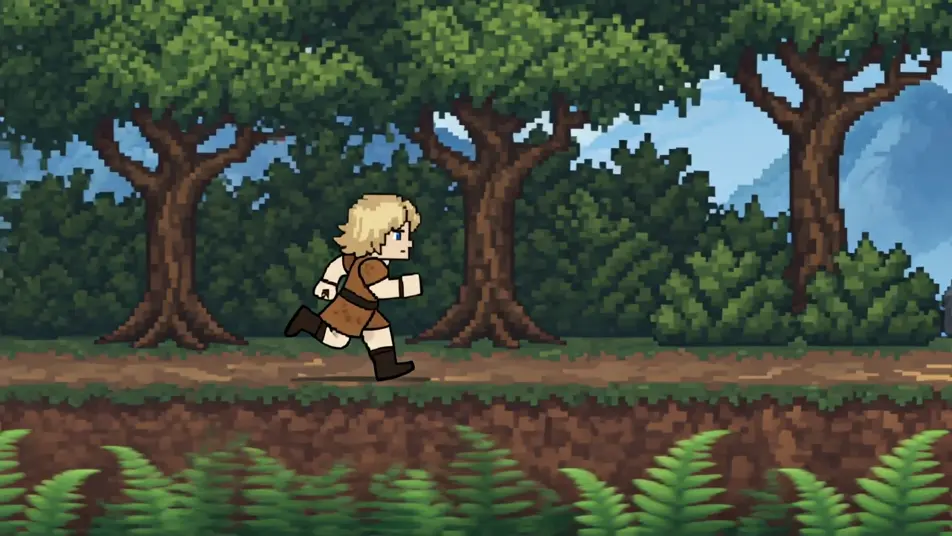
Passez à l'ère 16 bits dans votre navigateur avec le générateur de vidéos IA en animation 16 bits de Morphic. Générez un niveau de forêt en parallaxe, une arène de boss détaillée, ou une ville en pixels qui défile. Donnez voix et partition à chaque plan avec Speech et Music, puis assemblez les sprites en un court-métrage 16 bits sur le Canvas.
Une forêt 16 bits aux arrière-plans en parallaxe en couches, feuillage de pixels détaillé, un sprite au rendu lisse en course.
Modifier le promptUne arène 16 bits avec un grand sprite de boss ombré, une palette riche, des effets de pixels en couches.
Modifier le prompt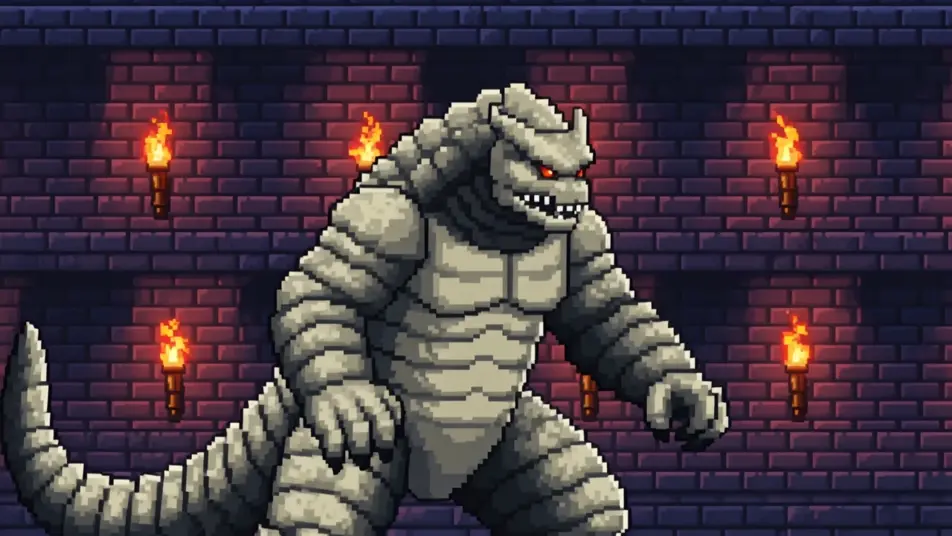
Une ville 16 bits faite de bâtiments de pixels détaillés, rendu lisse, un sprite passant devant les boutiques.
Modifier le prompt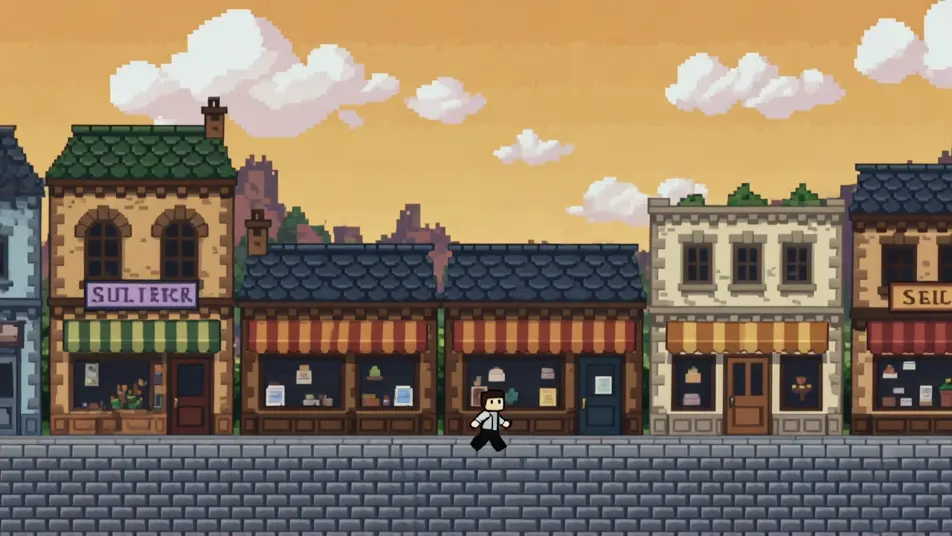
Une scène aérienne 16 bits avec des nuages en parallaxe, des vaisseaux sprite détaillés, des couleurs riches en dégradé.
Modifier le prompt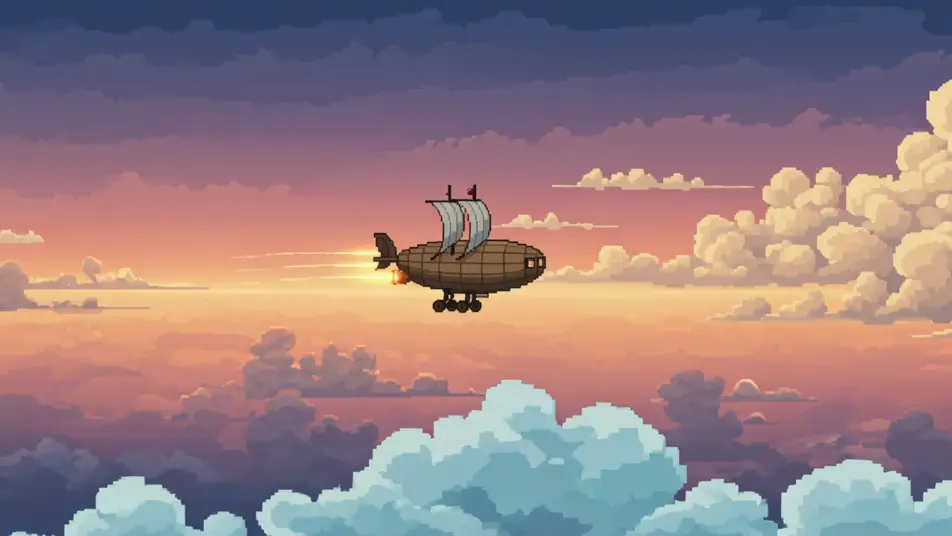
Écrivez la scène en animation 16 bits que vous voulez, en mots simples.
Morphic génère votre clip cinématographique en quelques secondes.
Ajustez le prompt, régénérez des variantes, téléchargez ou partagez le plan.

Transformez n'importe quelle photo ou description en sprite chibi animé. Dansez, sautez, saluez, attaquez, et plus encore.
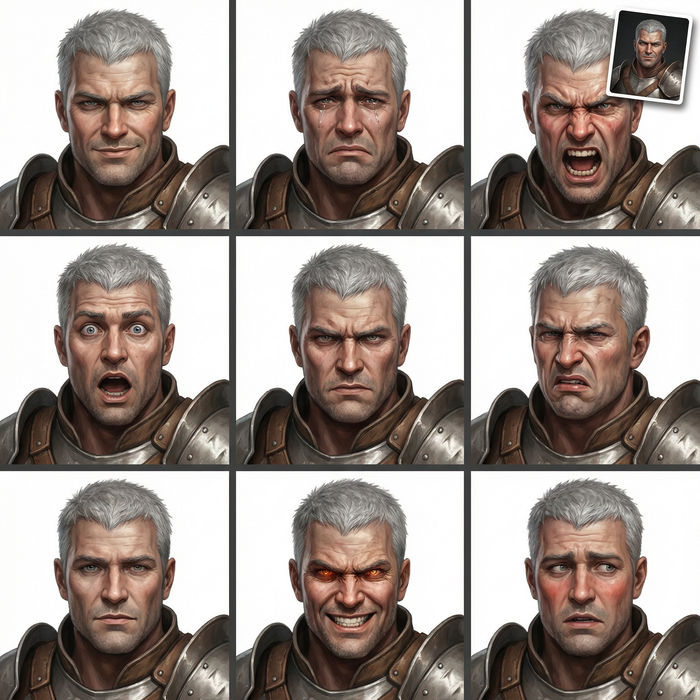
Prenez n'importe quelle image de personnage et générez 6 expressions faciales distinctes sur une seule feuille de référence.
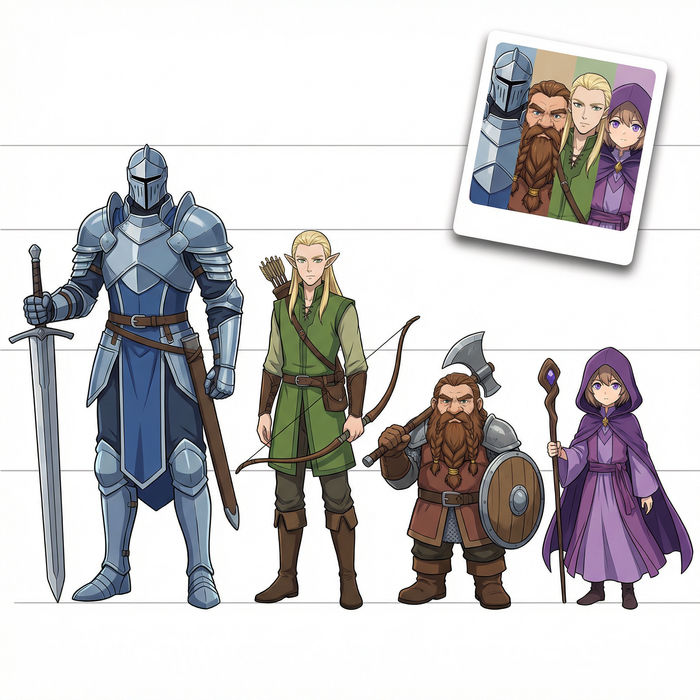
Tous vos personnages sur une seule image de lineup, côte à côte avec comparaison de taille.
La conception d'un personnage devient une feuille de sprites complète : inactif, course, attaque, saut, mort.
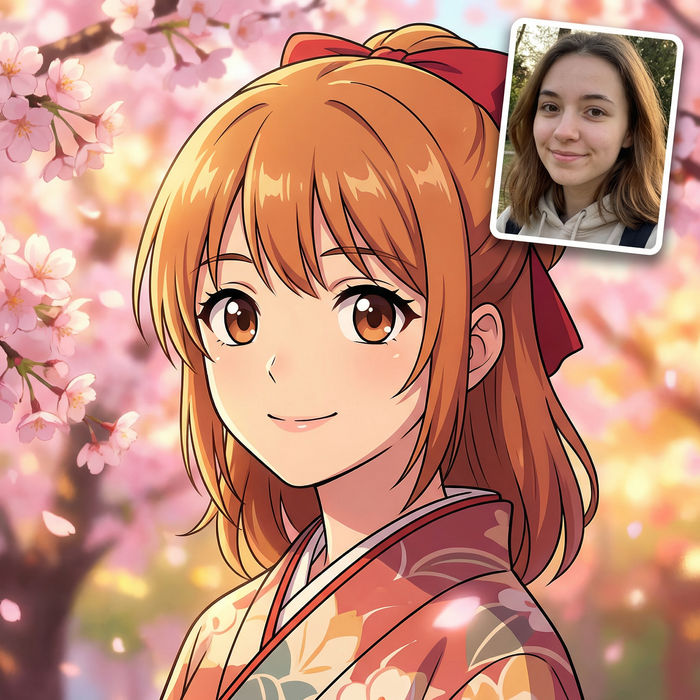
Choisissez n'importe quelle illustration d'anime comme guide de style. Appliquez son look à n'importe quelle image.
Décrivez une faction ou un groupe. Obtenez 6 portraits de PNJ distincts, le tout dans un style artistique cohérent.
Vidéos IA en animation 8 bits
Créez des vidéos IA en animation 8 bits avec Morphic. Générez en quelques secondes des scènes et des visuels en animation 8 bits pour tous vos projets.
Vidéos IA en pixel art
Générez des vidéos en pixel art sur Morphic. Sprites de héros, niveaux à défilement horizontal, villes vues du dessus et scènes de jeu rétro à partir de prompts en langage simple.
Vidéos IA en art voxel
Générez des vidéos en art voxel sur Morphic. Des mondes bâtis de cubes, des personnages cubiques et des scènes 3D-pixel nettes à partir de prompts en langage clair.
Vidéos IA de dessin animé
Créez des vidéos de dessin animé avec Morphic. Styles 2D, 3D, livre illustré et étirement-écrasement, cohérence complète des personnages et scènes guidées par prompt, le tout dans votre navigateur.
Commencez gratuitement dès aujourd'hui, avec la possibilité de mettre à niveau ou d'annuler à tout moment.
Basic
2400 mensuel crédits
1 utilisateur uniquement
Tous les modèles
Workflows
Standard
3625 mensuel crédits
1 utilisateur uniquement
Tous les modèles
Workflows
Pro
6350 partagé mensuel crédits
1 utilisateur
Tous les modèles
Workflows
Max
24650 partagé mensuel crédits
1 utilisateur
Tous les modèles
Workflows
Enterprise
Pour des limites plus élevées
Personnalisé
conditions de tarification et de facturation
Free
Pour expérimenter
$0
gratuit pour toujours