Allumez la combustion dans votre navigateur avec le générateur de vidéos IA de simulation de feu de Morphic. Générez des plans de simulation de feu comme un incendie qui remonte une colline, une cuve de carburant qui explose en boule de feu roulante, ou la flamme d'une seule bougie qui vacille en macro, puis associez-les aux outils Speech et Music pour ajouter le crépitement et le rugissement et mettre la chaleur en musique. Assemblez les plans en une bobine d'effets complète sur le Canvas.

Éléments de simulation de feu que vous pouvez générer

Plans de simulation de feu que vous pouvez diriger

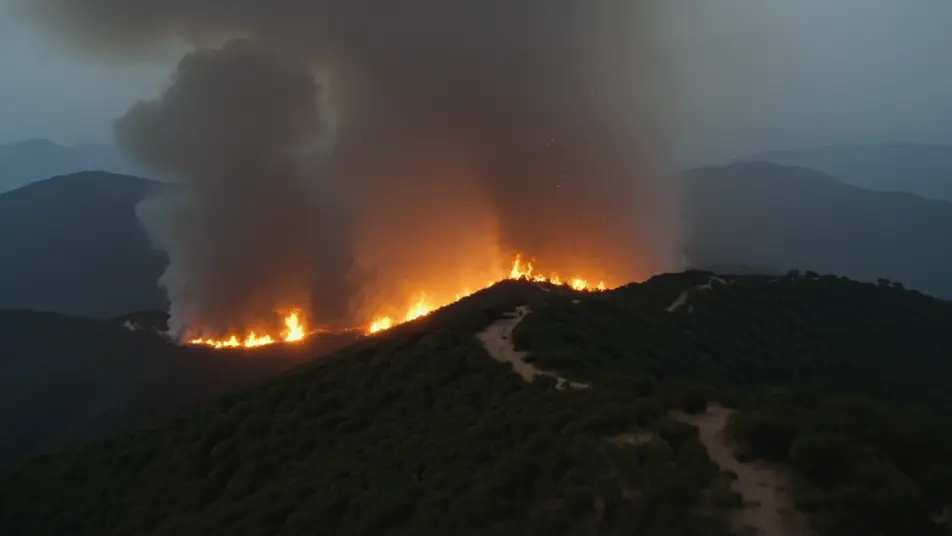
Front d'incendie, vue aérienne

Travelling avant aérien suivant une ligne d'incendie sur une crête au crépuscule, le front orange rougeoyant sur des collines sombres, une muraille de fumée dominant derrière et des braises striant le cadre.

Modifier le prompt
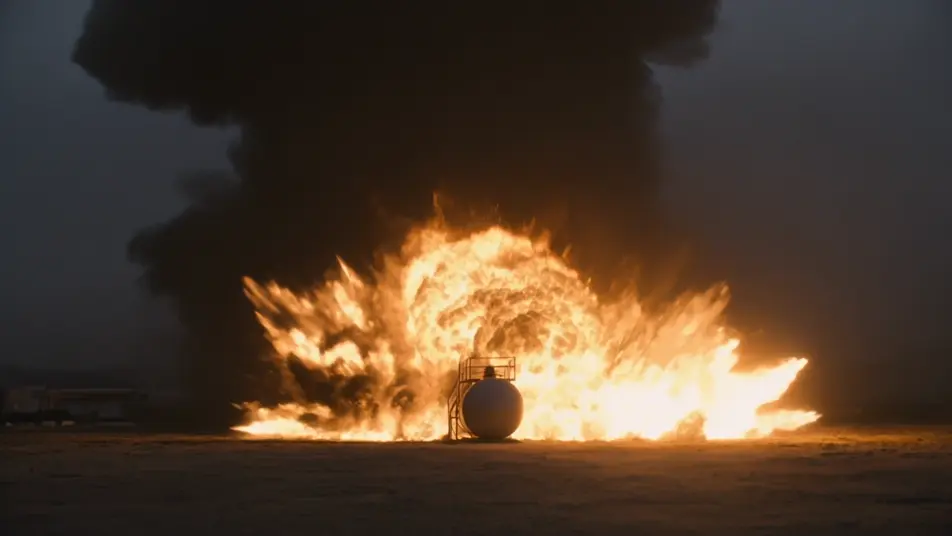
Souffle de boule de feu, au ralenti

Plan large au ralenti d'une cuve de carburant qui se rompt, la boule de feu s'épanouissant et roulant vers le haut dans un détail bouillonnant, la fumée noire poursuivant la flamme tandis que des débris arquent hors du souffle.

Modifier le prompt

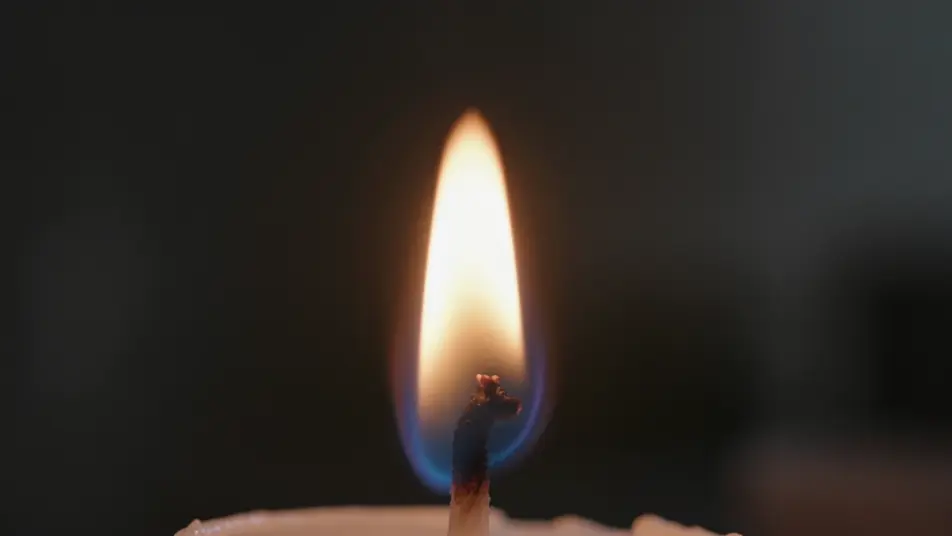
Flamme de bougie, macro

Macro extrême fixée sur la flamme d'une seule bougie dans une pièce sombre, la base bleue et la larme orange vacillant, un courant d'air pliant la pointe et un mince fil de fumée s'en élevant.

Modifier le prompt

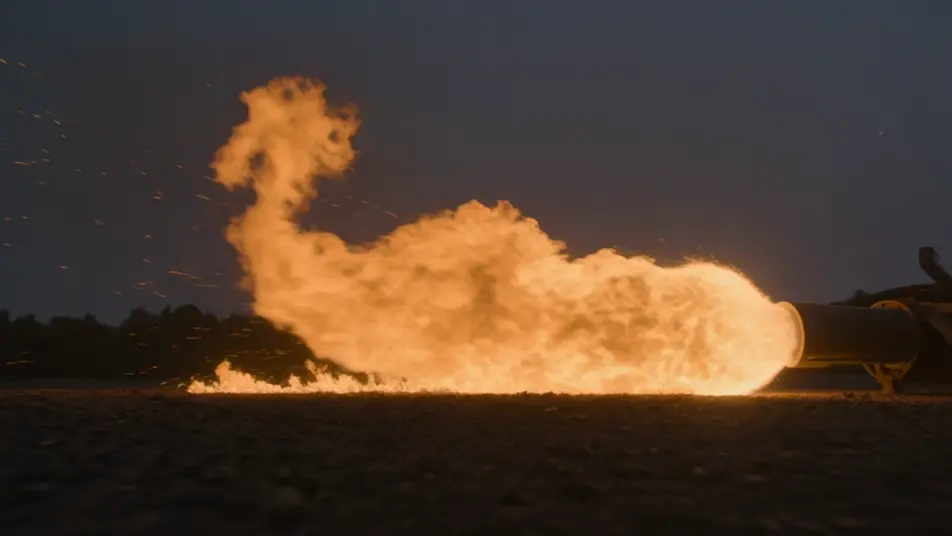
Balayage de souffle de feu, en travelling

Travelling bas tandis qu'un jet de flammes balaie un sol calciné, le feu s'évasant et roulant vers l'objectif, étincelles et miroitement de chaleur emplissant le cadre sur un ciel sombre.

Modifier le prompt

Créez des vidéos simulation de feu en trois étapes

  1. 01

    Décrivez votre scène simulation de feu

    Écrivez la scène simulation de feu que vous voulez, en mots simples.

  2. 02

    Générez la vidéo

    Morphic génère votre clip cinématographique en quelques secondes.

  3. 03

    Peaufinez votre vidéo simulation de feu

    Ajustez le prompt, régénérez des variantes, téléchargez ou partagez le plan.

Workflows associés

Vous pourriez aussi aimer

Tarifs simples

Commencez gratuitement dès aujourd'hui, avec la possibilité de mettre à niveau ou d'annuler à tout moment.

Basic

$0/ mois
facturé comme $0 par an

900 mensuel crédits

1 utilisateur uniquement

Tous les modèles

Workflows

Standard

$0/ mois
facturé comme $0 par an

3200 mensuel crédits

1 utilisateur uniquement

Tous les modèles

Workflows

Pro

$0/ mois
facturé comme $0 par an

6200 partagé mensuel crédits

1 utilisateur

+ jusqu'à 4 plus à un coût supplémentaire

Tous les modèles

Workflows

Pro Max

$0/ mois
facturé comme $0 par an

24000 partagé mensuel crédits

1 utilisateur

+ jusqu'à 9 plus à un coût supplémentaire

Tous les modèles

Workflows

Enterprise

Pour des limites plus élevées

Personnalisé

conditions de tarification et de facturation

Crédits illimités
Limites de sièges personnalisées
Tous les modèles
Workflows
Pricing Gradient

Free

For playing around

$0

forever free

Jusqu'à 20 crédits
1 utilisateur uniquement
Modèles limités
Workflows

Questions fréquentes

Où puis-je créer des vidéos de simulation de feu avec l'IA ?
Vous pouvez créer des plans de simulation de feu directement dans votre navigateur sur Morphic. Ouvrez l'outil Text to Video, décrivez la source du feu, l'échelle et le mouvement de caméra, et Morphic produit le clip. Aucune installation ni logiciel de résolution de combustion requis.
Qu'est-ce qui fait un bon plan de simulation de feu pour un prompt IA ?
Une source claire et un comportement clair : nommez ce qui brûle (incendie, cuve de carburant, bougie, bâtiment) et comment la flamme se meut (remonter, rouler, vaciller, rugir), puis ajoutez fumée, braises et miroitement de chaleur. L'échelle et l'éclairage décident si le feu semble chaud et physique.
Comment garder un rendu constant d'un plan de feu à l'autre ?
Réutilisez le même vocabulaire descriptif dans chaque prompt : même couleur de flamme, même teinte de fumée, même comportement de braises et même éclairage. Pour un élément récurrent comme une boule de feu signature, fixez-le avec le workflow Character Lineup et référencez-le dans chaque plan pour qu'une séquence se lise comme un seul brasier continu.
Comment écrire un bon prompt pour un plan de simulation de feu ?
Nommez l'élément, l'échelle, l'éclairage et la caméra plus le ralenti. Par exemple : « une cuve de carburant qui se rompt en une boule de feu orange bouillonnante, le souffle roulant vers le haut en fumée noire, des débris arquant au dehors, plan large au ralenti au crépuscule. » Plus la combustion que vous décrivez est concrète, plus le résultat se rapproche.
Puis-je ajouter du sound design et de la musique à mes vidéos de simulation de feu ?
Oui. L'outil Speech génère une narration à partir de votre script, et l'outil Music produit une partition sur laquelle bâtir le crépitement, le rugissement et le souffle du feu. Superposez les deux au clip généré pour publier une séquence de feu finie.
Les plans de feu doivent-ils être photoréalistes ou stylisés ?
Les deux fonctionnent. Le photoréalisme convient aux bobines de catastrophe et d'action où le feu doit sembler dangereux, alors nommez couleur de flamme, fumée et braises réelles. Le stylisé convient à l'animation et à la fantasy, alors précisez le rendu. Le feu se marie aussi bien avec les simulations de fumée et de destruction quand une explosion a besoin de tout son panache et de ses débris pour se lire à l'échelle.