Transformez n'importe quelle image fixe en clip animé dans votre navigateur avec l'IA image vers vidéo de Morphic. Importez un concept art ou une case de bande dessinée, décrivez le mouvement voulu, et Morphic génère le clip. Ajoutez Speech et Music, puis livrez la séquence sur le Canvas.

Clips image vers vidéo que vous pouvez lancer

Moments image vers vidéo que vous pouvez intégrer

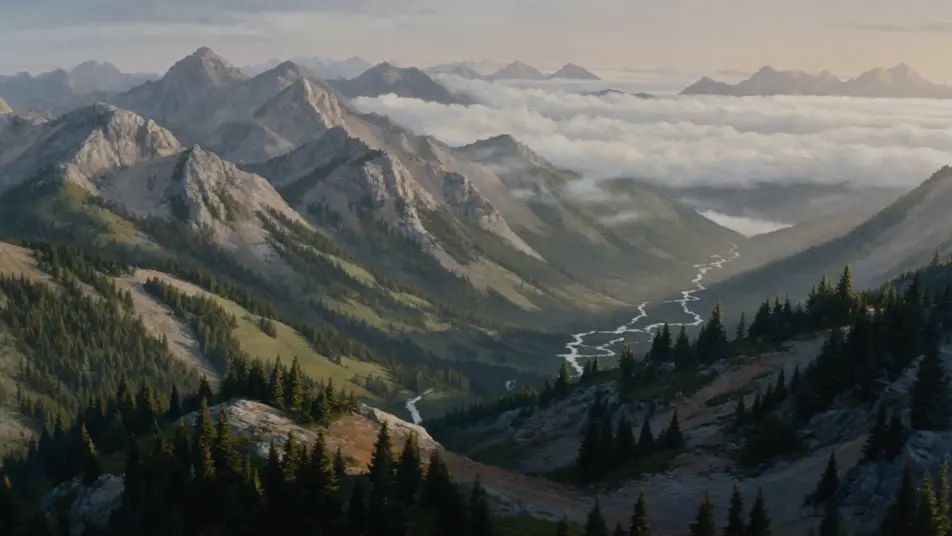
Un paysage peint se met en mouvement

Un large paysage peint de vallées de montagne brumeuses émerge d'une image fixe, des bancs de nuages roulant entre les sommets, une rivière captant la lumière du matin, la caméra effectuant une lente dérive latérale sur le panorama. L'image vers vidéo à l'échelle d'un paysage, la peinture restant lisible sur chaque image.

Modifier le prompt
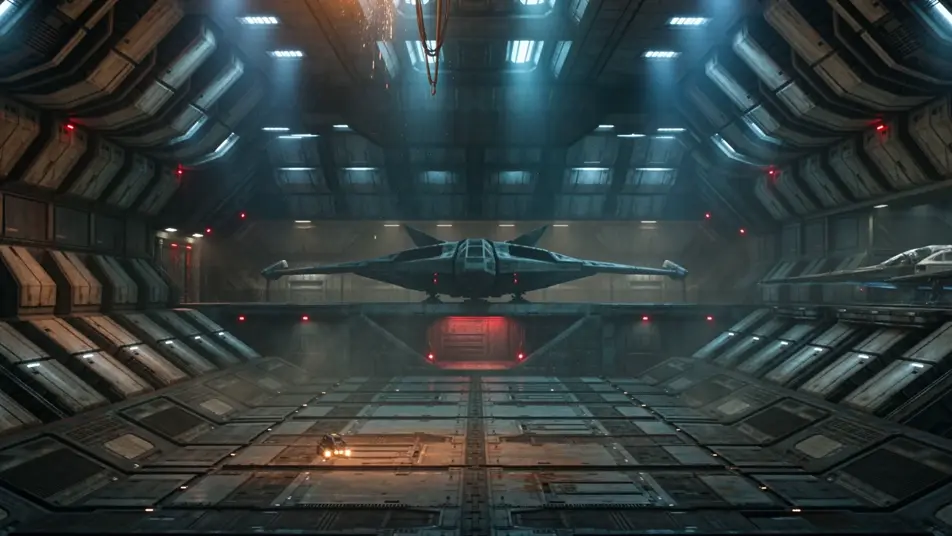
Un keyframe de SF se transforme en plan

Un keyframe de science-fiction d'une baie de vaisseau spatial à l'abandon se fixe, puis progresse : un drone de service glisse, des étincelles tombent d'un câble sectionné, des feux d'alerte lointains pulsent sur la cloison. L'unique image de concept se prolonge en un plan cinématographique tenu, avec profondeur et atmosphère.

Modifier le prompt

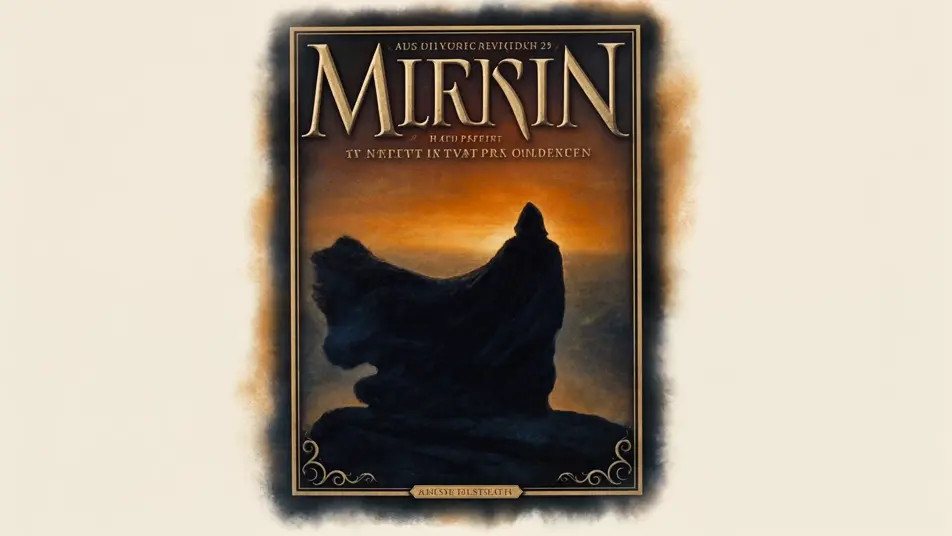
Une couverture de roman fantastique se déploie

Une couverture de roman fantastique montrant une silhouette encapuchonnée sur une falaise s'ouvre en un plan animé : la cape bouge dans le vent, des dragons lointains traversent un ciel orange sang, la caméra recule pour révéler un royaume en ruine en contrebas. La composition de la couverture devient un plan d'ouverture de bande-annonce.

Modifier le prompt

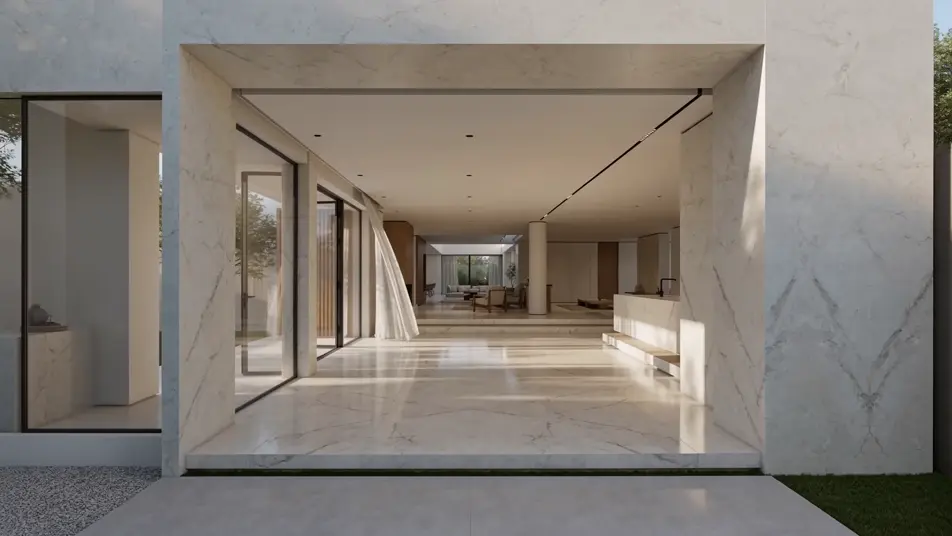
Un rendu architectural fait avancer la caméra

Un rendu architectural fixe d'une villa moderne baignée de soleil devient une visite, la caméra dérivant dans l'entrée, la lumière du jour balayant le sol de marbre, un rideau s'agitant à une porte vitrée ouverte. La qualité du rendu tient pendant que le plan fait traverser l'espace au spectateur.

Modifier le prompt

Créez des vidéos image vers vidéo en trois étapes

  1. 01

    Décrivez votre scène image vers vidéo

    Écrivez la scène image vers vidéo que vous voulez, en mots simples.

  2. 02

    Générez la vidéo

    Morphic génère votre clip cinématographique en quelques secondes.

  3. 03

    Peaufinez votre vidéo image vers vidéo

    Ajustez le prompt, régénérez des variantes, téléchargez ou partagez le plan.

Workflows associés

Vous pourriez aussi aimer

Tarifs simples

Commencez gratuitement dès aujourd'hui, avec la possibilité de mettre à niveau ou d'annuler à tout moment.

Basic

$0/ mois
facturé comme $0 par an

500 mensuel crédits

1 utilisateur uniquement

Tous les modèles

Workflows

Standard

$0/ mois
facturé comme $0 par an

2800 mensuel crédits

1 utilisateur uniquement

Tous les modèles

Workflows

Pro

$0/ mois
facturé comme $0 par an

6000 partagé mensuel crédits

1 utilisateur

+ jusqu'à 4 plus à un coût supplémentaire

Tous les modèles

Workflows

Pro Max

$0/ mois
facturé comme $0 par an

24000 partagé mensuel crédits

1 utilisateur

+ jusqu'à 9 plus à un coût supplémentaire

Tous les modèles

Workflows

Enterprise

Pour des limites plus élevées

Personnalisé

conditions de tarification et de facturation

Crédits illimités
Limites de sièges personnalisées
Tous les modèles
Workflows
Pricing Gradient

Free

For playing around

$0

forever free

Jusqu'à 20 crédits
1 utilisateur uniquement
Modèles limités
Workflows

Questions fréquentes

Qu'est-ce que l'IA image vers vidéo ?
L'IA image vers vidéo prend une image fixe comme point de départ et en génère un véritable clip vidéo, en ajoutant mouvement des personnages, mouvements de caméra et variations de lumière. Sur Morphic, vous apportez l'image et décrivez le mouvement souhaité, et le modèle produit un clip qui garde l'image source fidèle au modèle.
Quels types d'images fonctionnent avec l'IA image vers vidéo ?
Presque toute image plate fait une bonne source : concept art, illustrations, affiches de film, cases de BD, rendus 3D, captures d'écran, key art, couvertures de livre et maquettes architecturales. Morphic lit la composition et anime à l'intérieur, pour que le clip image vers vidéo ait l'air de l'image fixe prolongée en plan réel.
En quoi l'IA image vers vidéo diffère-t-elle d'une image fixe avec un panoramique ?
Un panoramique-zoom déplace la caméra sur une image figée. L'IA image vers vidéo génère un nouveau mouvement à l'intérieur du cadre lui-même, par exemple un personnage qui tourne, du tissu qui bouge, de la pluie qui tombe, un véhicule qui tourne. L'image source est le point de départ, pas la seule chose qui bouge.
Comment écrire un bon prompt image vers vidéo ?
Nommez trois choses dans votre prompt : le type d'image source, le mouvement souhaité dans le cadre et le mouvement de caméra. Une phrase comme « animate this comic panel with a slight head turn and a slow push-in » donne à Morphic la source, l'action et le cadrage pour un résultat image vers vidéo net.
Puis-je garder mon personnage ou mon style constant d'un clip image vers vidéo à l'autre ?
Oui. Utilisez le workflow Character Lineup pour fixer un sujet depuis une image, puis référencez cette fiche dans le prompt image vers vidéo suivant. Morphic maintient la garde-robe et le rendu stables pendant que vous générez le clip suivant à partir d'une autre image source.
Puis-je ajouter narration et musique à mes clips image vers vidéo ?
Oui. Lancez l'outil Speech pour générer une voix off dans la voix que vous choisissez, puis mettez le montage en musique avec l'outil Music. Empilez les deux sur vos clips image vers vidéo dans le Canvas pour publier une séquence finie avec du son.